Da Aruba o Fatture in Cloud a Sanovia: importi le fatture e i committenti si creano da soli
Se cambi programma di fatturazione non devi riscrivere le anagrafiche dei clienti. Importi le fatture elettroniche che hai già emesso e Sanovia ti propone i committenti letti dalle fatture: ragione sociale, partita IVA, sede, codice destinatario e PEC. Li crei uno alla volta o tutti insieme. Guida per professionisti e per il commercialista che lavora per loro.
In questa guida · 8 sezioni
Quando si cambia programma di fatturazione, le fatture vecchie sono metà del lavoro. L'altra metà sono le anagrafiche dei clienti: ragione sociale, partita IVA, sede, codice destinatario. Riscriverle a mano, una per una, è il motivo per cui molti rimandano il passaggio.
In Sanovia non le riscrivi. Importi le fatture elettroniche che hai già emesso con Aruba, Fatture in Cloud o un altro programma, e i committenti te li propone Sanovia leggendoli dalle fatture. L'idea viene da un commercialista che stava portando un suo cliente da Aruba a Sanovia.
Le schermate vengono da un account di prova, con clienti e importi inventati.
Primo passo: importa le fatture
In Fiscale › Storico importato tocchi il programma da cui arrivi: nella stessa finestra trovi i passaggi per esportare e il caricamento del file. La guida completa, programma per programma, è Porta le tue fatture in Sanovia.
Le fatture importate sono una copia d'archivio: non vengono rimandate allo SdI o al Sistema TS, non entrano nel registro delle fatture emesse e non usano numeri.
Secondo passo: crea i committenti dalle fatture
Sempre in Storico importato, nella scheda Emesse, compare il riquadro «Crea i committenti dalle fatture importate». Elenca i clienti che compaiono nelle fatture importate e che non sono ancora tra i tuoi committenti.
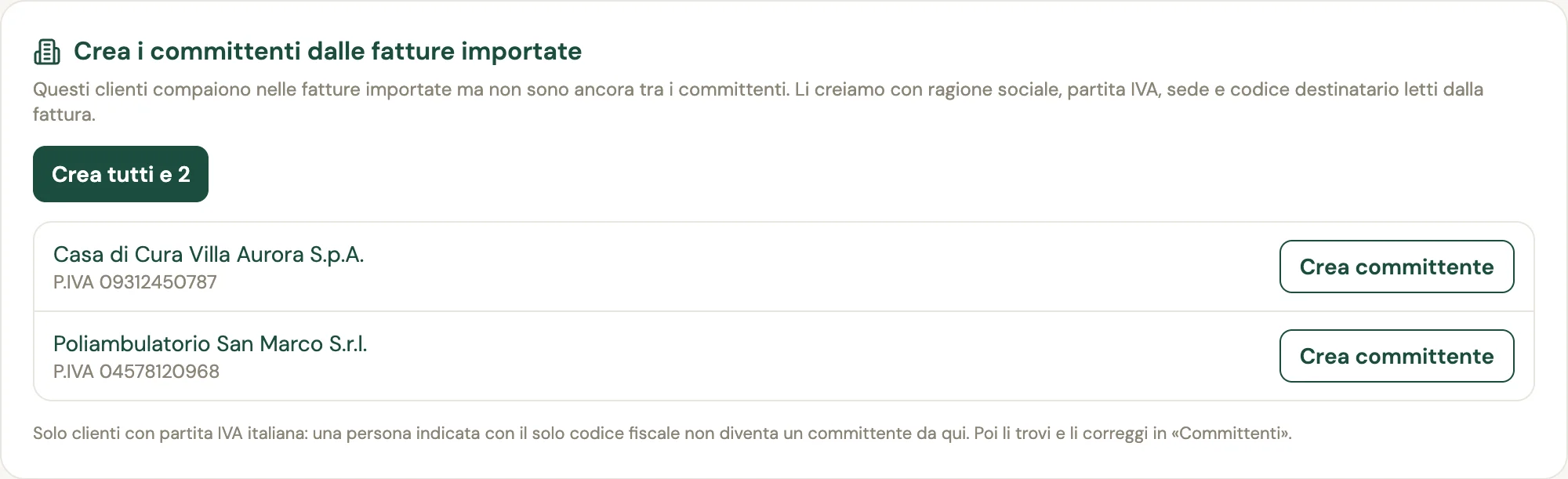
Hai due modi:
- «Crea committente» su una riga, per crearne uno solo;
- «Crea tutti», per crearli insieme.
Per ogni cliente Sanovia compila quello che trova scritto nella fattura: ragione sociale, partita IVA, codice fiscale, indirizzo della sede, codice destinatario e PEC.
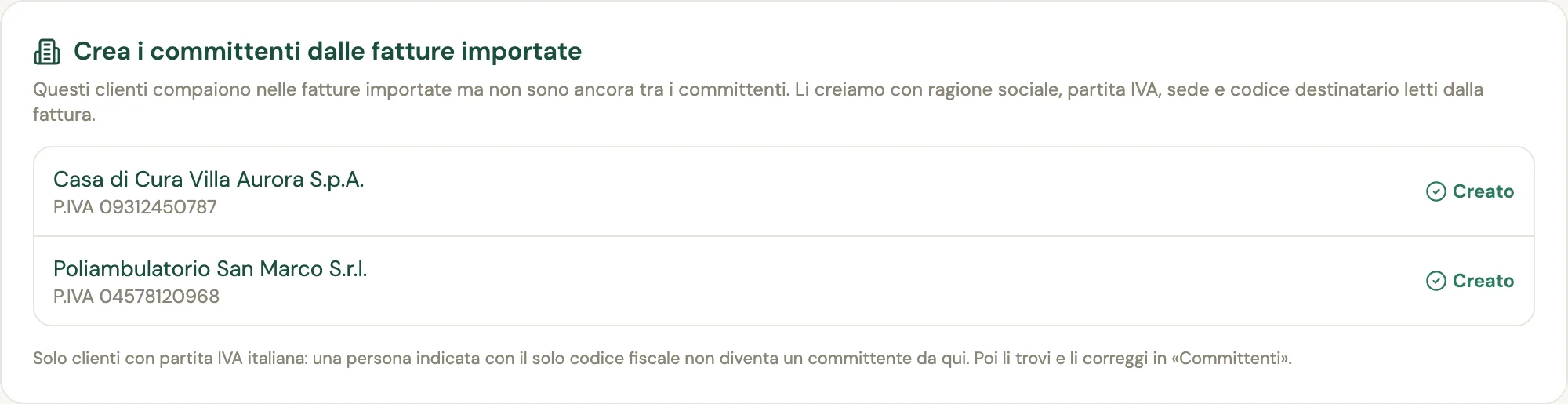
Poi li trovi in Fiscale › Committenti, dove puoi correggerli e completarli (per esempio i giorni di pagamento). Alla prossima fattura li scegli dall'elenco, senza riscrivere niente.
Se le fatture le avevi già importate
Non devi importarle di nuovo. Il riquadro legge le fatture elettroniche che sono già nel tuo Storico importato, anche quelle caricate prima che questa funzione esistesse.
Chi viene proposto e chi no
- Sì: i clienti con una partita IVA italiana che non sono ancora tra i committenti. Se un cliente è già in elenco con la stessa partita IVA, non viene proposto una seconda volta.
- No: una persona indicata con il solo codice fiscale. Da un file non diventa un committente.
- No: le righe arrivate da un elenco Excel o CSV: sono fatture agli utenti, non hanno un committente.
- Se nella fattura manca l'indirizzo completo (via, CAP, comune), la riga te lo dice: quel committente lo crei a mano da «Committenti».
Dove ritrovi le fatture importate
Le fatture importate non compaiono nel registro delle fatture emesse, perché non sono state emesse con Sanovia. Per questo, sopra Fatture emesse, una riga ti dice quante sono e ti porta nello storico con un clic.

Per il commercialista
Se il professionista ti ha dato l'accesso «Completo», fai tutto tu dal suo Fiscale: importi le fatture, crei i committenti e, in Impostazioni fiscali, scrivi anche l'indirizzo dello studio, quello che compare in testa a fatture, ricevute e preventivi. Quando lo cambi, al professionista arriva un'email di avviso.

Con l'accesso «Solo controllo» vedi lo storico, ma non importi e non crei committenti. Come si collega un commercialista è spiegato in Collega il commercialista.
Cosa non fa
- Non rimanda niente allo SdI o al Sistema TS. Lo storico è un archivio.
- Non crea committenti da solo. Te li propone: decidi tu quali creare.
- Non sostituisce il controllo dei dati. Legge quello che c'è scritto nella fattura: se un cliente ha cambiato sede, lo correggi in «Committenti».
Comincia
Crea il tuo account: il piano Gratis non ha scadenza e non chiede una carta, con 365 documenti fiscali l'anno inclusi. Oltre i 365 puoi comprare documenti illimitati per 12 mesi a 10 € IVA esclusa, con un pagamento singolo e senza rinnovo automatico. Prima di chiudere il vecchio abbonamento fai i cinque controlli della guida Porta le tue fatture in Sanovia.
Domande frequenti
Avevo già importato le fatture prima che ci fosse questa funzione. Devo importarle di nuovo?
No. Sanovia legge i clienti dalle fatture elettroniche che sono già nel tuo Storico importato, anche se le hai caricate giorni fa. Apri Fiscale › Storico importato › Emesse e trovi la scheda «Crea i committenti dalle fatture importate».
Quali clienti vengono proposti?
Quelli delle fatture elettroniche emesse che hanno una partita IVA italiana e non sono ancora tra i tuoi committenti. Una persona indicata con il solo codice fiscale non viene proposta, e nemmeno le righe arrivate da un elenco Excel o CSV.
Quali dati vengono compilati?
Ragione sociale, partita IVA, codice fiscale, indirizzo della sede, codice destinatario e PEC, quando sono scritti nella fattura. Poi li rivedi e li correggi in Fiscale › Committenti.
Se un cliente è già tra i committenti viene creato due volte?
No. Un cliente che ha la stessa partita IVA di un committente che hai già non viene proposto.
Lo può fare il commercialista al posto del professionista?
Sì, se il professionista gli ha dato l'accesso «Completo». Con «Solo controllo» vede lo storico ma non importa e non crea committenti.
Le fatture importate vengono rimandate allo SdI?
No. Sono una copia d'archivio: non vengono rimandate allo SdI o al Sistema TS, non entrano nel registro delle fatture emesse e non usano numeri.