Collegare le fatture di Wix a Sanovia: la guida passo passo
Emetti le fatture su Wix e vuoi controllarle in Sanovia? Colleghi il sito con una chiave API di Wix, Sanovia legge le fatture e ti mostra cosa manca a ciascuna. Sanovia legge soltanto: non scrive su Wix e non invia nulla da sola.
In questa guida · 8 sezioni
Se emetti le fatture su Wix, puoi farle leggere a Sanovia. Sanovia le mette in un elenco, «Fatture da verificare», e per ognuna ti dice cosa manca: il codice fiscale, se è stata pagata in contanti o con un mezzo tracciabile, la marca da bollo.
Tre cose da sapere prima di cominciare:
- Sanovia legge soltanto. Non scrive nulla su Wix.
- Non invia nulla da sola. Le fatture lette da Wix sono copie da controllare:
non ricevono un numero di Sanovia e non partono verso il Sistema Tessera Sanitaria.
- Decidi tu da quale data leggere. Le fatture emesse prima non vengono lette.
Le schermate di Sanovia vengono da un account di prova, con nomi e importi inventati. I passaggi su Wix sono descritti a parole.
Il collegamento è nuovo. Se Wix rifiuta una chiave che ti sembra giusta, o se qualche fattura non compare, scrivi a support@sanovia.app: ci aiuta a sistemarlo.
1. Su Wix: crea la chiave API
- Entra nel tuo account Wix come proprietario (o co-proprietario) del sito.
- Apri il gestore delle chiavi API del tuo account: `manage.wix.com/account/api-keys`.
- Crea una nuova chiave e dalle un nome che riconosci, per esempio «Sanovia».
- Come siti, scegli solo il sito che vuoi collegare, non «tutti i siti».
- Come permessi, scegli «Manage Invoices». Se tieni il codice fiscale in
un campo personalizzato dei contatti, aggiungi anche «Read Contacts».
- Conferma e copia la chiave: ti serve al passaggio 4.
La chiave è come una password. Non mandarla per email o in chat: incollala solo nella scheda di Sanovia.
2. Su Wix: trova l'ID del sito
Apri la bacheca del tuo sito su Wix e guarda l'indirizzo nel browser. L'ID del sito è la parte che viene subito dopo `/dashboard/`: una serie di lettere e numeri divisa da trattini.
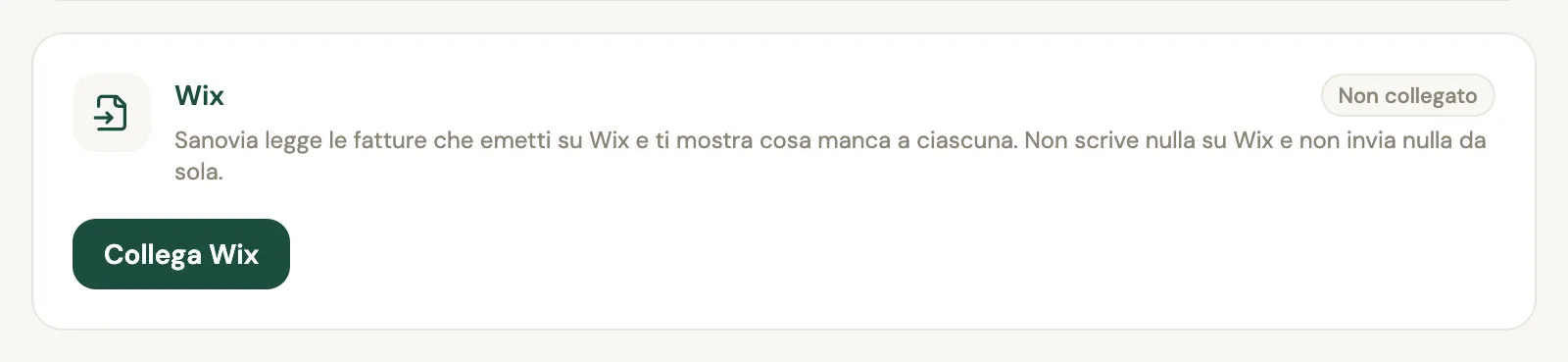
3. In Sanovia: apri la scheda Wix
Vai in Profilo → Integrazioni e cerca la scheda Wix. Premi «Collega Wix».
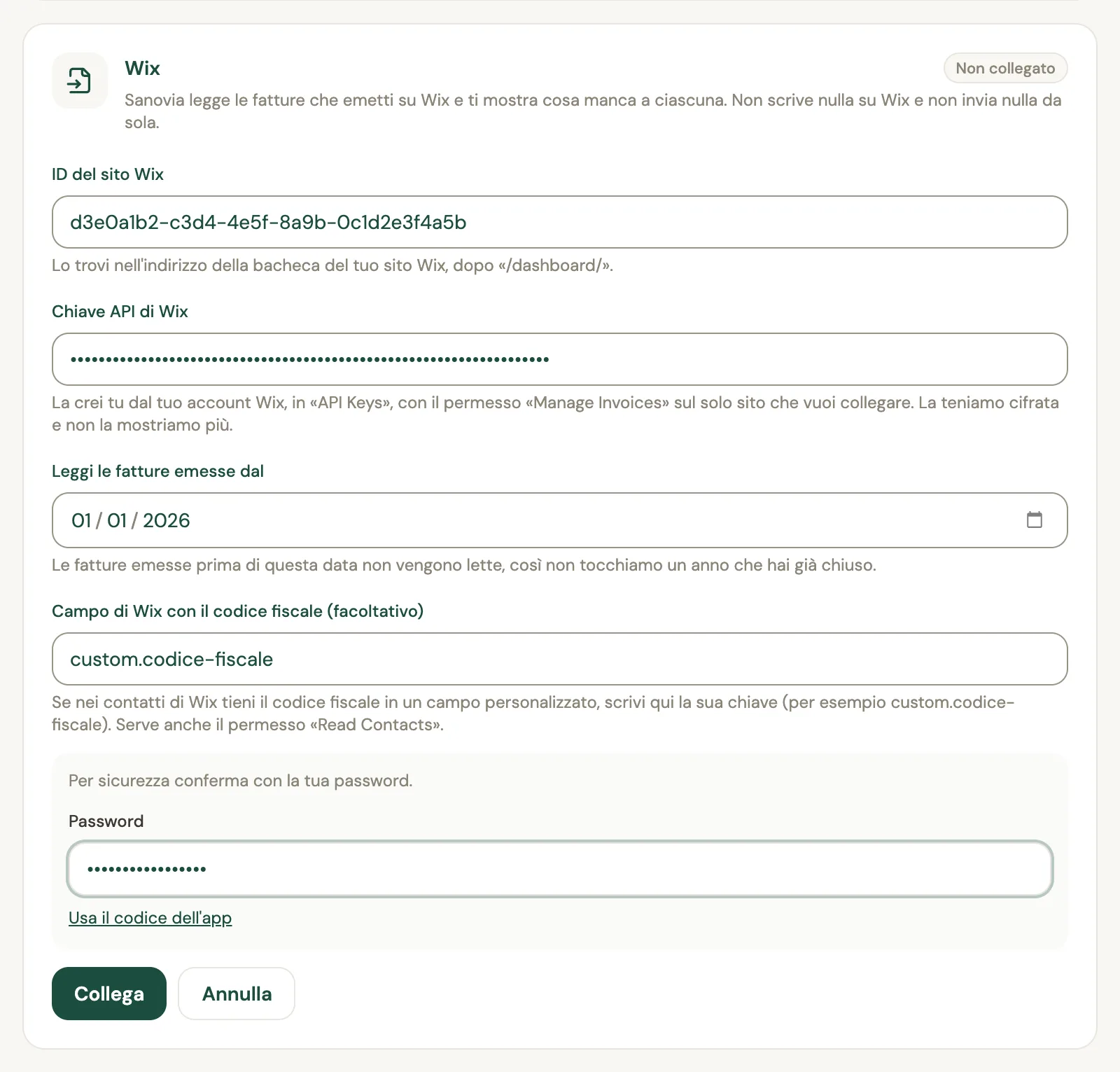
4. In Sanovia: incolla i dati e collega
Compila il modulo che si apre nella scheda:
- ID del sito Wix: quello del passaggio 2.
- Chiave API di Wix: quella del passaggio 1.
- Leggi le fatture emesse dal: la data da cui partire. Le fatture emesse
prima non vengono lette.
- Campo di Wix con il codice fiscale (facoltativo): se nei contatti di Wix
tieni il codice fiscale in un campo personalizzato, scrivi qui la sua chiave.
- Password: per sicurezza confermi con la tua password di Sanovia.
Poi premi «Collega».
Se Wix rifiuta la chiave, controlla tre cose: che la chiave sia copiata per intero, che l'ID sia quello del sito giusto e che la chiave abbia il permesso «Manage Invoices» su quel sito.
5. Leggi le fatture
Premi «Leggi le fatture da Wix». Sanovia ti dice quante ne ha lette e quante sono nuove.
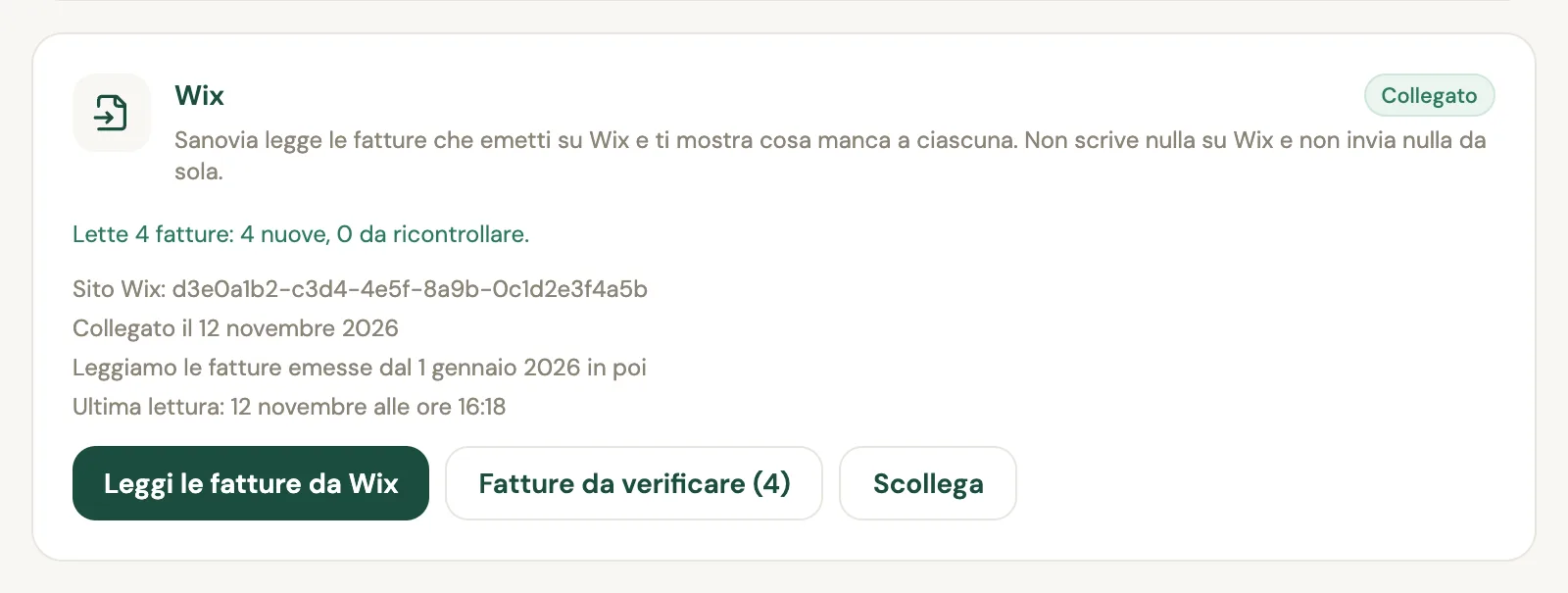
Non vengono lette le bozze e le fatture emesse prima della data che hai scelto.
6. Controlla cosa manca
Premi «Fatture da verificare». L'elenco si apre nella scheda. Per ogni fattura vedi numero, date, importo, a chi è intestata e, in evidenza, cosa manca.
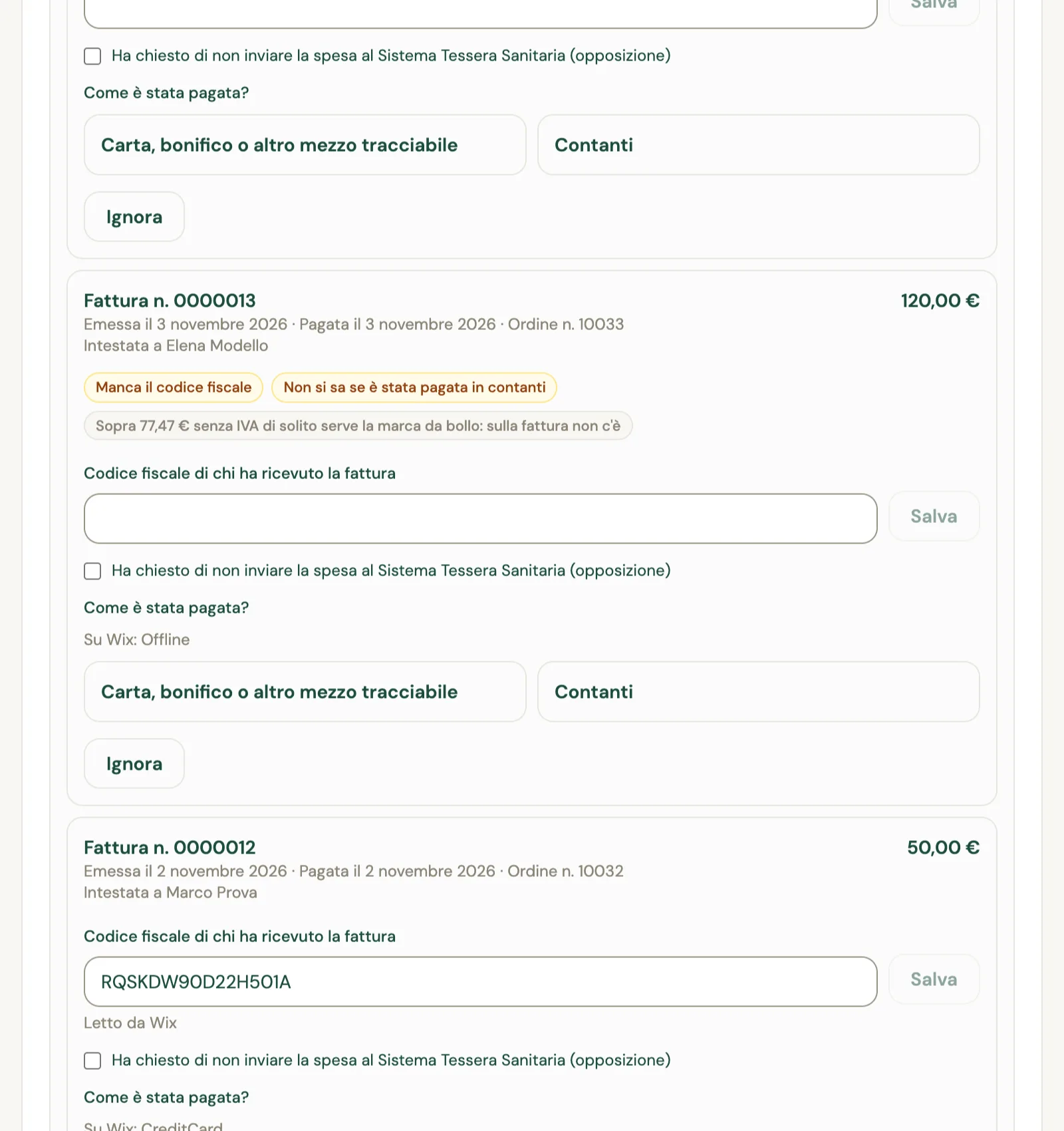
Le etichette gialle sono i dati che mancano:
- Manca il codice fiscale di chi ha ricevuto la fattura.
- Non si sa se è stata pagata in contanti: su Wix un pagamento segnato a mano
non dice se era contante o tracciabile.
- Su Wix non risulta pagata oppure Annullata su Wix.
Le etichette grigie sono avvisi da guardare con il tuo commercialista:
- Sopra 77,47 € senza IVA di solito serve la marca da bollo, e sulla fattura
non c'è.
- Sulla fattura c'è l'IVA.
- Pagata in un anno ed emessa in un altro.
7. Completa e segna come verificata
Scrivi il codice fiscale e premi «Salva», poi scegli come è stata pagata. Se chi ha ricevuto la fattura ha chiesto di non inviare la spesa al Sistema Tessera Sanitaria, spunta la casella dell'opposizione. Quando non manca più nulla compare «Segna come verificata».
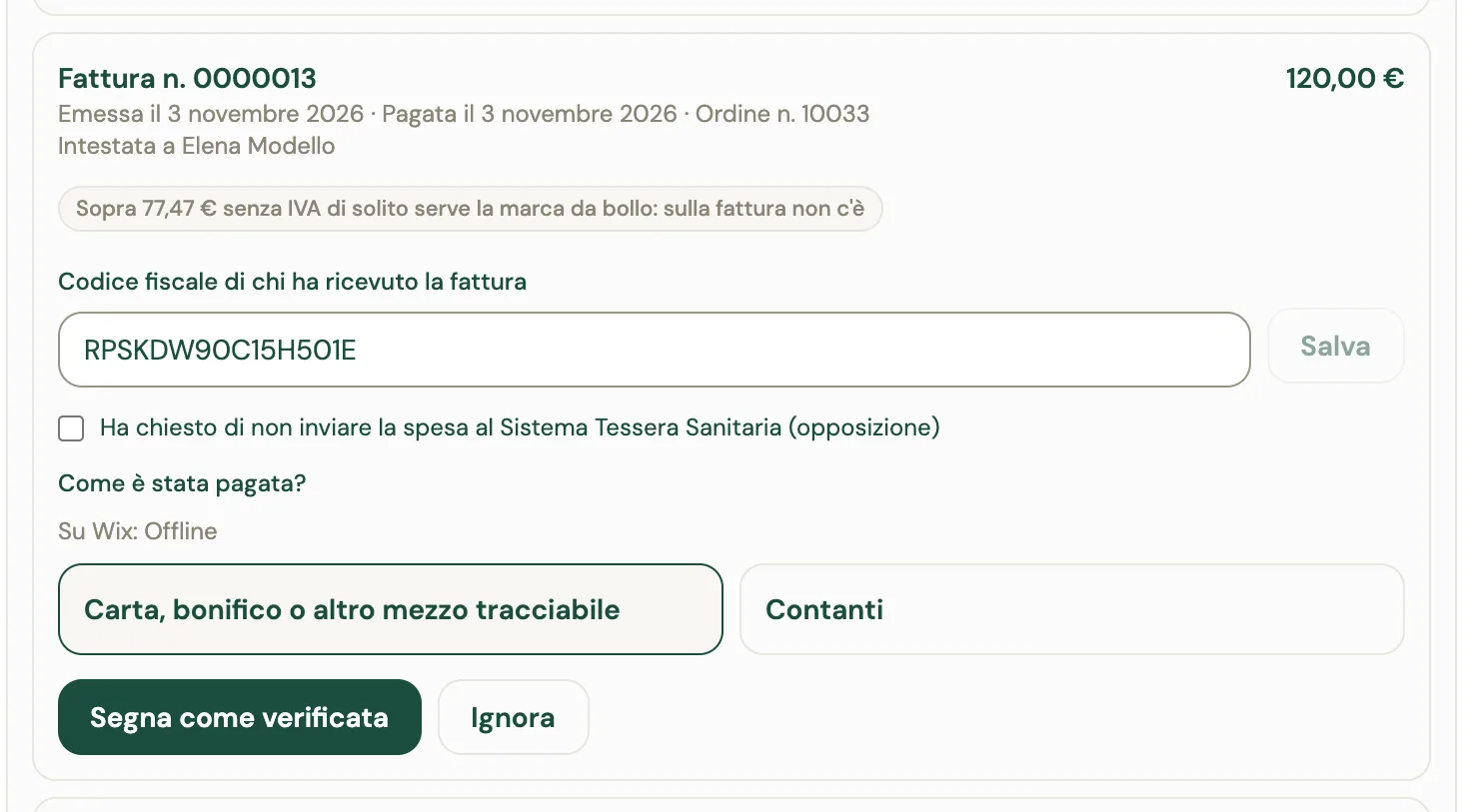
Una fattura che non ti interessa la puoi ignorare: resta nell'elenco «Ignorate» e puoi riportarla indietro.
Scollegare
Dalla scheda Wix premi «Scollega». Le fatture lette da Wix vengono tolte da Sanovia; su Wix non cambia nulla. Per chiudere del tutto l'accesso, revoca la chiave anche dal gestore delle chiavi API di Wix.
Domande frequenti
Sanovia modifica le mie fatture su Wix?
No. Sanovia legge soltanto. Su Wix non cambia nulla, nemmeno quando scolleghi.
Le fatture lette da Wix vengono inviate al Sistema Tessera Sanitaria?
No. Le fatture lette da Wix sono copie da controllare. Non ricevono un numero di Sanovia e non partono verso il Sistema Tessera Sanitaria né verso lo SdI.
Perché Wix mi chiede il permesso «Manage Invoices» e non uno di sola lettura?
Perché Wix non offre un permesso di sola lettura per le fatture. La chiave vale solo per il sito che scegli, Sanovia la tiene cifrata e la usa soltanto per leggere. Puoi revocarla da Wix quando vuoi.
Dove trovo l'ID del sito Wix?
Nell'indirizzo della bacheca del tuo sito Wix, subito dopo «/dashboard/».
Sanovia legge le fatture da sola, ogni giorno?
No. Le legge quando premi «Leggi le fatture da Wix».
Cosa succede se modifico su Wix una fattura che avevo già verificato?
Alla lettura successiva torna tra quelle da verificare, con l'avviso che su Wix è cambiata. I dati che avevi completato restano.