Collega il tuo commercialista in un minuto: il codice studio, cosa può fare e cosa resta tuo
Hai il codice del tuo commercialista? Scrivilo in Sanovia: vede solo Fiscale, con livello Completo o Solo controllo. Cosa può fare e cosa resta tuo.
In questa guida · 12 sezioni
- 1. La scheda «Collega il tuo commercialista»
- 2. La striscia in Fiscale, finché non colleghi
- 3. Fiscale › Commercialista: livello e «Scollega lo studio»
- 4. Il codice destinatario SdI
- 5. L'anteprima di ogni fattura
- 6. «Modifica la fattura» e «Salva come bozza»
- 7. La parola chiave del Sistema TS
- 8. L'assistente a fianco del profilo fiscale e della numerazione
- 9. Il sondaggio «Il mio commercialista»
- 10. Se hai una struttura
- Cosa resta tuo, in breve
- Comincia
Il tuo commercialista ti ha dato un codice di sei caratteri, o ti ha chiesto di mandargli le fatture. Con Sanovia basta scrivere quel codice: da quel momento lo studio vede solo la parte fiscale, con il livello che scegli tu, e tu puoi scollegarlo quando vuoi. Questa guida mostra dove si scrive il codice, cosa può fare chi sta dall'altra parte e, soprattutto, cosa resta tuo.
È la guida del professionista e della struttura. Se sei tu il commercialista, c'è Lo studio commercialista su Sanovia. Per i tre modi di far arrivare le fatture (pacchetto, link con codice, account) c'è la guida del 16 ottobre.
Le schermate vengono da un account di prova, con nomi e dati inventati.
1. La scheda «Collega il tuo commercialista»
Quando entri nella Dashboard, finché non hai collegato nessuno compare la scheda «Collega il tuo commercialista»: «Il tuo commercialista entra con un suo account e vede solo Fiscale (fatture e registri): mai il calendario, i pazienti o le cartelle». Ci sono tre strade:
- «Invita via email»: il commercialista riceve un'email per attivare il suo accesso.
- «Più tardi»: te lo ricordiamo tra 14 giorni.
- «Hai il codice del tuo studio commercialista?»: scrivilo e premi «Verifica». Se lo scrivi in minuscolo funziona lo stesso.
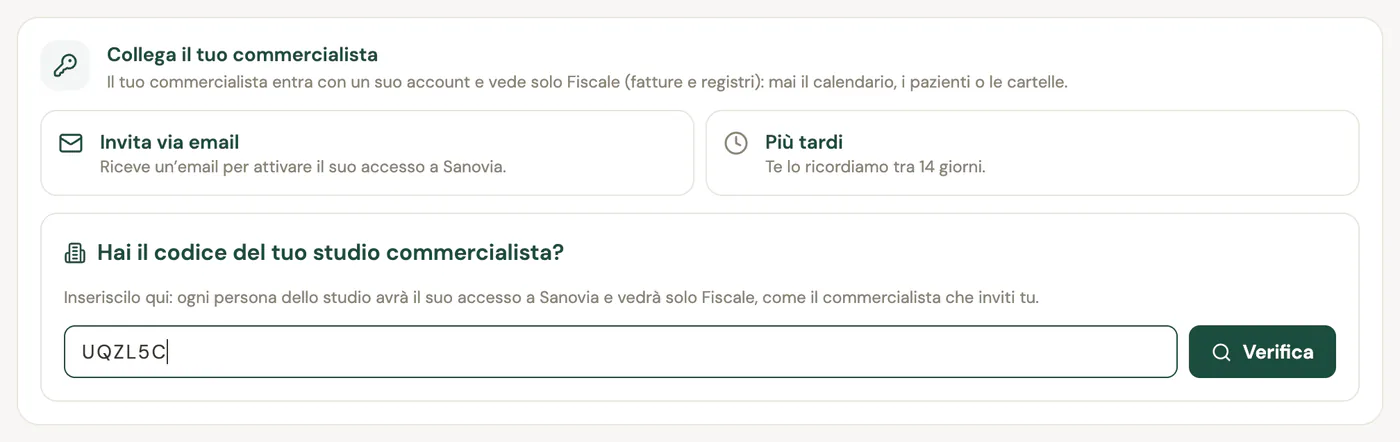
Dopo «Verifica» vedi «Stai collegando lo studio [nome]» e premi «Collega». Parte con il livello «Completo» e la configurazione fiscale delegata, come per un commercialista invitato: puoi cambiarli subito dopo (punto 3). Fatto: nella Dashboard resta una riga, «Commercialista: [nome dello studio] · Completo», con il link a Fiscale › Commercialista.

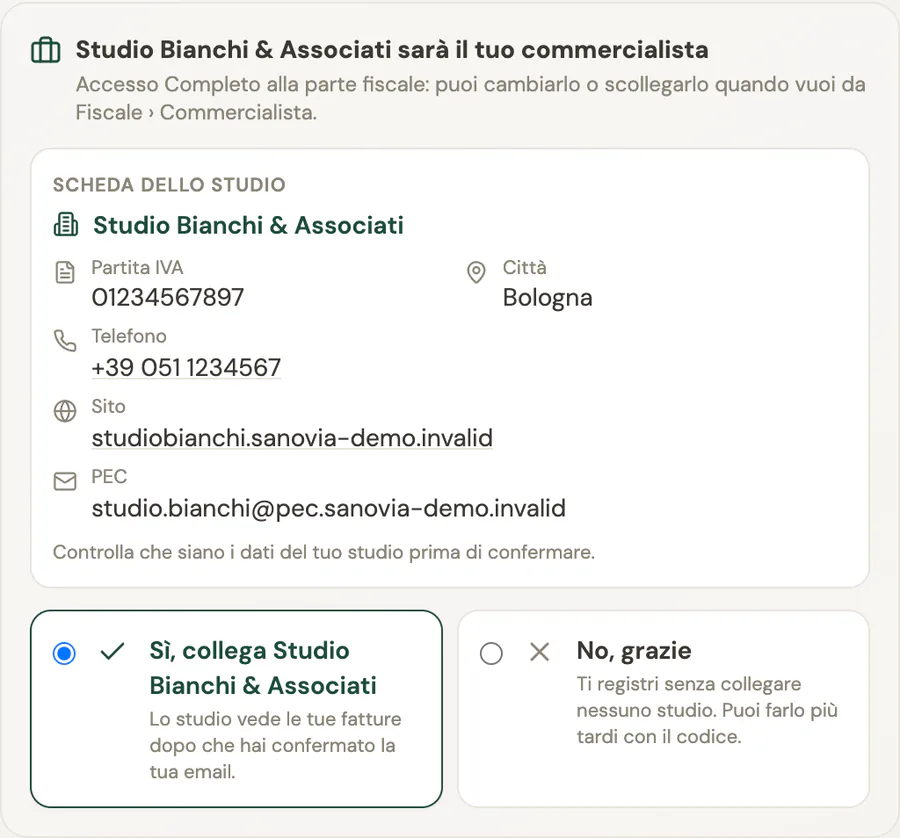
Se il commercialista ti ha mandato un link (`sanovia.app/register?intent=invoicing&firm=CODICE`) e non hai ancora un account, il codice è già dentro. Nella registrazione vedi «[Studio] sarà il tuo commercialista», con la scheda dello studio, e scegli «Sì, collega…» o «No, grazie». Se dici sì, lo studio vede le tue fatture dopo che hai confermato la tua email. Puoi cambiare idea dopo da Fiscale › Commercialista.
2. La striscia in Fiscale, finché non colleghi
Anche in Fiscale trovi, in cima alla pagina, la striscia «Collega il tuo commercialista»: un campo «Codice dello studio» con «Verifica» e il pulsante «Invita via email». Quando hai collegato qualcuno, la striscia sparisce.

3. Fiscale › Commercialista: livello e «Scollega lo studio»
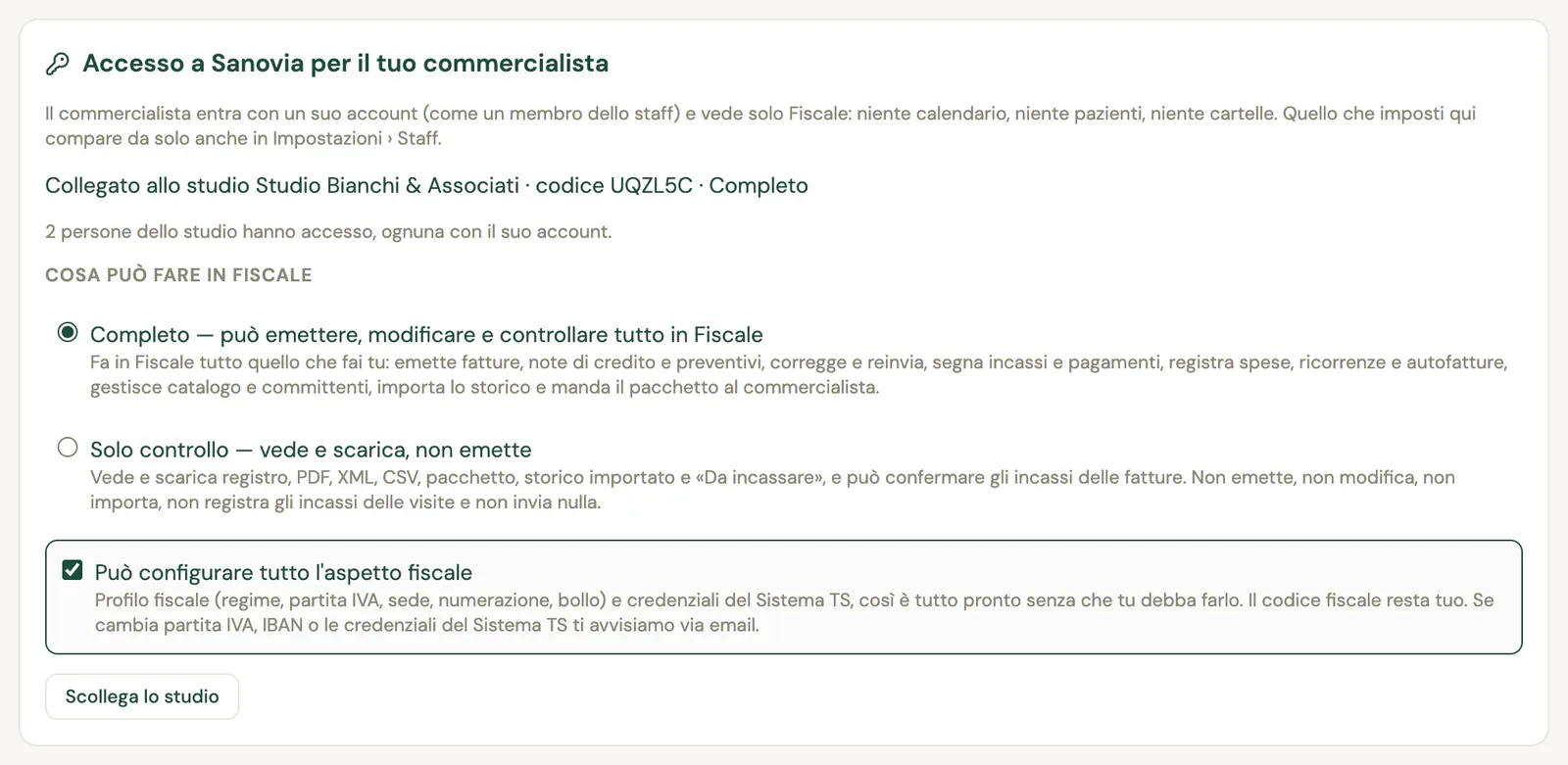
La scheda Fiscale › Commercialista è dove decidi tutto. Sotto «Accesso a Sanovia per il tuo commercialista» leggi lo studio collegato, il suo codice, il livello e quante persone dello studio hanno accesso (ognuna con il suo account). Scegli cosa può fare:
- «Completo»: emette, modifica e controlla tutto in Fiscale. Emette fatture, note di credito e preventivi, corregge e reinvia, segna incassi e pagamenti, registra spese, ricorrenze e autofatture, gestisce catalogo e committenti, importa lo storico e manda il pacchetto.
- «Solo controllo»: vede e scarica registro, PDF, XML, CSV, pacchetto, storico importato e «Da incassare», e può confermare gli incassi delle fatture. Non emette, non modifica, non importa, non registra gli incassi delle visite e non invia nulla.
- «Può configurare tutto l'aspetto fiscale» (la delega fiscale), facoltativa: profilo fiscale (regime, partita IVA, sede, numerazione, bollo) e credenziali del Sistema TS, così è tutto pronto senza che tu debba farlo. Il codice fiscale resta tuo. Se cambiano partita IVA, IBAN o credenziali del Sistema TS, ti avvisiamo via email.
In fondo c'è «Scollega lo studio» (ti chiede conferma): le persone dello studio non vedranno più i tuoi dati fiscali. Se lo studio è ancora in attesa di approvazione da Sanovia, il collegamento c'è ma le sue persone non vedono nulla finché non è attivo.
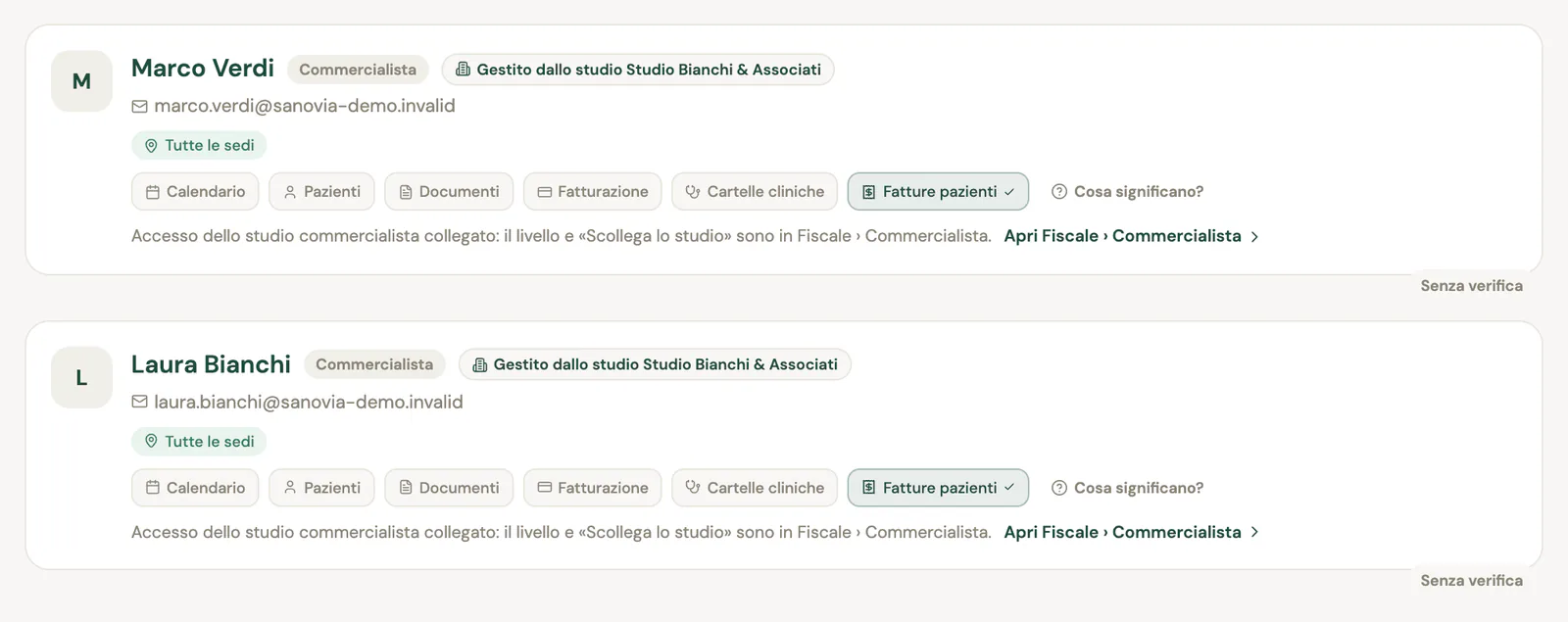
In Impostazioni › Staff gli accessi dello studio compaiono da soli, con l'etichetta «Gestito dallo studio [nome]» e il ruolo «Commercialista». Il livello e «Scollega lo studio» non si cambiano da lì, ma in Fiscale › Commercialista: un link ti ci porta.
4. Il codice destinatario SdI
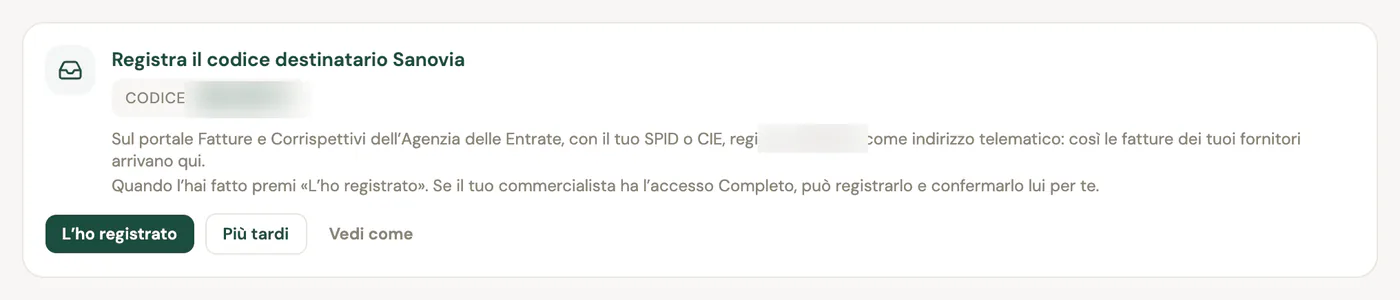
Le fatture dei tuoi fornitori (non quelle che emetti tu) possono arrivare in Sanovia se registri il codice destinatario di Sanovia. In Dashboard compare la scheda «Registra il codice destinatario Sanovia»: il codice, e le istruzioni per registrarlo sul portale Fatture e Corrispettivi dell'Agenzia delle Entrate, con il tuo SPID o la CIE, come indirizzo telematico.
Tre pulsanti: «L'ho registrato» quando hai fatto, «Più tardi», «Vedi come» per la guida passo per passo. Se il tuo commercialista ha l'accesso Completo, può registrarlo e confermarlo lui per te. Se hai premuto «L'ho registrato» troppo presto, puoi annullare con «Non l'ho ancora fatto».
5. L'anteprima di ogni fattura
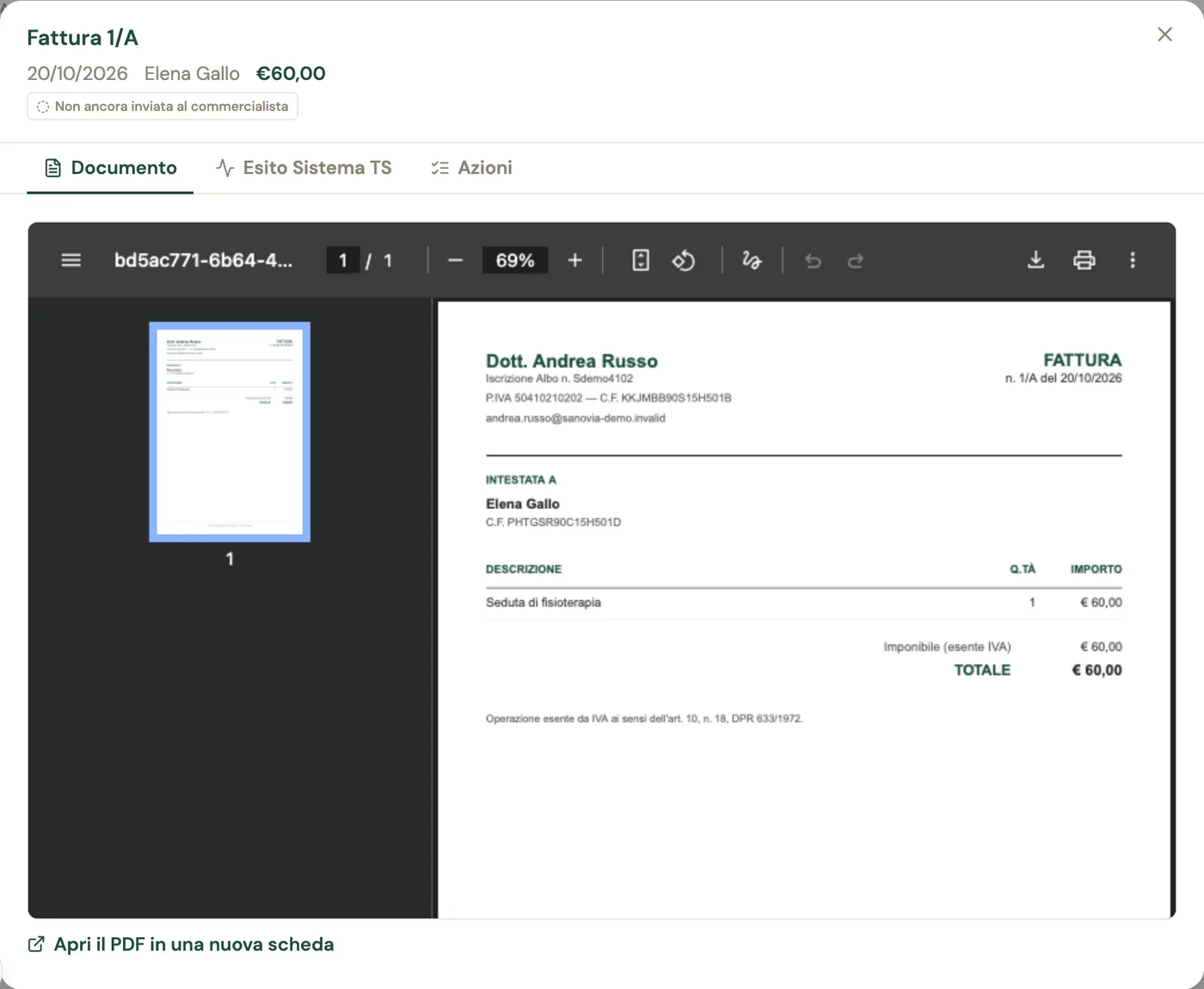
Premi su una riga del registro in Fiscale › Fatture e si apre l'anteprima: la scheda «Documento» mostra il PDF così com'è, «Esito Sistema TS» (o SdI) dice cosa è successo dopo l'invio, «Azioni» raccoglie quello che puoi fare. Sotto il titolo vedi anche se la fattura è stata già inviata al commercialista.
6. «Modifica la fattura» e «Salva come bozza»
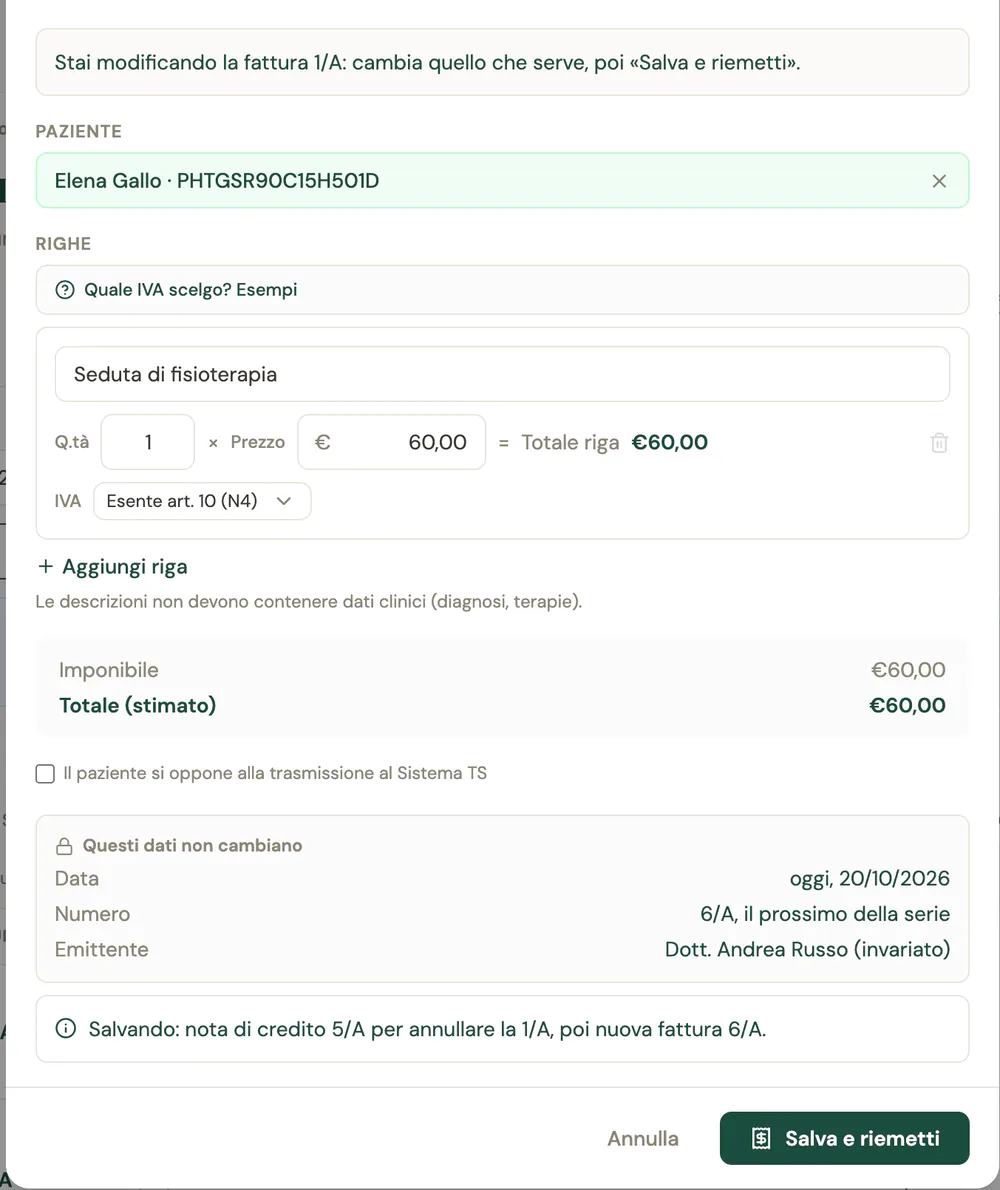
«Modifica la fattura» serve quando c'è un errore. Una fattura con numero non si cambia in sé: cambi i dati, premi «Salva e riemetti» e Sanovia fa da sola la nota di credito che annulla la vecchia e la nuova fattura. Prima di salvare ti scrive i numeri («nota di credito 5/A per annullare la 1/A, poi nuova fattura 6/A»). Data (oggi), numero (il prossimo della serie) ed emittente non cambiano.
Tre cose da sapere. Non parte da sola verso lo SdI: la nuova fattura la trovi nel registro come le altre. Se lo SdI non ha ancora risposto, devi aspettare l'esito. E se la fattura era stata scartata dallo SdI, lo stesso pulsante la annulla e la riemette.
Se non sei pronto a emettere, «Salva come bozza»: la fattura resta nella scheda «Da emettere», senza numero, e non parte verso SdI o Sistema TS finché non la emetti. Quando vuoi, premi «Riprendi» (oppure «Elimina»).

7. La parola chiave del Sistema TS
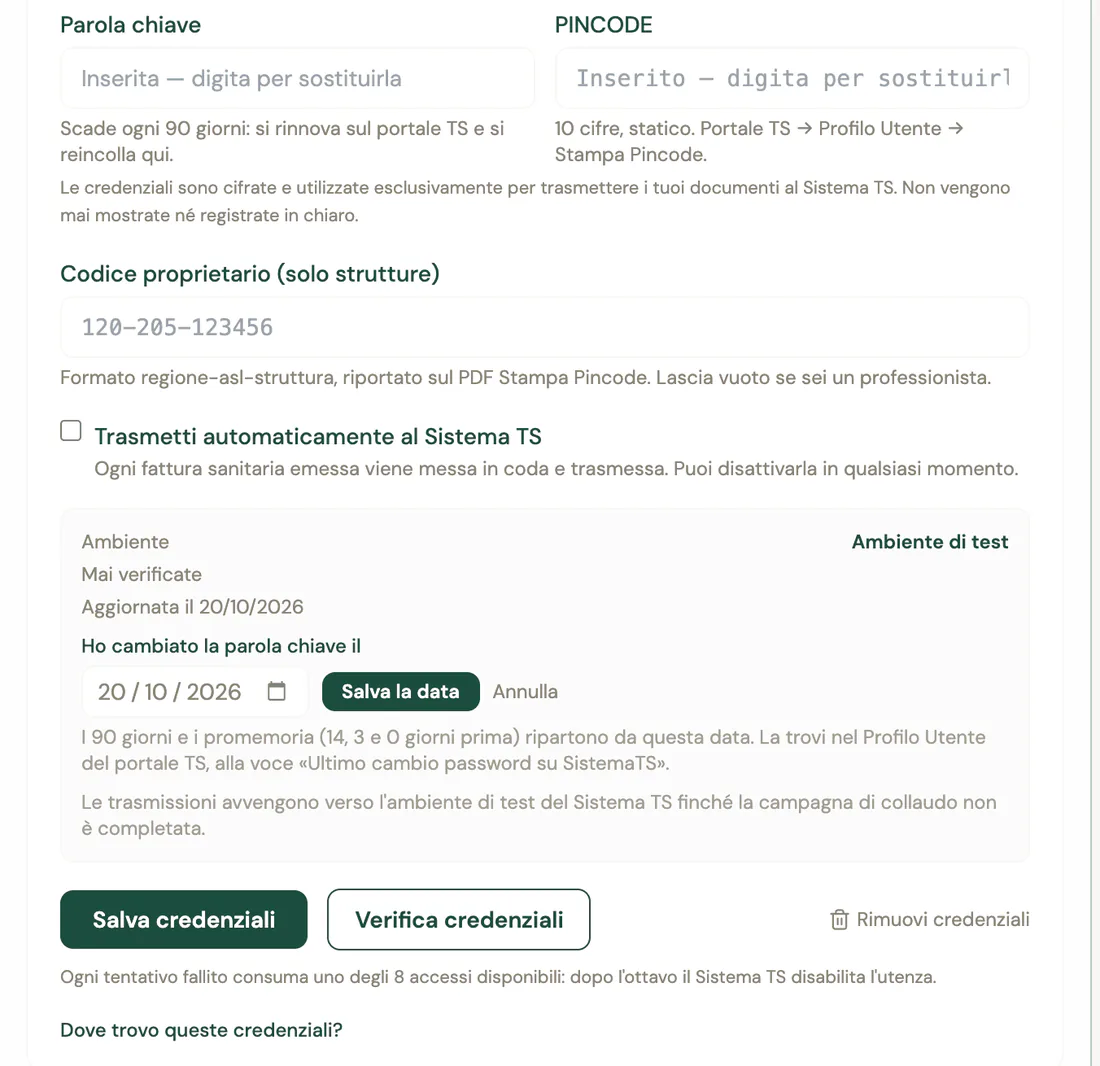
Se trasmetti le spese sanitarie al Sistema Tessera Sanitaria, la parola chiave scade ogni 90 giorni. In Impostazioni, nella scheda del Sistema TS, la rinnovi in due passi: sul portale del Sistema TS (Servizi On Line → Profilo Utente → Cambio Password), poi torni in Sanovia, incolli la nuova parola chiave e premi «Verifica credenziali».
Per non dimenticartene, Sanovia ti manda dei promemoria a 14, 3 e 0 giorni dalla scadenza. Se l'hai cambiata in un giorno diverso, usa «Ho cambiato la parola chiave il» e «Salva la data»: i 90 giorni e i promemoria ripartono da lì. La data la trovi nel Profilo Utente del portale, alla voce «Ultimo cambio password su SistemaTS». Tutto il dettaglio è nella guida La password del Sistema TS scade ogni 90 giorni.
8. L'assistente a fianco del profilo fiscale e della numerazione
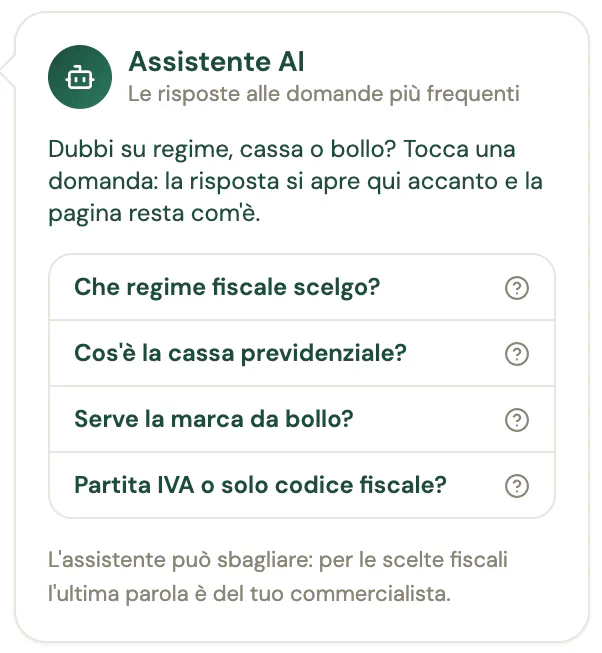
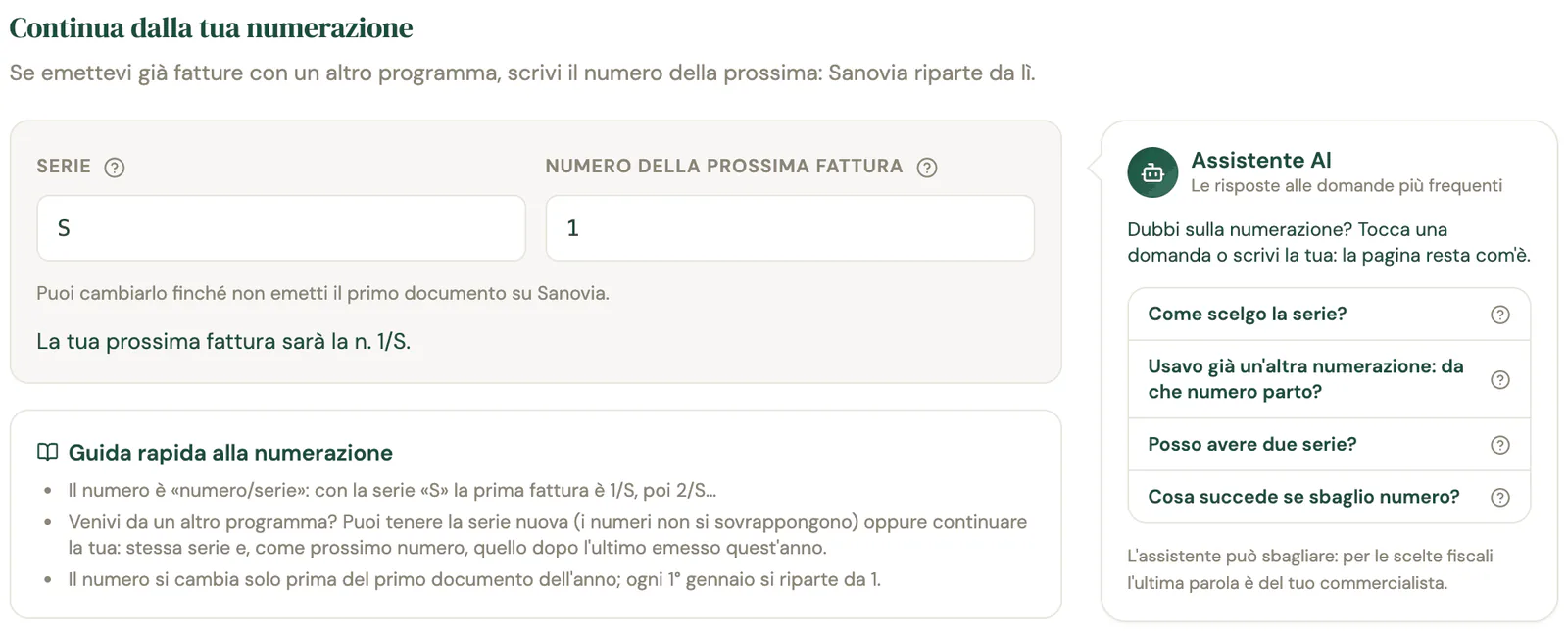
Nel profilo fiscale e nella pagina «Continua dalla tua numerazione» c'è, a fianco, l'Assistente AI: «Che regime fiscale scelgo?», «Cos'è la cassa previdenziale?», «Serve la marca da bollo?», «Come scelgo la serie?», «Cosa succede se sbaglio numero?». Tocchi una domanda e la risposta si apre accanto, senza cambiare pagina.
L'assistente può sbagliare, e lo scrive: per le scelte fiscali l'ultima parola è del tuo commercialista. Sanovia non sceglie il regime al posto tuo.
9. Il sondaggio «Il mio commercialista»
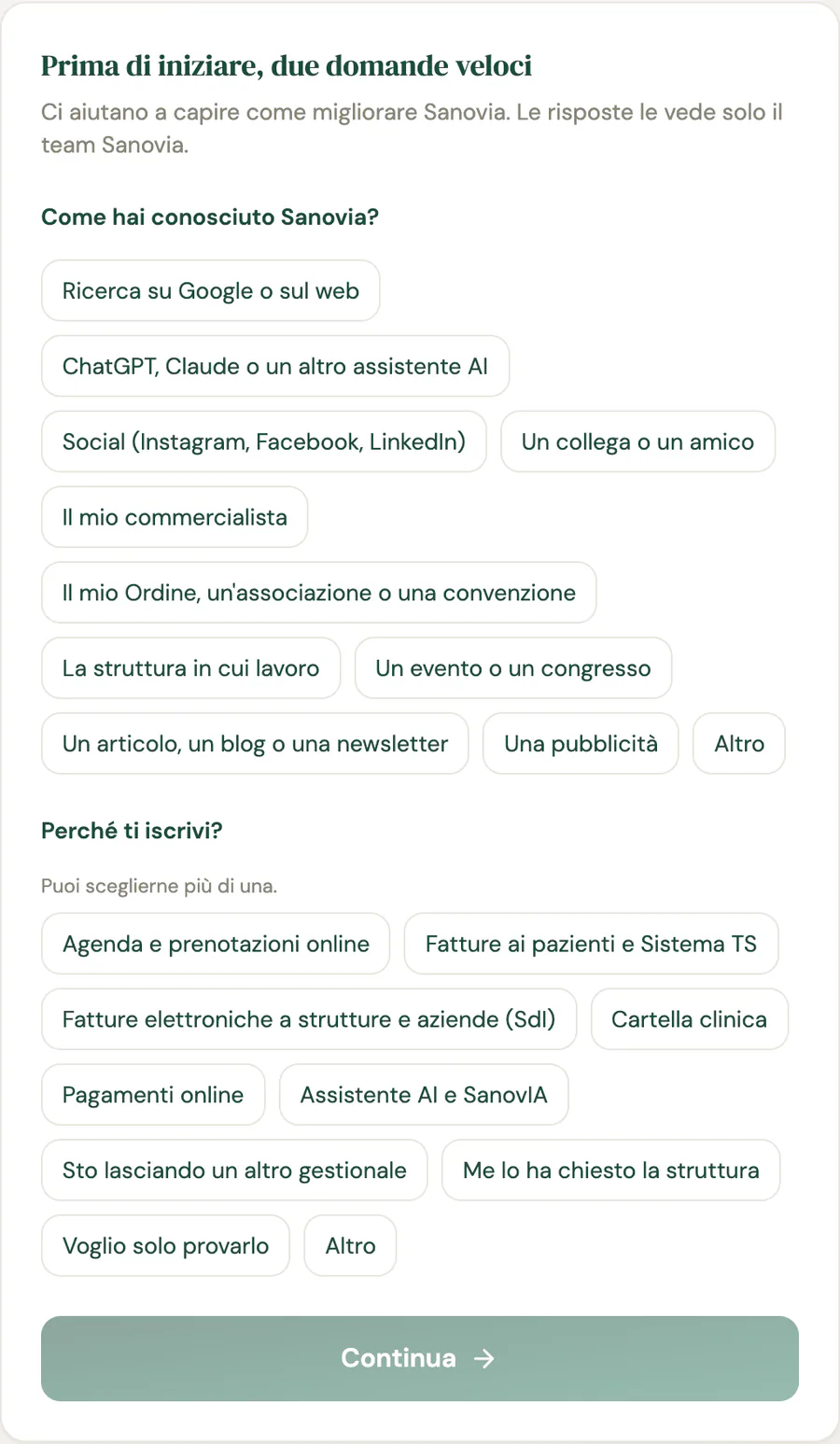
Quando ti registri, due domande veloci ci aiutano a capire come migliorare Sanovia. La prima è «Come hai conosciuto Sanovia?», e tra le risposte c'è «Il mio commercialista». Le risposte le vede solo il team Sanovia. Scegliere quella voce non collega nessuno studio: per quello servono il codice o l'invito.
10. Se hai una struttura
Una struttura (poliambulatorio, studio associato, centro) ha le stesse schede nella Home: «Collega il tuo commercialista» con «Invita via email», «Più tardi» e «Hai il codice del tuo studio commercialista?». Il testo cambia di poco: «Il commercialista della struttura entra con un suo account e vede solo Fiscale». Se invece sei un professionista che lavora dentro una struttura, gli accessi del commercialista li gestisce l'amministratore della struttura: la tua scheda te lo dice.
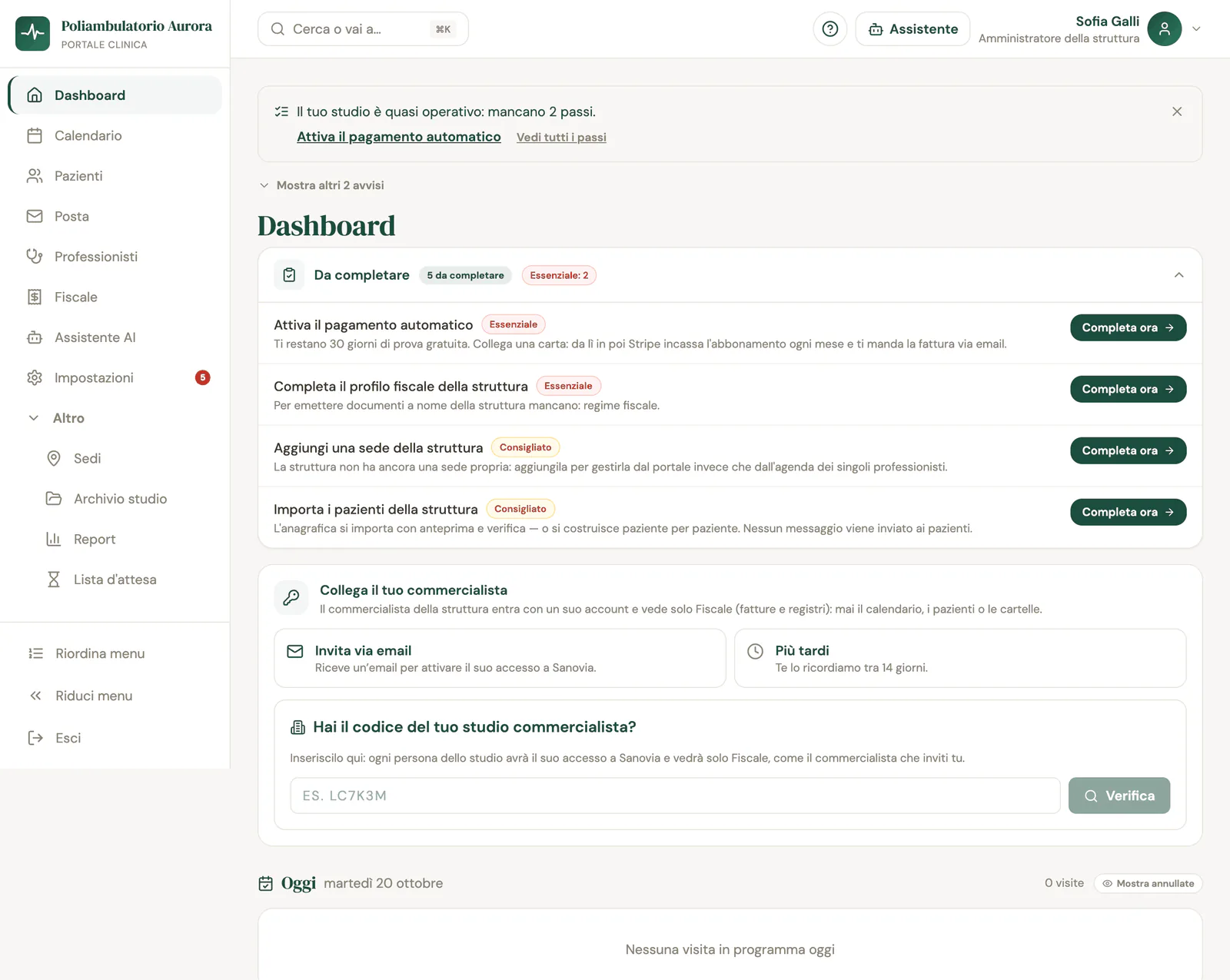
Una cosa da tenere a mente: il commercialista della struttura vede le fatture emesse a nome della struttura. I registri dei professionisti restano loro: ognuno ha il suo Fiscale e collega il suo commercialista, che può essere lo stesso studio (con un account solo per tutti i suoi clienti).
Cosa resta tuo, in breve
- I dati sono tuoi. Sanovia è il responsabile del trattamento; il titolare sei tu.
- Lo studio vede solo Fiscale. Niente calendario, pazienti o cartelle.
- Il livello lo scegli tu («Completo» o «Solo controllo») e lo cambi quando vuoi.
- Scolleghi quando vuoi, da Fiscale › Commercialista › «Scollega lo studio».
- Il codice fiscale resta tuo, anche con la delega fiscale.
- Le fatture sono tue: numero, serie e IVA non cambiano per il fatto che le gestisca un altro.
La fatturazione è gratuita: il piano Gratis non ha scadenza, non chiede una carta e include 365 documenti l'anno.
Comincia
Crea il tuo account e collega il commercialista in pochi minuti. Se lo studio ti ha mandato un link con il codice, usa quello.
Domande frequenti
Dove scrivo il codice che mi ha dato il commercialista?
Nella Dashboard, nella scheda «Collega il tuo commercialista», sotto «Hai il codice del tuo studio commercialista?», poi premi «Verifica». Lo stesso campo c'è in Fiscale, in cima alla pagina. Il codice funziona anche scritto in minuscolo. Sanovia ti mostra lo studio e premi «Collega»: parte con il livello «Completo», che puoi cambiare subito.
Il commercialista vede i miei pazienti o le cartelle cliniche?
No. Entra con un suo account e vede solo Fiscale, cioè fatture e registri: mai il calendario, i pazienti o le cartelle. Dei pazienti vede solo quello che compare su una fattura.
Cosa cambia tra «Completo» e «Solo controllo»?
Con «Completo» il commercialista fa in Fiscale tutto quello che fai tu: emette fatture, note di credito e preventivi, corregge e reinvia, segna incassi e pagamenti, gestisce committenti e storico, e manda il pacchetto. Con «Solo controllo» vede e scarica, può confermare gli incassi delle fatture, ma non emette, non modifica, non importa e non invia nulla. Il livello lo scegli tu e lo cambi quando vuoi.
Se il commercialista corregge una fattura, cosa succede al numero?
Una fattura con numero non si modifica in sé. Con «Modifica la fattura» Sanovia emette in automatico la nota di credito che annulla la vecchia e la nuova fattura, e prima di salvare ti scrive i numeri. La nuova fattura non parte da sola verso lo SdI: la trovi nel registro come le altre.
Posso scollegare il commercialista?
Sì, in qualsiasi momento: Fiscale › Commercialista › «Scollega lo studio». Se ne hai collegato uno per sbaglio, o cambi studio, lo togli da lì. Le fatture e i registri sono sempre tuoi.
Ho una struttura: il commercialista vede anche le fatture dei professionisti?
No. La struttura ha le sue schede nella Home e il commercialista della struttura vede solo le fatture emesse a nome della struttura. Le fatture personali di ogni professionista restano nel suo account, e ognuno collega il suo commercialista (che può anche essere lo stesso).