Lo studio commercialista su Sanovia: crea l'account, porta i tuoi clienti, ricevi tutto ogni mese
Guida per commercialisti: registra lo studio, porta i clienti con invito, account preparato o Excel, scarica i pacchetti e correggi le fatture.
In questa guida · 12 sezioni
- 1. La porta «Commercialista» e la registrazione dello studio
- 2. «Il mio studio»: codice, persone e diritti
- 3. I quattro modi per portare un cliente
- 4. «Da invitare» e l'invito in blocco
- 5. Il link con il codice: `sanovia.app/register?intent=invoicing&firm=CODICE`
- 6. «I miei clienti»: cerchi, filtri, scarichi
- 7. Dentro un cliente
- 8. «Invii»: mese o trimestre, prima nota e pacchetti
- 9. «Completo» o «Solo controllo»: lo decide il cliente
- 10. Aiuto e chiusura dell'account
- Quanto costa
- Comincia
Se sei un commercialista e i tuoi clienti sono professionisti della salute, la fine del mese è sempre la stessa: tre email, due PDF mancanti, un XML che non si apre. Con Sanovia il cliente ti collega al suo account, e tu trovi fatture, incassi e registri in un posto solo. Un codice per tutto lo studio, un account per ogni persona.
Questa guida è per chi lavora in uno studio: come lo registri, come porti i clienti, cosa scarichi ogni mese e cosa puoi correggere al loro posto. Se invece sei tu il professionista e vuoi collegare il tuo commercialista, c'è la guida Collega il tuo commercialista in un minuto. Per i tre modi di far arrivare le fatture (pacchetto, link con codice, account) c'è la guida del 16 ottobre.
Le schermate vengono da un account di prova, con nomi e dati inventati.
1. La porta «Commercialista» e la registrazione dello studio
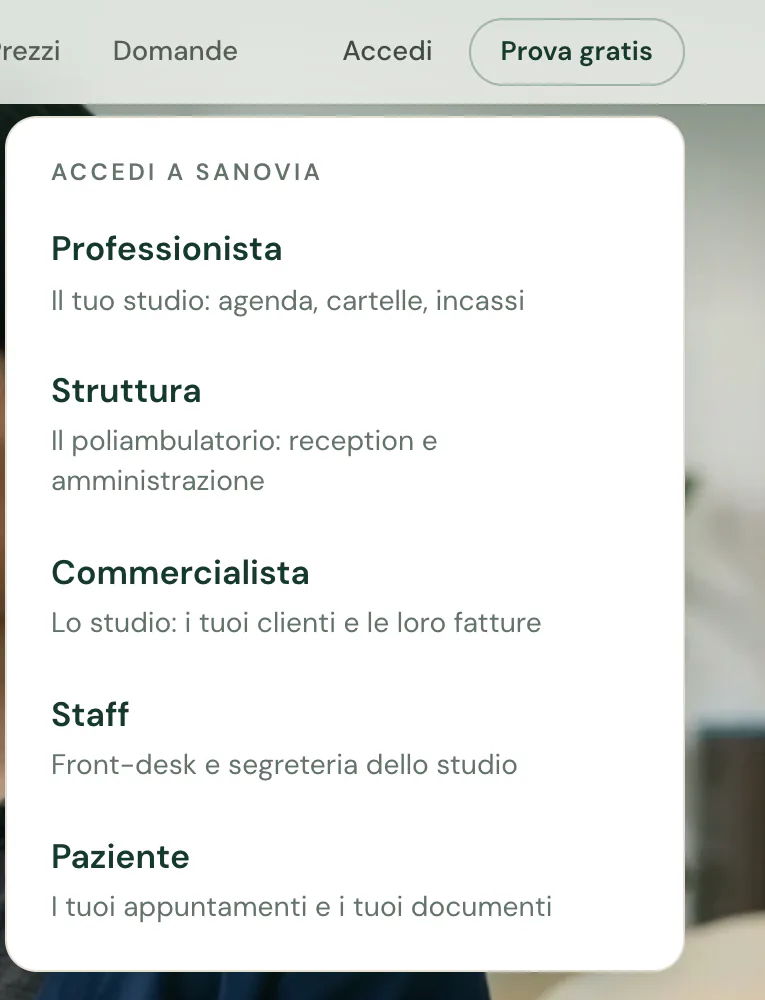
Dal sito, premi «Accedi»: nel menu c'è una voce dedicata, «Commercialista», con la scritta «Lo studio: i tuoi clienti e le loro fatture». È la porta di chi lavora in uno studio. Gli altri (Professionista, Struttura, Staff, Paziente) entrano dalle loro.
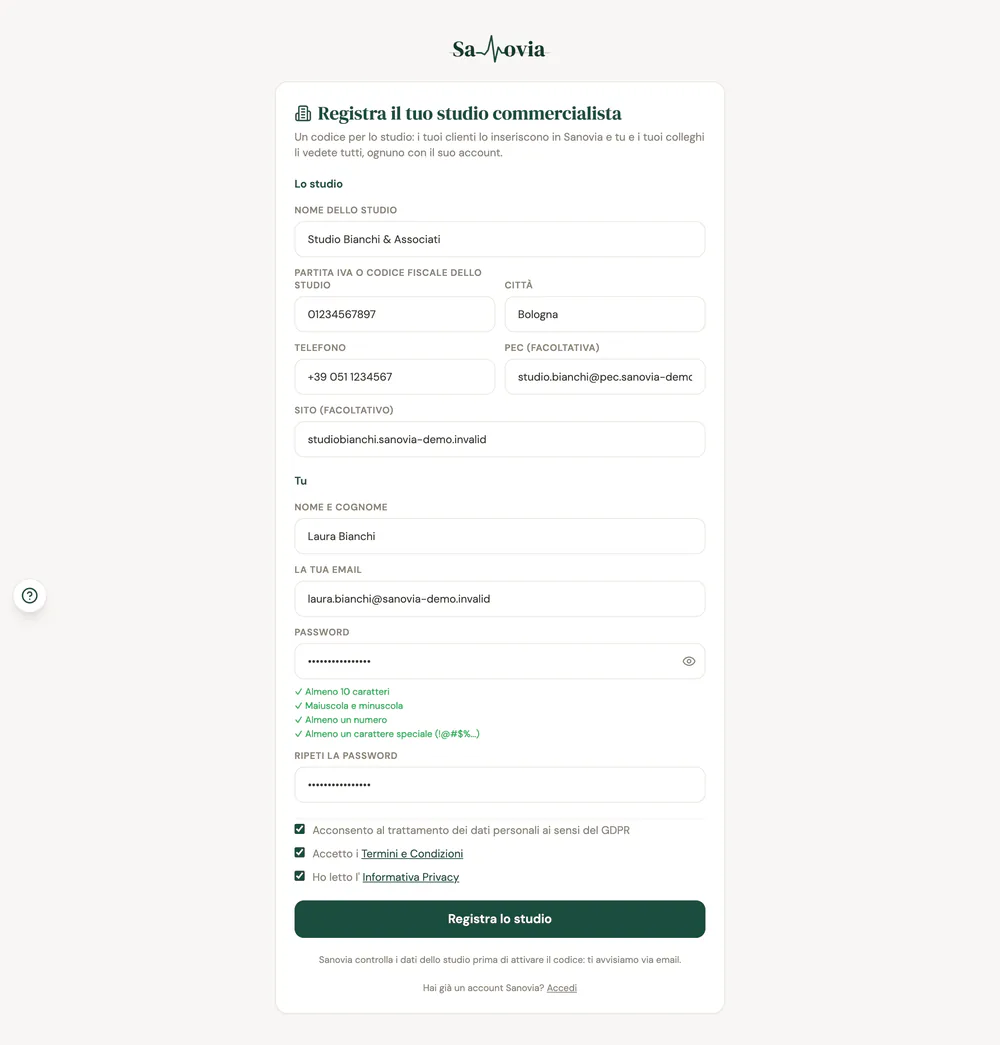
Il pulsante «Registra il tuo studio» apre il modulo. Due parti: «Lo studio» (nome, partita IVA o codice fiscale, città, telefono, PEC e sito, gli ultimi due facoltativi) e «Tu» (nome e cognome, email, password). Accetti i consensi, premi «Registra lo studio» e confermi l'indirizzo email dal link che ti arriva.
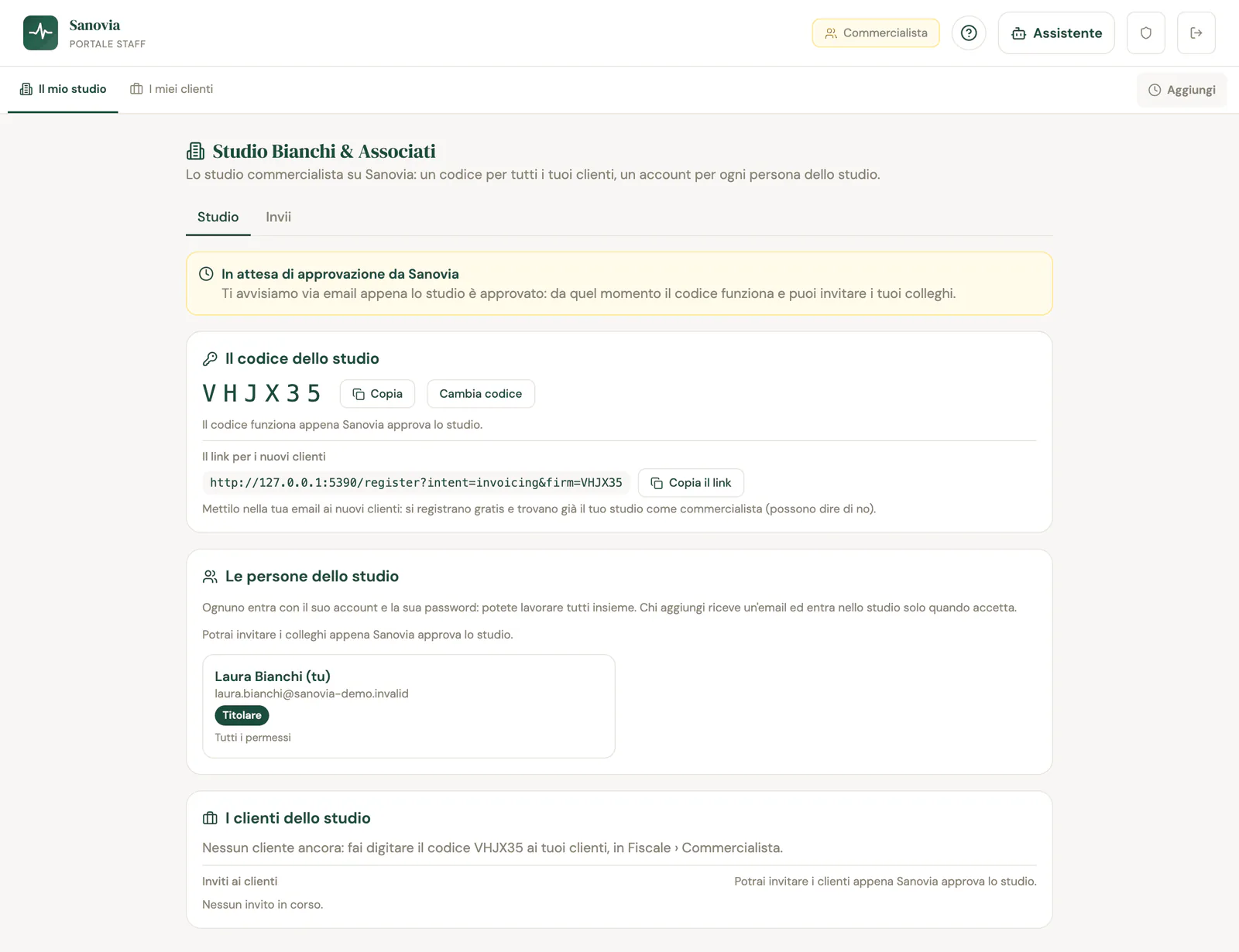
Lo studio lo approviamo noi. Sanovia controlla i dati prima di attivare il codice e ti avvisa via email. Nel frattempo entri e vedi «Il mio studio» con la scritta «In attesa di approvazione da Sanovia»: il codice c'è già, ma funziona solo dopo l'approvazione.
2. «Il mio studio»: codice, persone e diritti
Dopo l'approvazione, «Il mio studio» è la tua base. Trovi:
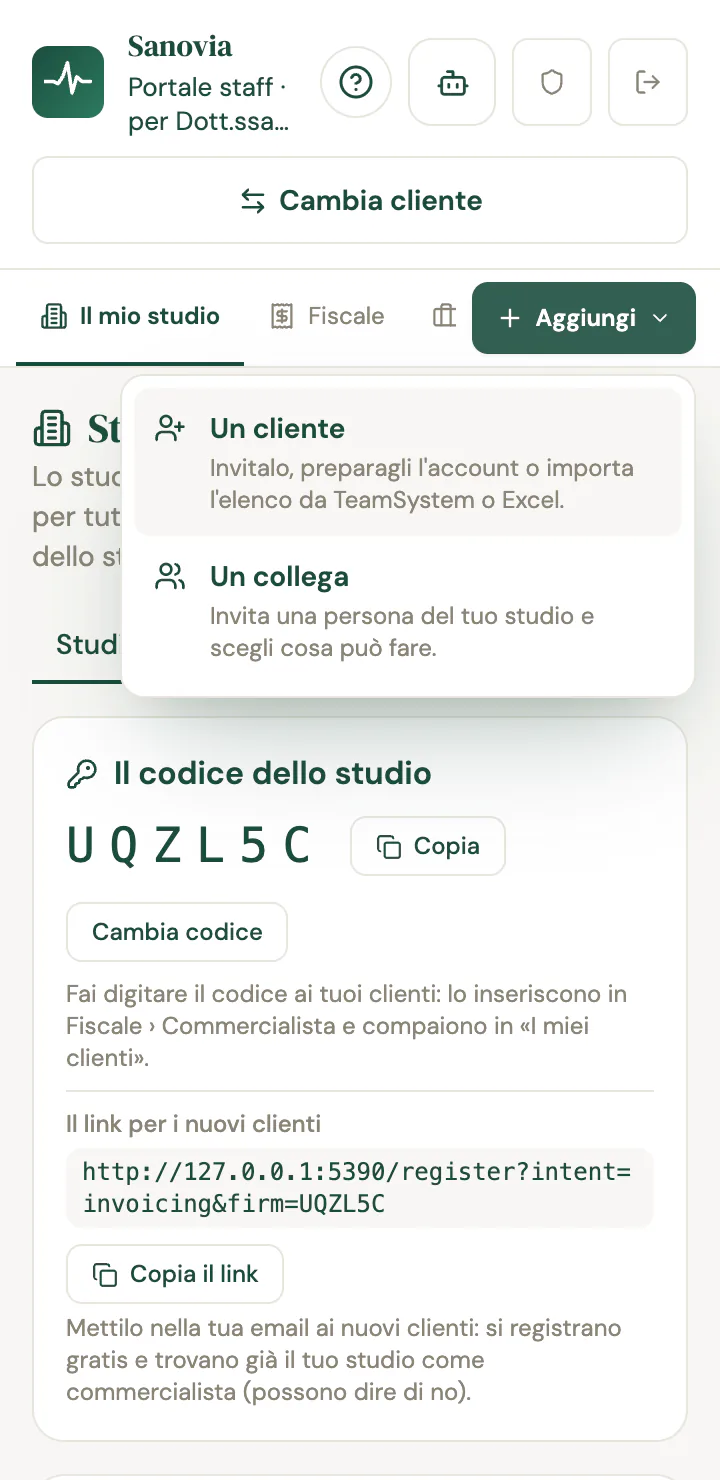
- «Il codice dello studio»: sei lettere e numeri, con «Copia» e «Cambia codice» (ti chiede conferma). I tuoi clienti lo scrivono nel loro Fiscale › Commercialista e compaiono in «I miei clienti».
- «Il link per i nuovi clienti», con «Copia il link»: lo metti nella tua email e chi si registra trova già il tuo studio come commercialista (può dire di no).
- «Invio dello studio»: la cadenza del pacchetto e chi riceve l'avviso «pacchetto pronto». Più avanti, al punto 8.
- «Le persone dello studio»: chi lavora con te, ognuno con il suo account.
- «I clienti dello studio», con «Rimuovi dallo studio» e «Aggiungi un cliente».
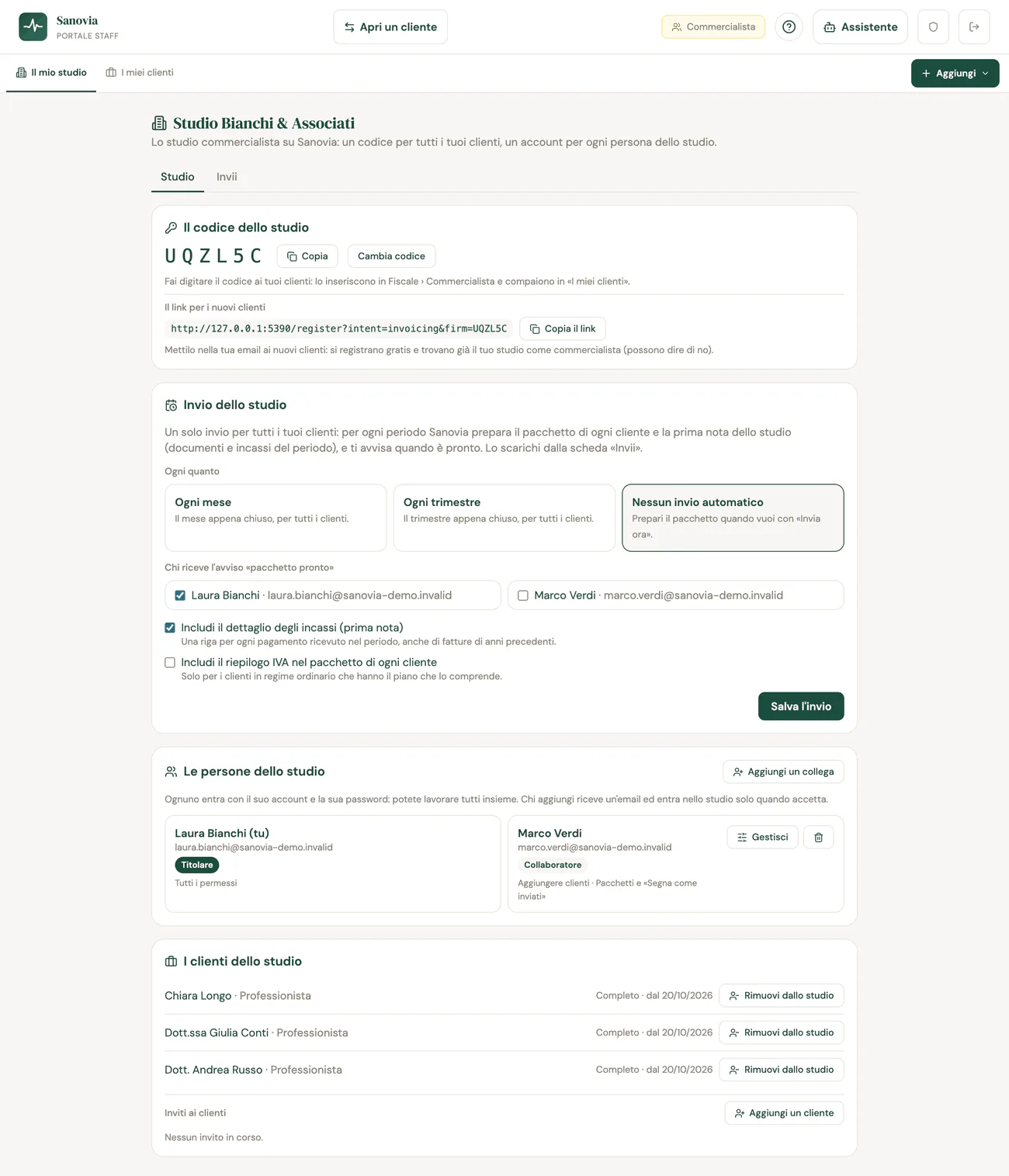
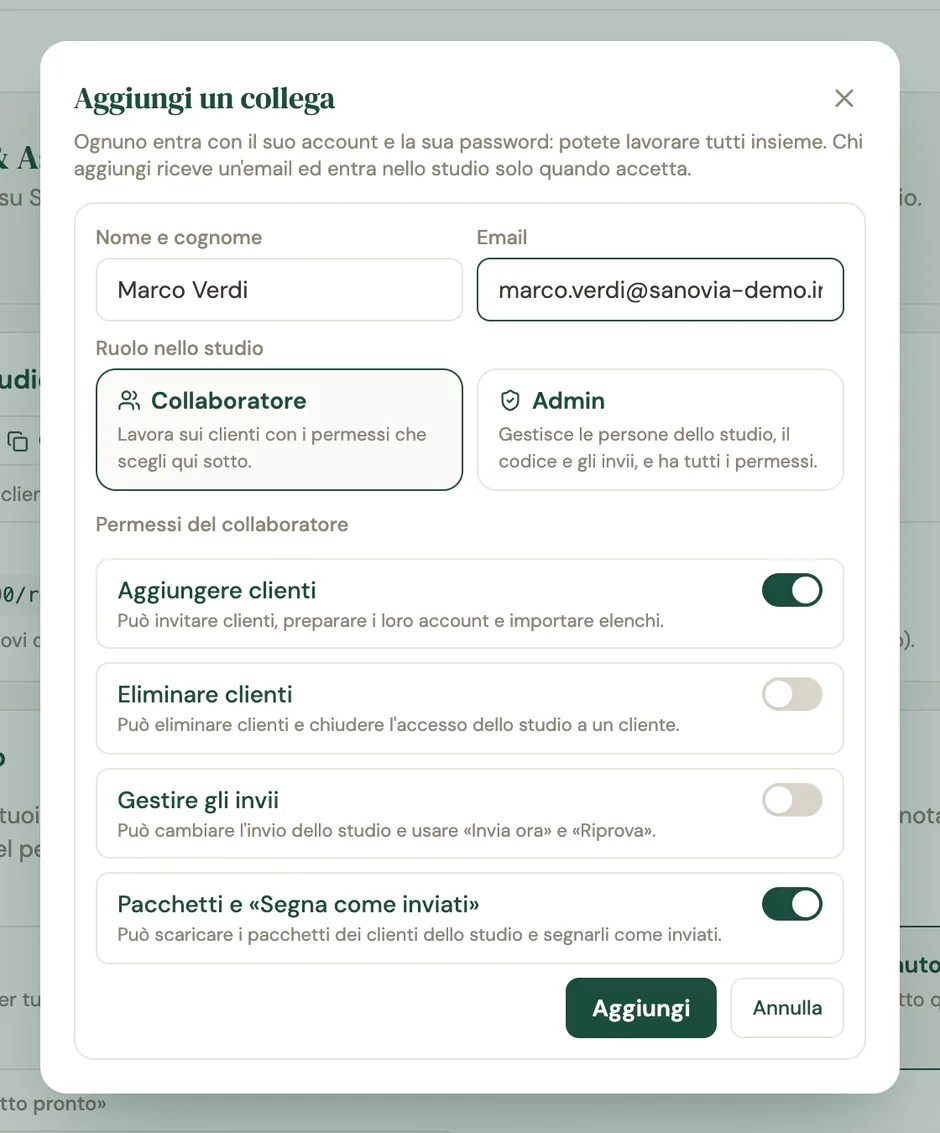
I tre ruoli. Chi registra lo studio è il Titolare, con tutti i permessi. Un Admin gestisce le persone, il codice e gli invii e ha tutti i permessi. Un Collaboratore lavora sui clienti con i permessi che scegli tu, uno per uno:
| Diritto | Cosa permette | Di partenza |
|---|---|---|
| DirittoAggiungere clienti | Cosa permetteInvitare clienti, preparare i loro account, importare elenchi | Di partenzaSì |
| DirittoEliminare clienti | Cosa permetteEliminare clienti e chiudere l'accesso dello studio a un cliente | Di partenzaNo |
| DirittoGestire gli invii | Cosa permetteCambiare l'invio dello studio e usare «Invia ora» e «Riprova» | Di partenzaNo |
| DirittoPacchetti e «Segna come inviati» | Cosa permetteScaricare i pacchetti dei clienti e segnarli come inviati | Di partenzaSì |
Aggiungi una persona con «Aggiungi → Un collega»: scrivi nome ed email, scegli il ruolo e i diritti, e premi «Aggiungi». Riceve un'email ed entra nello studio solo quando accetta. Con «Gestisci» cambi ruolo e diritti in qualsiasi momento.
3. I quattro modi per portare un cliente
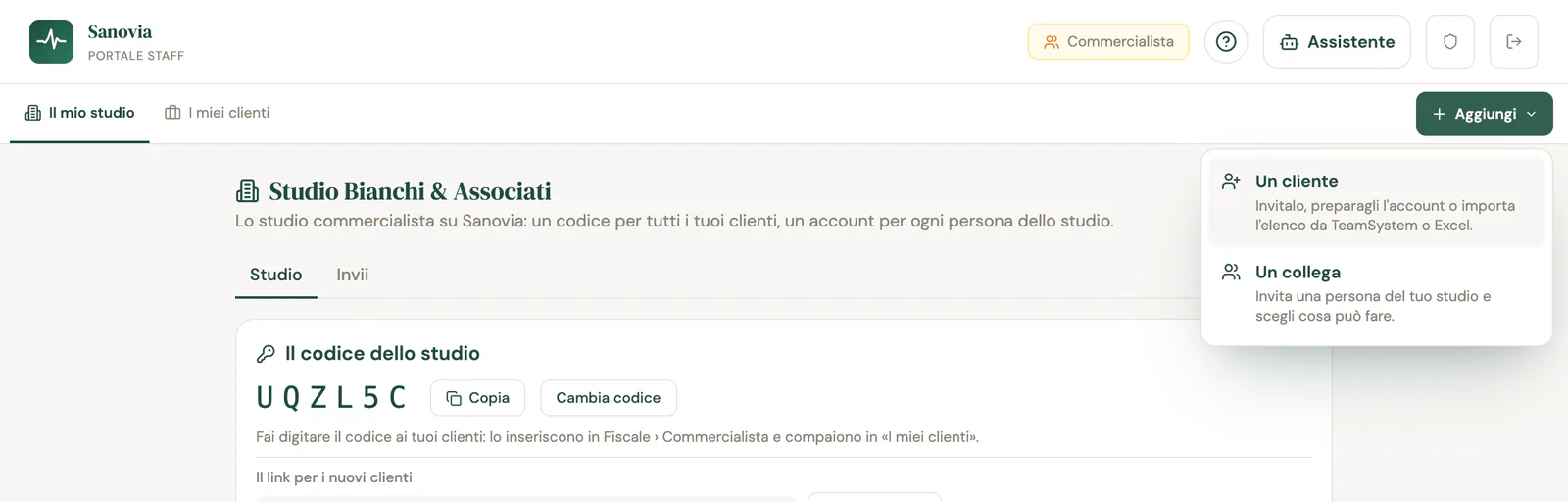
Il pulsante «Aggiungi ▾» è sempre in alto a destra. Con «Un cliente» hai quattro strade: scegli quella che conviene al singolo cliente.
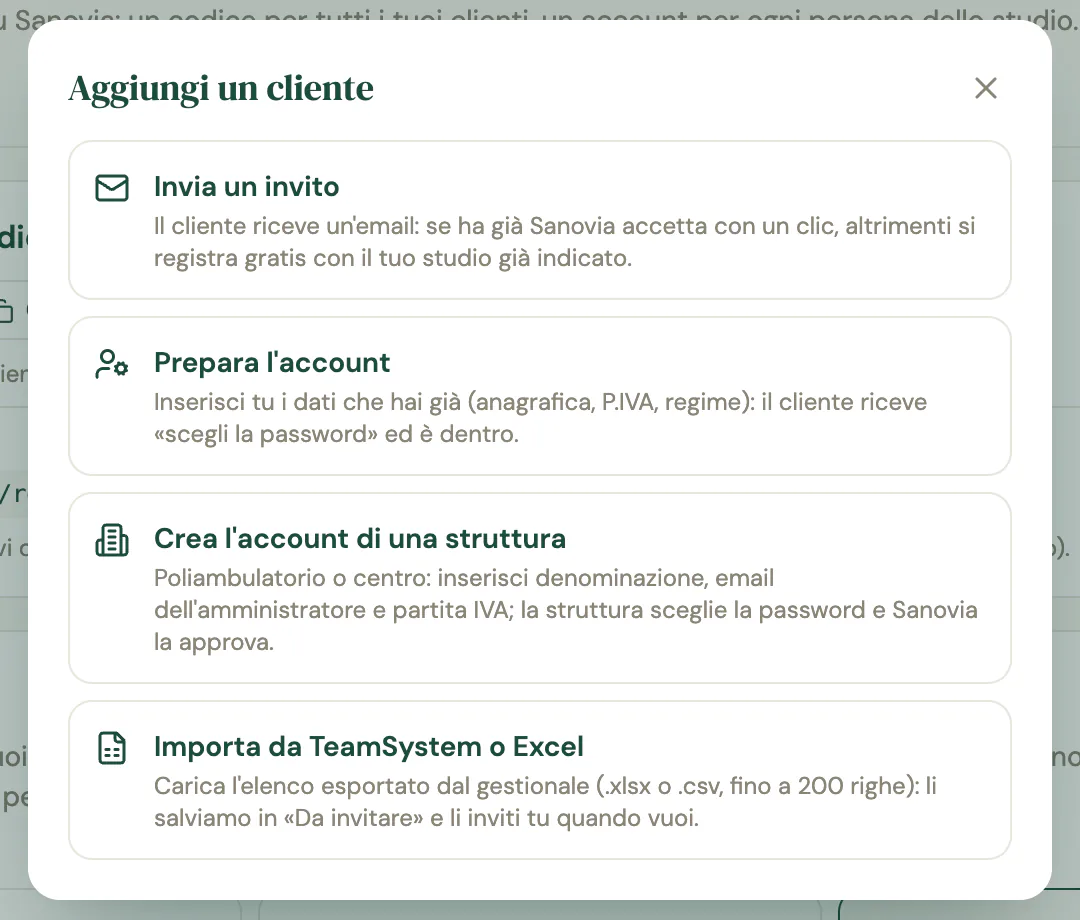
- «Invia un invito». Il cliente riceve un'email. Se ha già Sanovia accetta con un clic; se non ce l'ha, si registra gratis con il tuo studio già indicato. Al momento di accettare sceglie il livello di accesso.
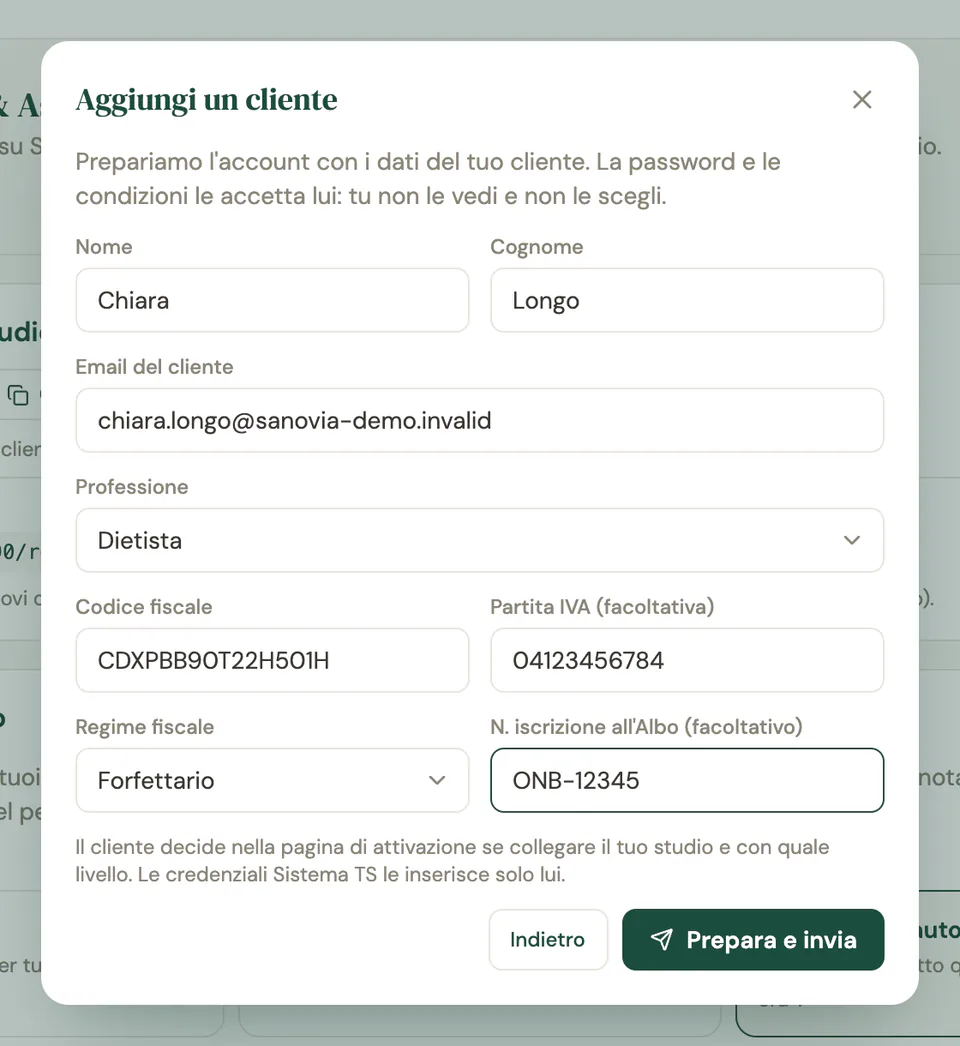
- «Prepara l'account» (consigliato per chi parte da zero). Inserisci tu i dati che hai già: anagrafica, partita IVA, regime, professione, numero di iscrizione all'Albo. Il cliente riceve «scegli la password» ed è dentro. La password e le condizioni le accetta lui: tu non le vedi e non le scegli. Anche qui è lui a decidere se collegare il tuo studio e con quale livello, e le credenziali del Sistema TS le inserisce solo lui. Come ogni nuovo account professionista, passa poi dal controllo di Sanovia.
- «Crea l'account di una struttura». Per un poliambulatorio o un centro: denominazione, email dell'amministratore e partita IVA. La struttura sceglie la password e Sanovia la approva.
- «Importa da TeamSystem o Excel». Carichi l'elenco che esporti dal gestionale (.xlsx o .csv, fino a 200 righe). I clienti vengono salvati in «Da invitare» e non parte nessuna email finché non li inviti tu.
L'import da Excel o TeamSystem, senza sistemare il file
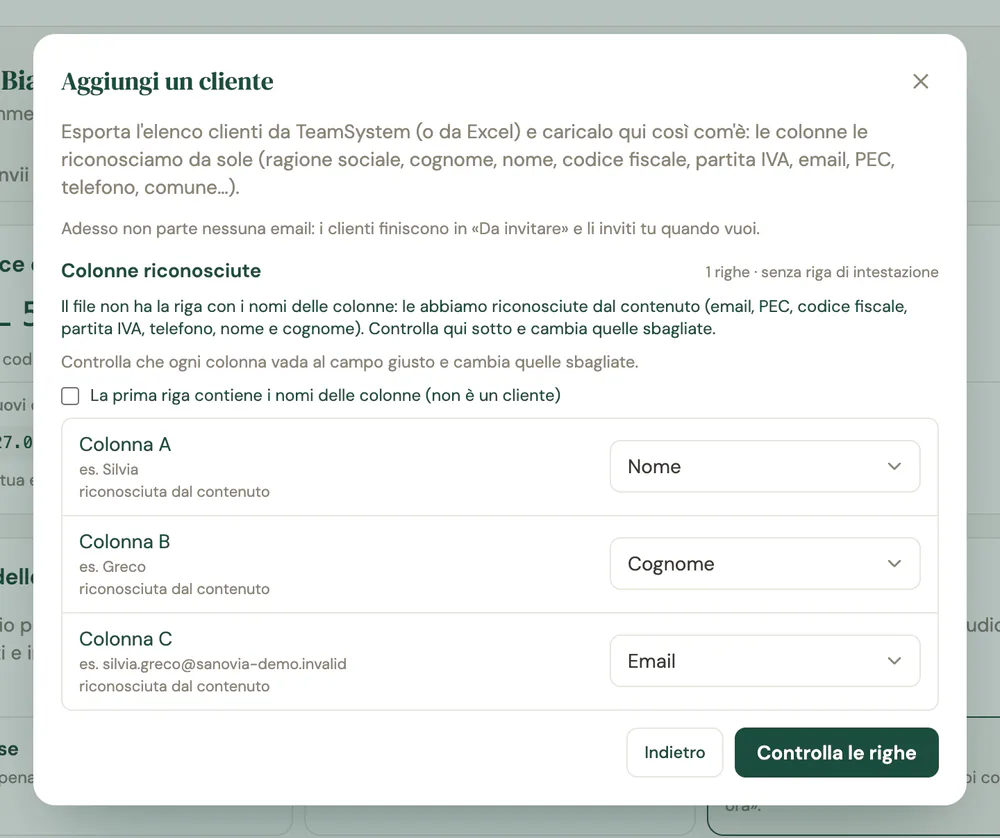
Non serve riformattare il foglio. Se vuoi un modello da seguire c'è «Scarica un esempio», ma l'intestazione è facoltativa: Sanovia riconosce le colonne dal contenuto (ragione sociale, cognome, nome, codice fiscale, partita IVA, email, PEC, telefono, comune). Se una colonna è finita nel campo sbagliato, la cambi sul posto dal menu accanto: «Colonna A: Nome», «Colonna B: Cognome», «Colonna C: Email». Se la prima riga è l'intestazione e non un cliente, lo segni con la casella apposita. Poi premi «Controlla le righe» per vedere l'anteprima prima di salvare.
4. «Da invitare» e l'invito in blocco
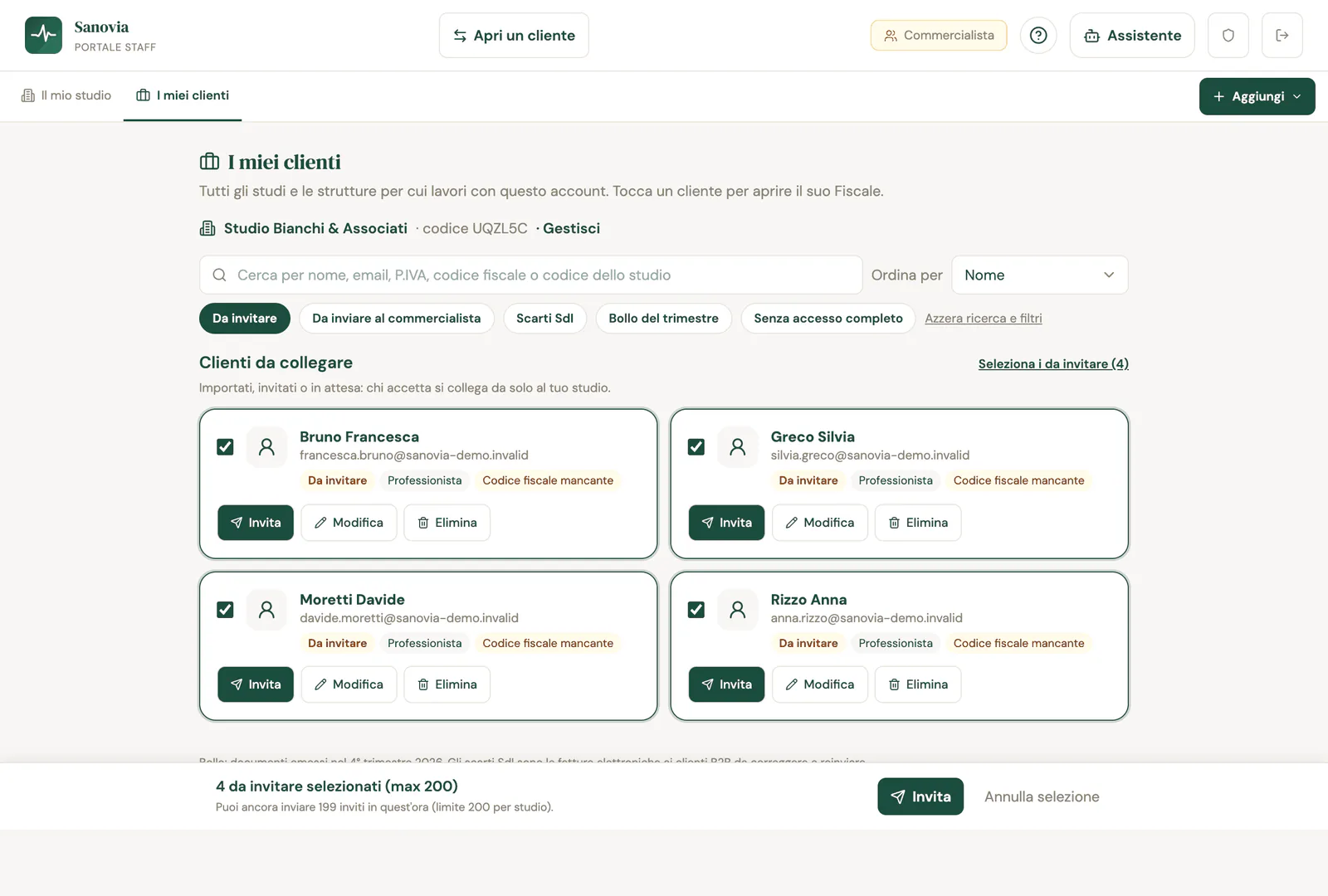
I clienti importati o preparati compaiono in «I miei clienti» nella lista «Da invitare», con le etichette «Codice fiscale mancante» o altro che manca. Ogni scheda ha «Invita», «Modifica» ed «Elimina». Per mandare tutto in una volta premi «Seleziona i da invitare» e poi «Invita» nella barra in basso. Si possono selezionare fino a 200 clienti, e Sanovia ti dice quanti inviti puoi ancora mandare in quest'ora (il limite è 200 per studio).
Se per un indirizzo l'account è stato preparato ma non è ancora stato attivato, «Invita» e «Reinvia» rimandano l'email di attivazione.
5. Il link con il codice: `sanovia.app/register?intent=invoicing&firm=CODICE`
Non tutti i clienti sono da importare. Per chi non hai ancora in elenco, usa il link per i nuovi clienti che trovi in «Il mio studio» («Copia il link»): è nella forma `sanovia.app/register?intent=invoicing&firm=CODICE`, con il tuo codice dentro. Chi si registra da lì vede il tuo studio e sceglie «Sì, collega…» o «No, grazie». Se dice sì, lo studio vede le sue fatture dopo che ha confermato la sua email, con accesso Completo, che il cliente può cambiare o scollegare quando vuole.
Chi è già su Sanovia, invece, scrive il codice da solo, da Fiscale › Commercialista.
6. «I miei clienti»: cerchi, filtri, scarichi
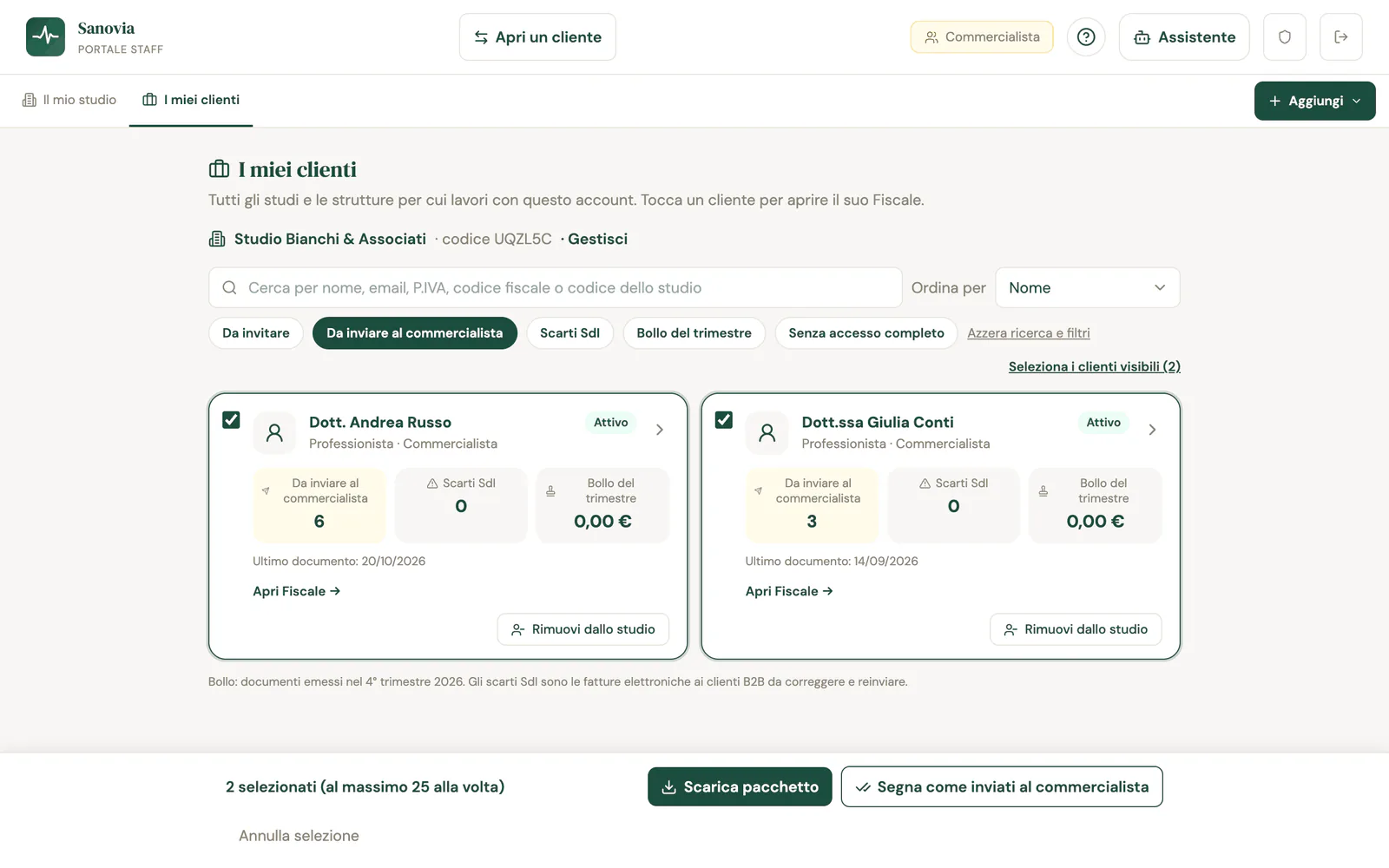
«I miei clienti» raccoglie tutti gli studi e le strutture per cui lavori con questo account. In alto c'è la ricerca (nome, email, partita IVA, codice fiscale o codice dello studio) e «Ordina per». I filtri sono cinque:
- «Da invitare»
- «Da inviare al commercialista»: i documenti che non ti sono ancora arrivati
- «Scarti SdI»: le fatture elettroniche ai clienti B2B da correggere e reinviare
- «Bollo del trimestre»
- «Senza accesso completo»
Ogni scheda mostra i tre numeri che servono (da inviare, scarti, bollo del trimestre) e l'ultimo documento. Spunta più clienti, o tutti i visibili, e in basso compaiono «Scarica pacchetto» (fino a 25 clienti alla volta, in un unico ZIP con una cartella per cliente) e «Segna come inviati al commercialista». Quest'ultimo funziona solo sui clienti dove hai l'accesso Completo.
7. Dentro un cliente
Tocca un cliente, o premi «Apri un cliente», e passi nel suo Fiscale. In alto trovi sempre «Stai lavorando per…» con il suo nome, la professione e il livello («Completo» o «Solo controllo»). Per cambiare premi «Cambia cliente»: non devi uscire né rifare l'accesso.
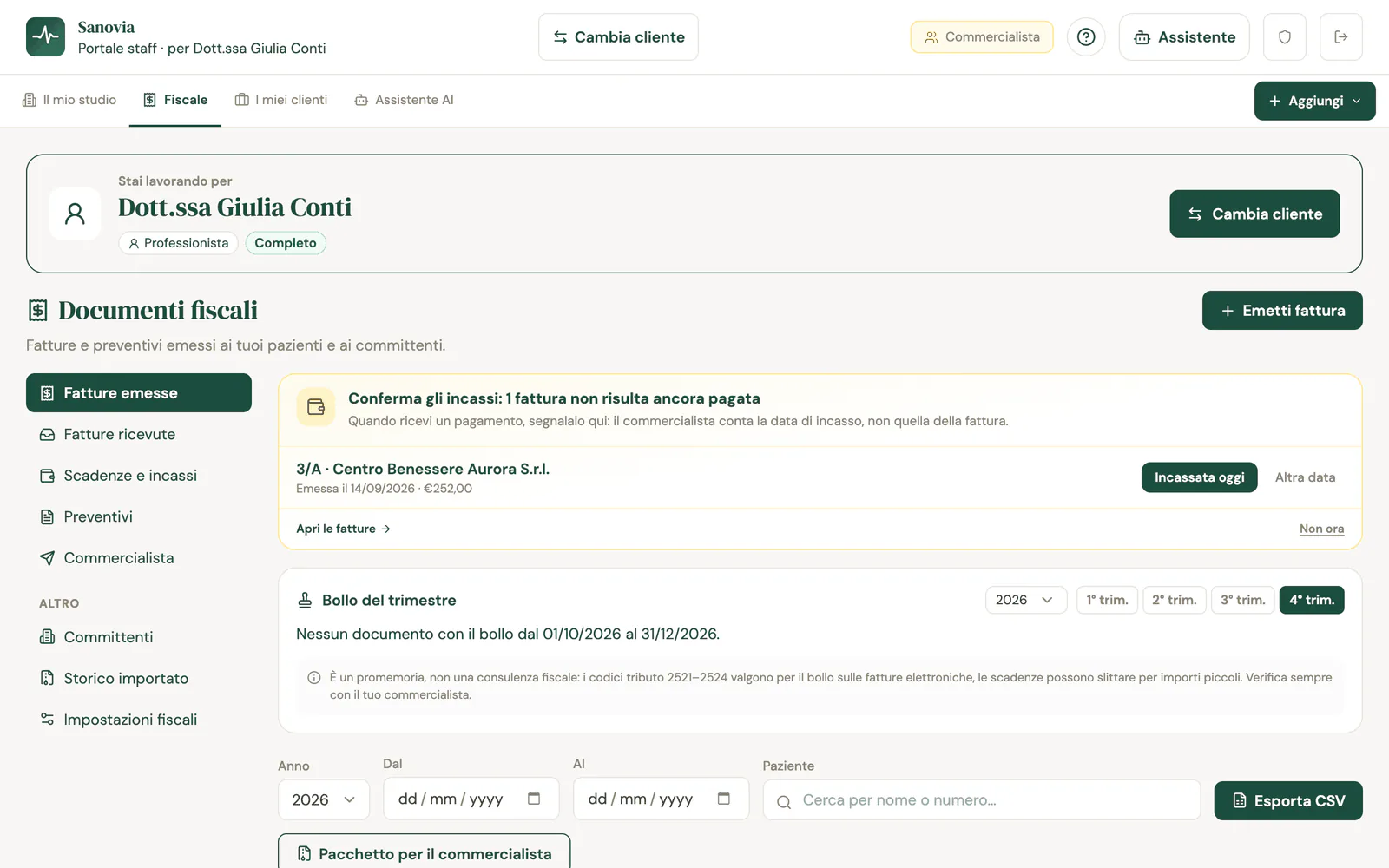
A sinistra le schede del Fiscale: fatture emesse, fatture ricevute, scadenze e incassi, preventivi, committenti, storico importato, impostazioni fiscali. Se hai il livello «Completo» puoi emettere, correggere e segnare gli incassi; la fattura resta del cliente (numero, serie e IVA sono i suoi) e l'azione è registrata con il tuo nome.
Anteprima di ogni fattura
Premendo su una riga del registro si apre l'anteprima, con tre schede: «Documento» (il PDF vero), «Esito Sistema TS» o dello SdI, e «Azioni». Così controlli senza scaricare.
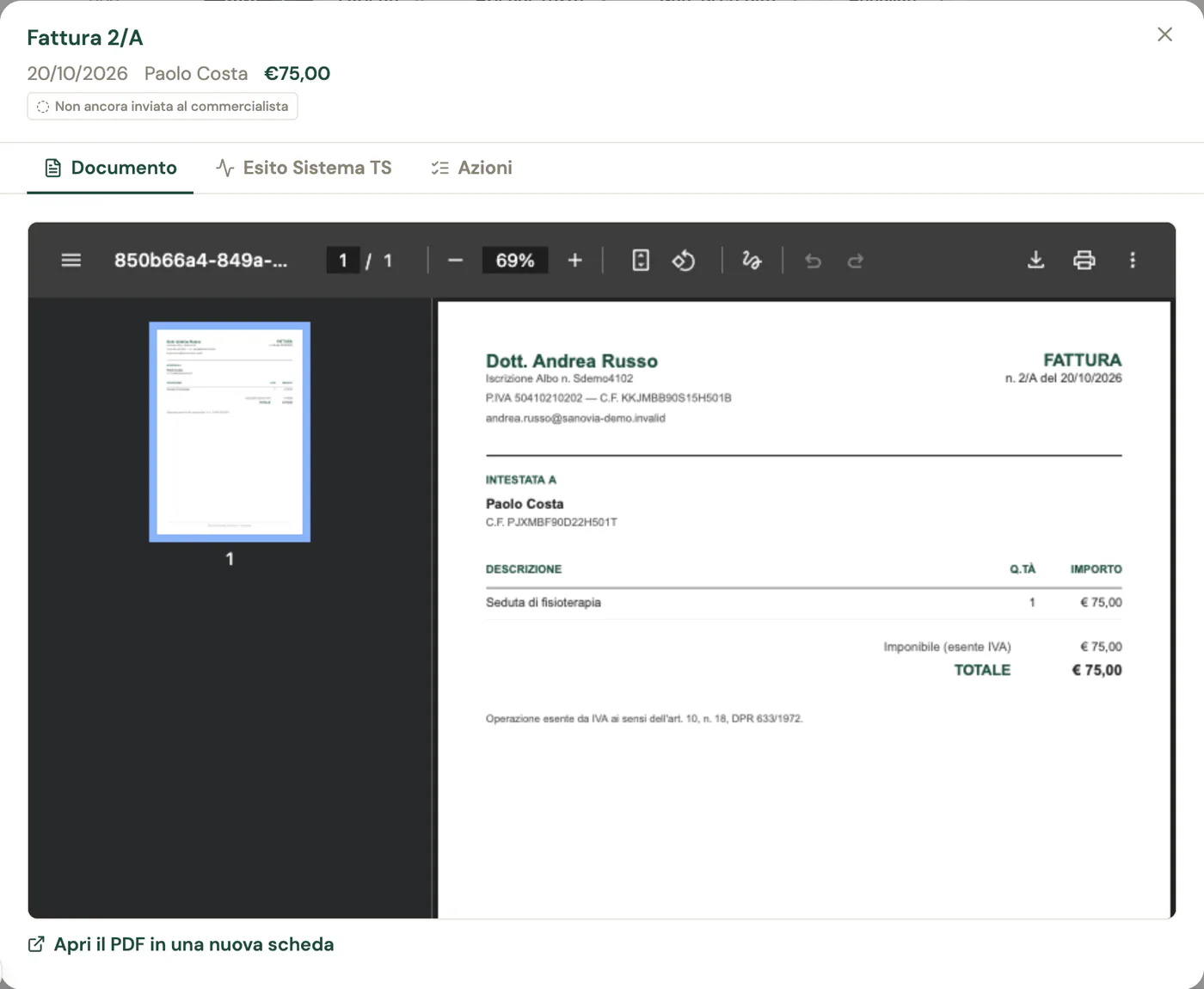
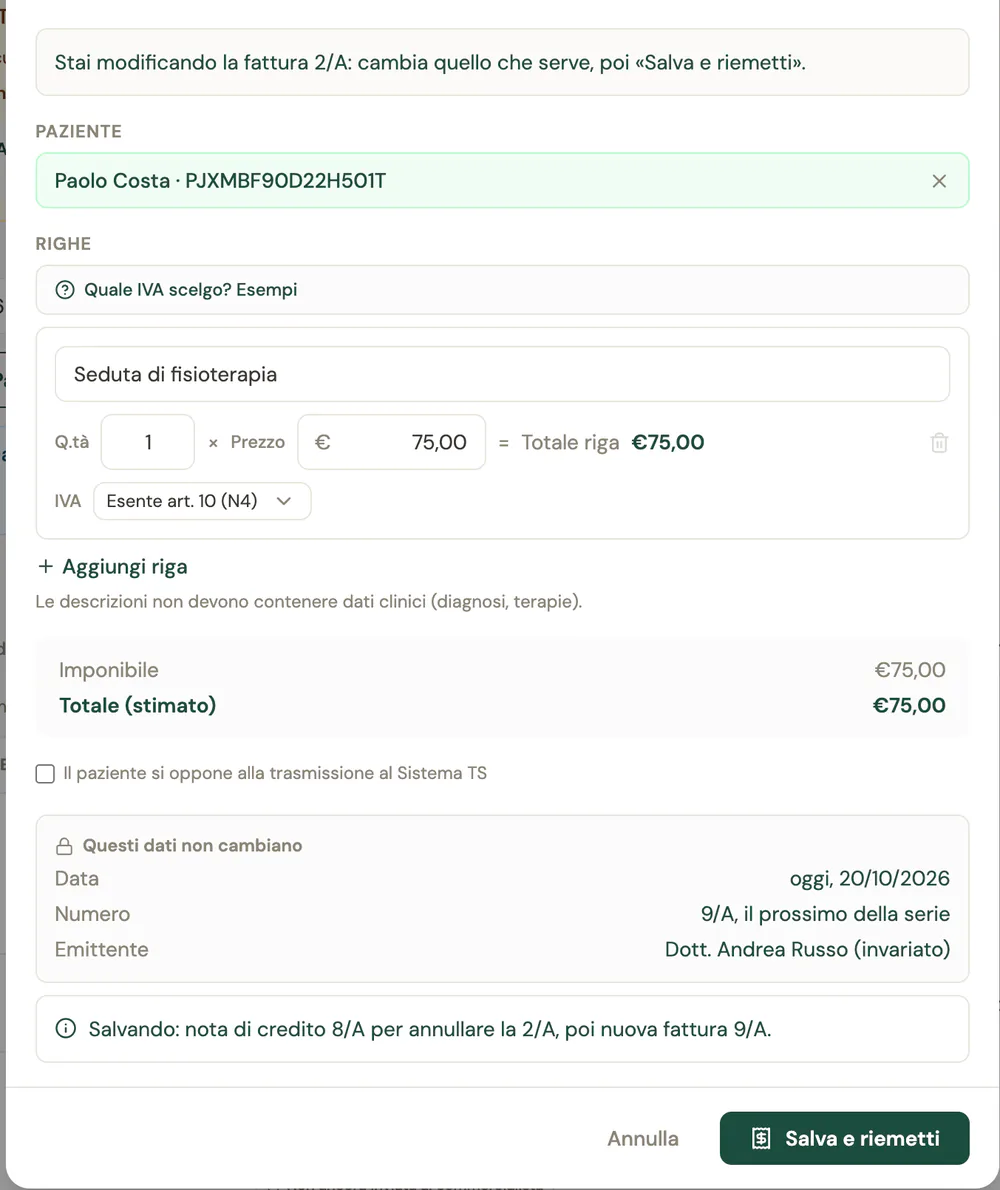
«Modifica la fattura»: un passaggio solo
Una fattura con numero non si modifica in sé. Con «Modifica la fattura» però fai tutto in una volta: cambi quello che serve e premi «Salva e riemetti». Sanovia emette da sola la nota di credito che annulla la vecchia (o, se la fattura non è mai arrivata allo SdI, la annulla) e la nuova fattura, e prima di salvare ti scrive i numeri: «Salvando: nota di credito 8/A per annullare la 2/A, poi nuova fattura 9/A». Data (oggi), numero (il prossimo della serie) ed emittente non cambiano.
Non si può usare quando lo SdI non ha ancora risposto: aspetta l'esito. Non è un invio automatico: la nuova fattura la trovi nel registro come le altre.
8. «Invii»: mese o trimestre, prima nota e pacchetti
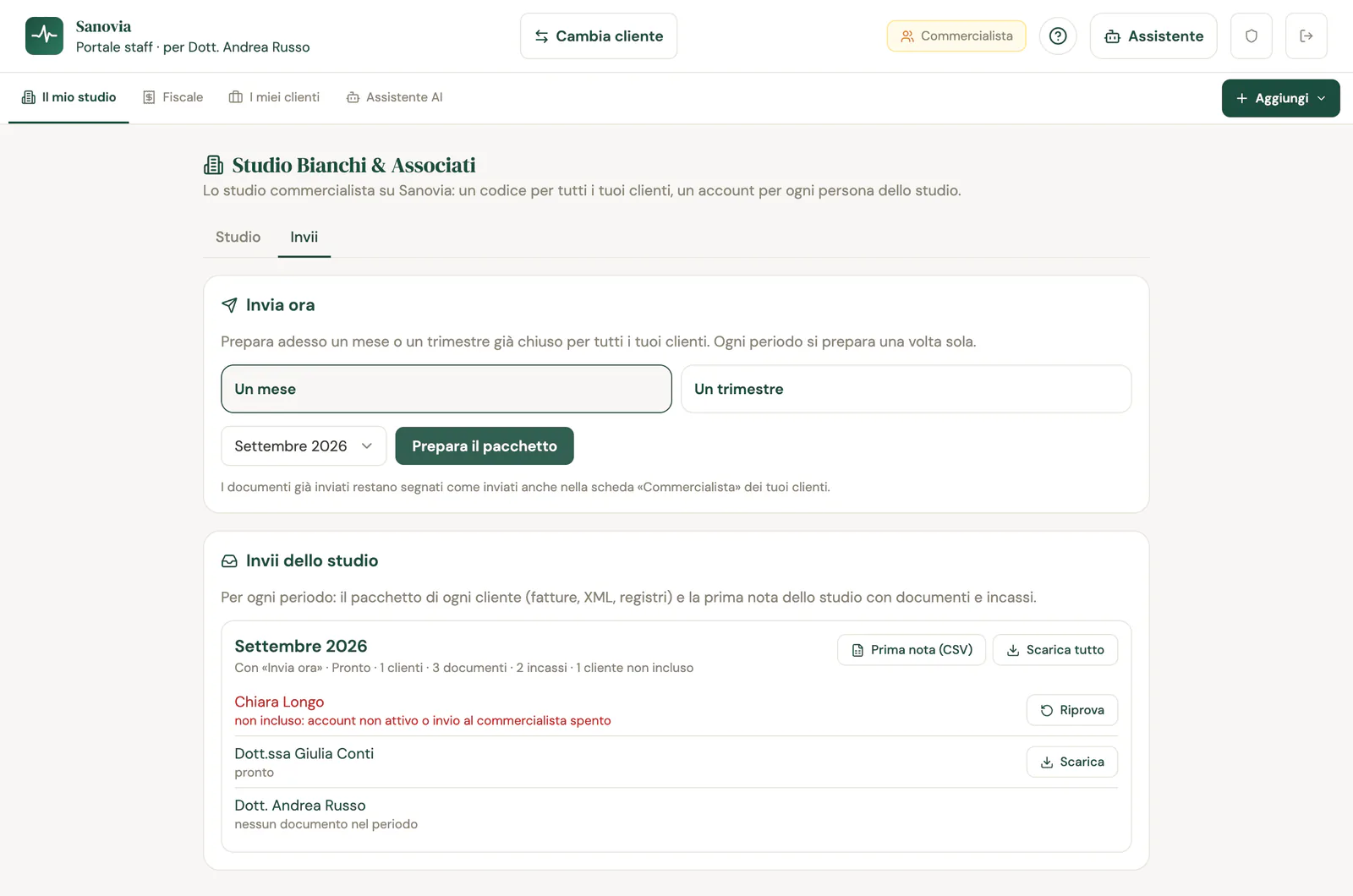
La scheda «Invii» di «Il mio studio» fa un solo invio per tutti i clienti. Per ogni periodo Sanovia prepara il pacchetto di ogni cliente (fatture, XML, registri) e la prima nota dello studio, un CSV con documenti e incassi del periodo. Tu scarichi tutto da qui.
- «Invia ora»: scegli «Un mese» o «Un trimestre» già chiuso, poi «Prepara il pacchetto». Ogni periodo si prepara una volta sola.
- Per ogni periodo vedi quanti clienti sono pronti, quanti documenti e incassi, e chi non è incluso (per esempio perché il suo account non è attivo o l'invio al commercialista è spento), con «Riprova» per quel cliente.
- «Prima nota (CSV)» e «Scarica tutto», oppure «Scarica» cliente per cliente.
- Quando è pronto, le persone che hai scelto ricevono una mail «Pacchetto pronto». Si sceglie in «Invio dello studio», dove puoi includere anche il dettaglio degli incassi e il riepilogo IVA.
La prima nota ha dodici colonne: riga, cliente, numero, tipo, stato del documento, data di emissione, data di incasso, importo, modalità di pagamento, bollo e stato SdI/TS. Una fattura di un anno precedente incassata nel periodo compare come riga di incasso.
Un'avvertenza onesta. In «Invio dello studio» vedi anche le scelte «Ogni mese» e «Ogni trimestre» con il giorno di partenza (dal 1° al 10). Finché Sanovia non attiva gli invii automatici, la schermata lo scrive: «Gli invii automatici non sono ancora attivi su Sanovia: nel frattempo usa «Invia ora» nella scheda «Invii»». Per ora, quindi, il pacchetto lo prepari tu con «Invia ora».
9. «Completo» o «Solo controllo»: lo decide il cliente
Ogni cliente ti collega con uno di due livelli, e lo sceglie lui:
- «Completo»: puoi fare in Fiscale quello che fa il professionista. Emetti fatture, note di credito e preventivi, correggi e reinvii, segni incassi e pagamenti, registri spese e ricorrenze, gestisci catalogo e committenti, importi lo storico e mandi il pacchetto.
- «Solo controllo»: vedi e scarichi registro, PDF, XML, CSV, pacchetto, storico importato e «Da incassare», e puoi confermare gli incassi delle fatture. Non emetti, non modifichi, non importi, non invii.
Il cliente può abbassare il livello o scollegare lo studio quando vuole. Se ti dà in più la delega fiscale, prepari per lui il profilo fiscale (regime, partita IVA, sede, numerazione, bollo) e le credenziali del Sistema TS; il codice fiscale resta suo, e lui riceve un'email se cambiano partita IVA, IBAN o credenziali.
10. Aiuto e chiusura dell'account
In ogni pagina, in alto, c'è il «?»: scrivi, e risponde una persona di Sanovia, di solito in giornata. Prima di scrivere ti suggerisce l'Assistente, che risponde subito su come si usa Sanovia, fatture e SdI. Puoi allegare uno screenshot: la schermata può mostrare dati dei pazienti, quindi la vediamo solo noi e la cancelliamo entro 30 giorni dalla risoluzione.
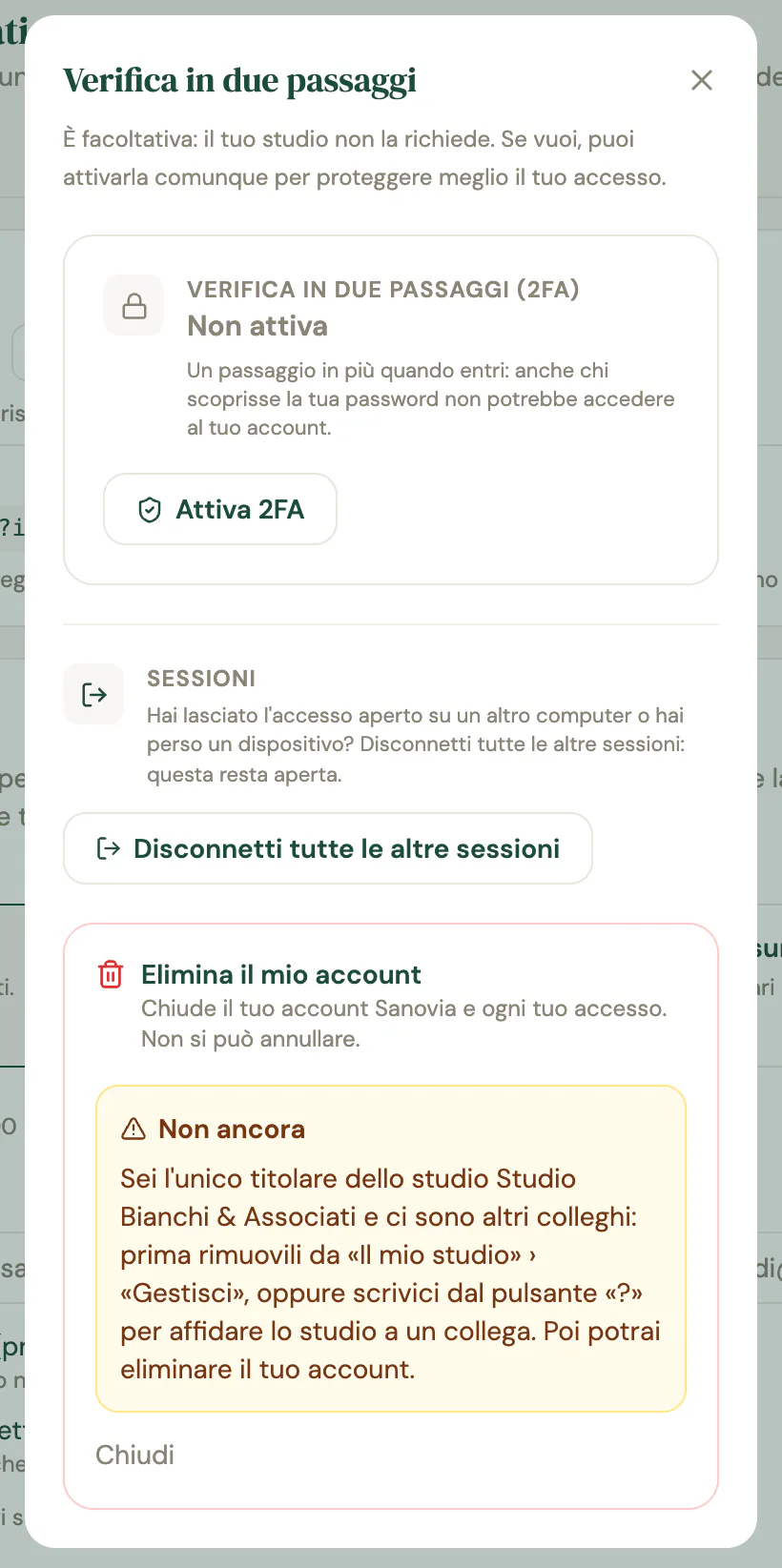
Dalla finestra del tuo account puoi anche attivare la verifica in due passaggi. È facoltativa, ma con i dati fiscali di più clienti è consigliata. Più in basso c'è «Elimina il mio account»: chiude il tuo account Sanovia e ogni tuo accesso, e non si può annullare. Se sei l'unico Titolare e ci sono altri colleghi, Sanovia ti dice «Non ancora»: prima li rimuovi da «Il mio studio» › «Gestisci», oppure ci scrivi per affidare lo studio a un collega.
Funziona anche dal telefono: le stesse schede, in una colonna sola.
Quanto costa
Per te: nel modulo di registrazione dello studio non c'è nessun pagamento e non si chiede una carta. Per i tuoi clienti: la fatturazione è gratuita, con il piano Gratis, senza carta e senza scadenza, che include 365 documenti l'anno. I prezzi degli altri piani sono pubblici, sulla pagina prezzi.
Comincia
Registra il tuo studio: ci vogliono pochi minuti, e appena lo approviamo il tuo codice è attivo.
Domande frequenti
Quanto costa a un commercialista usare Sanovia?
Nel modulo di registrazione dello studio non c'è nessun pagamento e non si chiede una carta. Per i tuoi clienti la fatturazione è gratuita, con il piano Gratis che non ha scadenza e include 365 documenti l'anno. Gli altri piani di Sanovia (agenda, cartella, SanovIA) sono dei tuoi clienti, non tuoi.
Dopo aver registrato lo studio posso subito invitare i clienti?
Non subito. Lo studio viene controllato da Sanovia prima di attivare il codice e ti avvisiamo via email. Fino ad allora vedi la pagina «Il mio studio» con il codice, ma il codice non funziona e non puoi invitare né colleghi né clienti.
Devo ricopiare a mano i clienti che ho già?
No. Da «Aggiungi → Un cliente» puoi importare l'elenco esportato da TeamSystem o da Excel (.xlsx o .csv, fino a 200 righe per volta). I clienti finiscono in «Da invitare» e non parte nessuna email finché non premi «Invita». Se il file non ha l'intestazione, Sanovia riconosce le colonne dal contenuto e te le fa correggere una per una.
Il cliente può vedere o togliere quello che faccio?
Il livello lo decide il cliente: «Completo» oppure «Solo controllo». Può abbassarlo o scollegare lo studio quando vuole, da Fiscale › Commercialista. Con «Solo controllo» vedi e scarichi tutto, ma non emetti, non modifichi e non segni nulla come inviato.
Se correggo una fattura, il numero cambia?
Una fattura con numero non si modifica in sé. Con «Modifica la fattura» Sanovia emette da sola la nota di credito che annulla la vecchia e la nuova fattura, e prima di salvare ti scrive i numeri (per esempio «nota di credito 8/A per annullare la 2/A, poi nuova fattura 9/A»). Data di oggi, prossimo numero della serie ed emittente restano quelli del cliente.
I miei colleghi usano lo stesso codice?
Sì, c'è un solo codice per lo studio. Ogni persona ha però il suo account e la sua password, con il ruolo di Titolare, Admin o Collaboratore. Un Collaboratore ha solo i diritti che gli dai tu: aggiungere clienti, eliminare clienti, gestire gli invii, scaricare i pacchetti e segnarli come inviati.