Come dare accesso al commercialista in Sanovia: la guida per professionisti, strutture e commercialisti
I tre modi per far arrivare le fatture al commercialista, passo per passo e con le schermate: il pacchetto da scaricare, il link con codice (anche automatico ogni mese o trimestre) e l'account Sanovia del commercialista con i livelli Completo e Solo controllo. Cosa fa il professionista, cosa fa la struttura e cosa vede e deve fare il commercialista.
In questa guida · 5 sezioni
Il commercialista ha bisogno delle tue fatture, e tu non vuoi passare la fine del trimestre a cercare PDF e XML da allegare a una email. In Sanovia ci sono tre modi per farglieli avere. Puoi usarne uno solo o combinarli.
Questa guida è in tre parti: cosa fa il professionista, cosa fa la struttura e cosa vede e deve fare il commercialista. Le schermate vengono da un account di prova, con nomi e dati inventati.
I tre modi, a colpo d'occhio
| Modo | Cosa riceve il commercialista | Quando conviene |
|---|---|---|
| ModoPacchetto da scaricare | Cosa riceve il commercialistaUno ZIP che scarichi tu e gli giri | Quando convieneUna volta ogni tanto, o se preferisci fare tu |
| ModoLink con codice («Invia ora» o «Invio automatico») | Cosa riceve il commercialistaUn'email con un link: apre la pagina, riceve un codice e scarica lo ZIP | Quando convieneOgni mese o trimestre, senza ricordartelo |
| ModoAccount Sanovia del commercialista | Cosa riceve il commercialistaUn accesso suo alla sezione Fiscale, «Completo» o «Solo controllo» | Quando convieneSe vuoi che controlli, corregga o emetta lui |
In tutti e tre i casi non c'è nessun dato clinico. Il commercialista vede solo quello che c'è già nelle fatture.
Parte 1: il professionista
Tutto parte da Fiscale → «Commercialista».
1. Salva il tuo commercialista
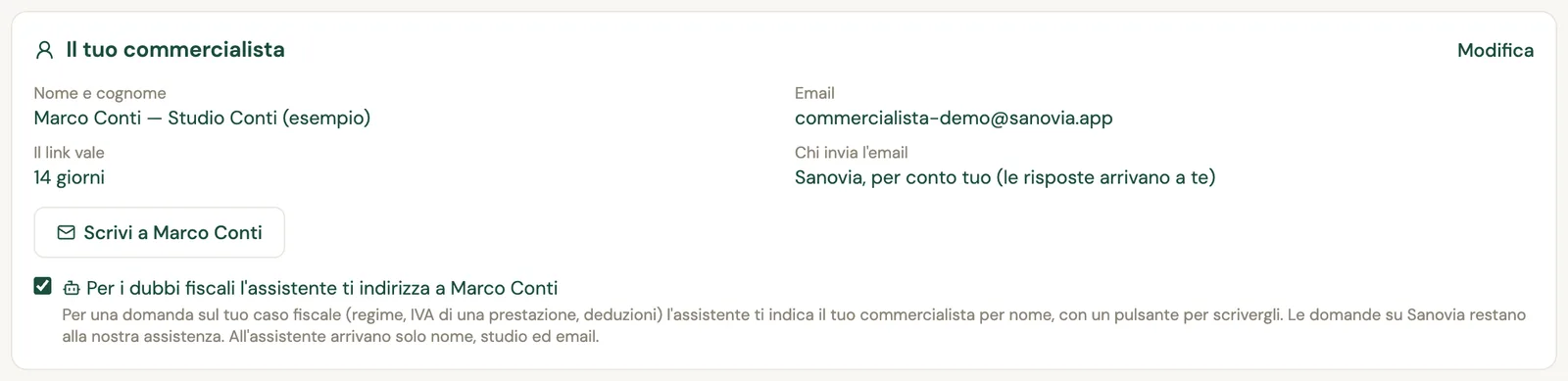
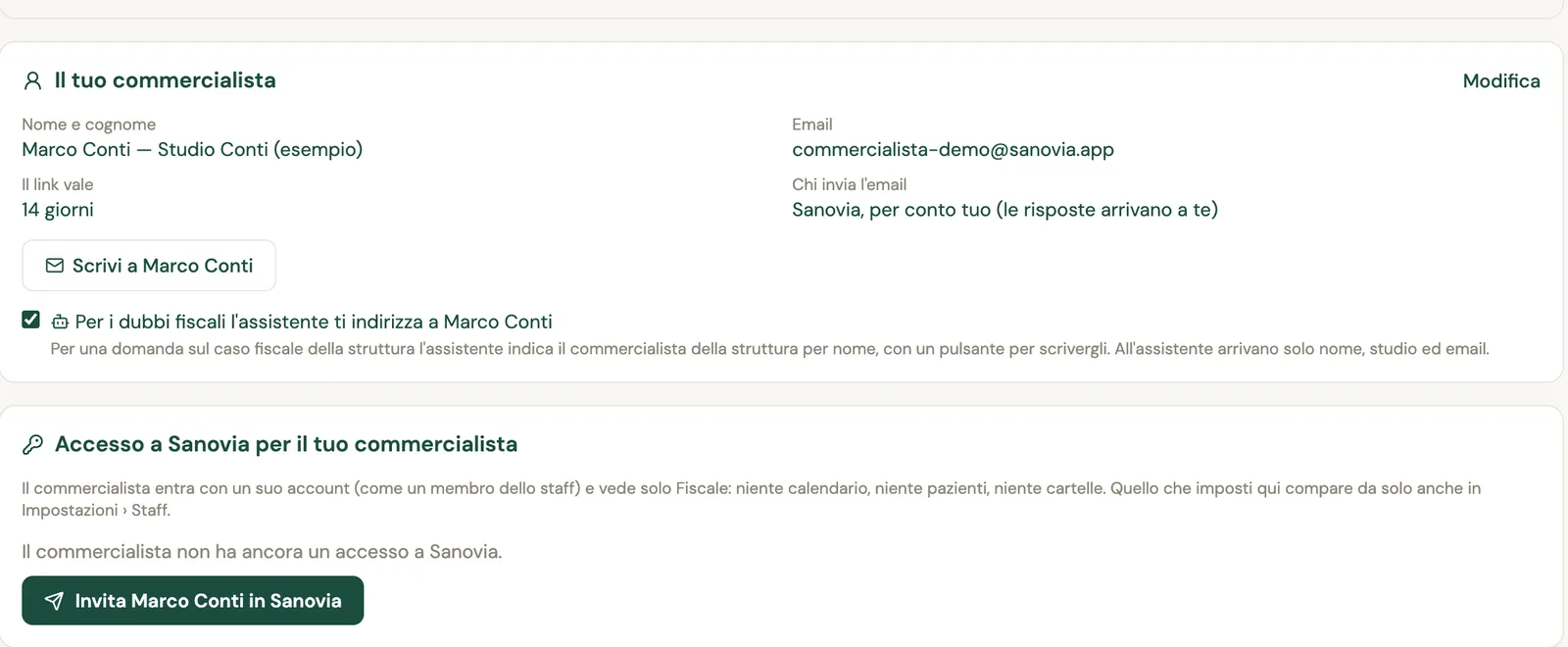
Scrivi nome e cognome, studio (facoltativo) ed email: lì arrivano il link e il codice per scaricare. Poi scegli due cose:
- «Il link vale» 7, 14 o 30 giorni. Dopo, il link non si apre più.
- «Chi invia l'email»: Sanovia per conto tuo, con le risposte che arrivano a te. Se hai collegato la tua casella in «Posta», puoi farla partire da lì.
Con «Per i dubbi fiscali l'assistente ti indirizza a…» l'assistente di Sanovia, davanti a una domanda sul tuo caso fiscale, ti indica il tuo commercialista per nome, con un pulsante per scrivergli.
2. Mandagli i documenti adesso: «Invia ora»
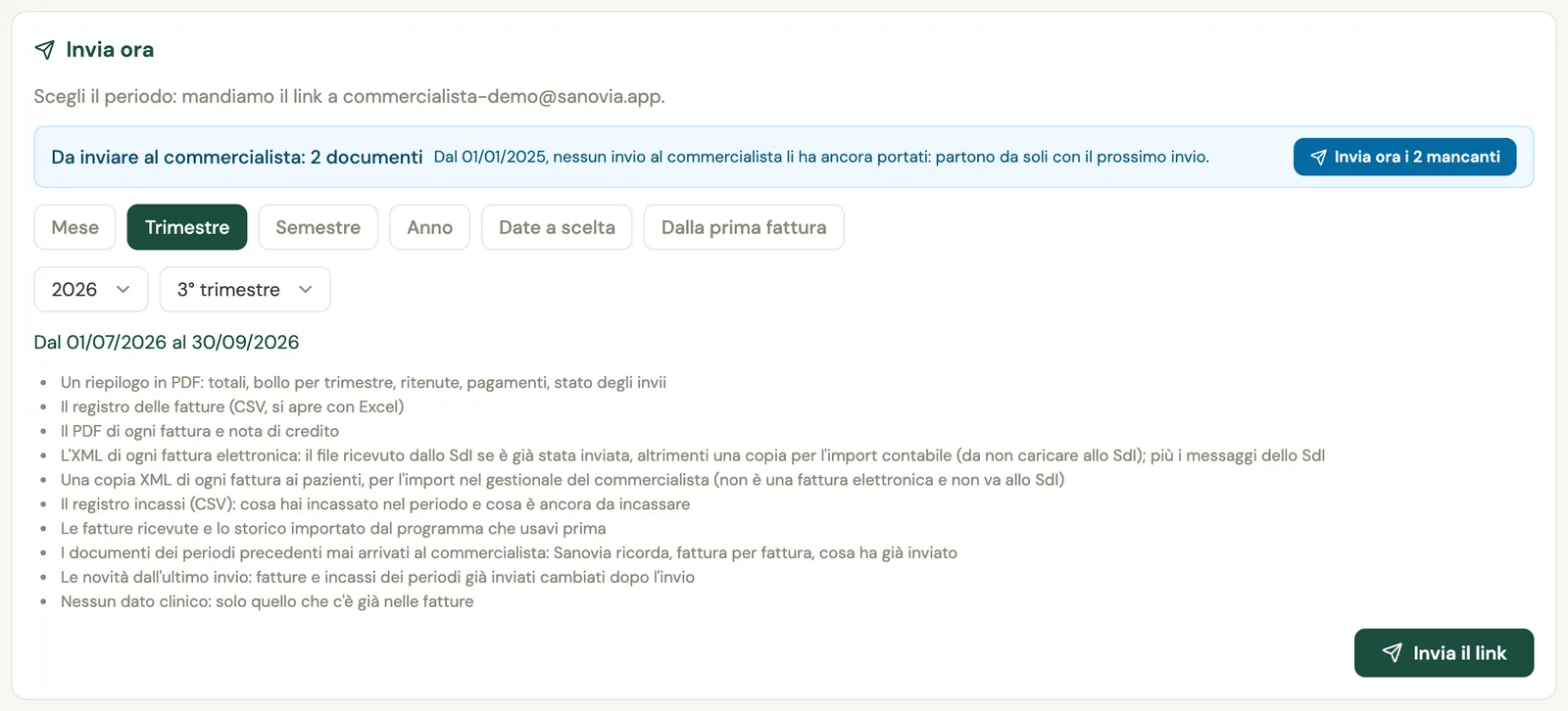
Scegli il periodo: mese, trimestre, semestre, anno, date a scelta oppure «Dalla prima fattura». Sotto vedi l'elenco di cosa conterrà il pacchetto. Premi «Invia il link».
Se ci sono fatture di periodi passati che nessun invio gli ha ancora portato, Sanovia te lo dice («Da inviare al commercialista: N documenti») e ti propone di mandarle subito.
3. Oppure lascia fare a Sanovia: «Invio automatico»
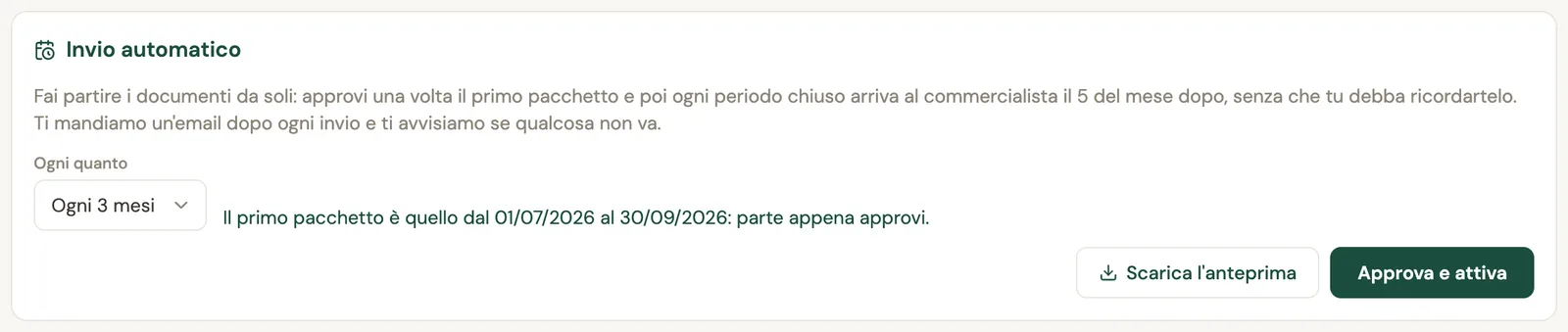
Scegli ogni quanto (ogni mese, 3 mesi, 6 mesi o anno), scarica l'anteprima se vuoi controllarla, poi premi «Approva e attiva». Il primo pacchetto parte subito. Da lì ogni periodo chiuso arriva al commercialista il 5 del mese dopo, e tu ricevi un'email a ogni invio. Puoi mettere in pausa, riprendere o disattivare quando vuoi.
4. Controlla gli invii
In «Invii» vedi ogni link mandato: il periodo, quando è partito, chi l'ha mandato (tu, la segreteria, Sanovia in automatico), se è stato scaricato e fino a quando vale. Gli stati sono «Attivo», «Scaduto», «Revocato», «Non partito» e «Bloccato» (troppi codici sbagliati). «Revoca link» lo spegne subito; «Reinvia» ne manda uno nuovo, e quello vecchio non si apre più.

5. Dai al commercialista un account suo
In «Accesso a Sanovia per il tuo commercialista» premi «Invita … in Sanovia». Il commercialista entra con un account suo, come un membro dello staff, e vede solo Fiscale: niente calendario, niente pazienti, niente cartelle. Scegli cosa può fare.
- «Completo»: emette fatture, note di credito e preventivi, corregge e reinvia, gestisce i committenti, conferma gli incassi e manda il pacchetto. Crea il paziente da fatturare dentro la fattura, importa lo storico del programma di prima e registra gli incassi delle visite in «Da incassare».
- «Solo controllo»: vede e scarica registro, PDF, XML, CSV, pacchetto, storico importato e «Da incassare», e può confermare gli incassi delle fatture. Non emette, non modifica, non importa e non invia nulla.
- «Può configurare tutto l'aspetto fiscale» (la delega fiscale): il commercialista prepara per te il profilo fiscale (regime, partita IVA, sede, numerazione, bollo) e le credenziali del Sistema TS. Il codice fiscale resta tuo. Se cambiano partita IVA, IBAN o credenziali del Sistema TS, ti avvisiamo via email.
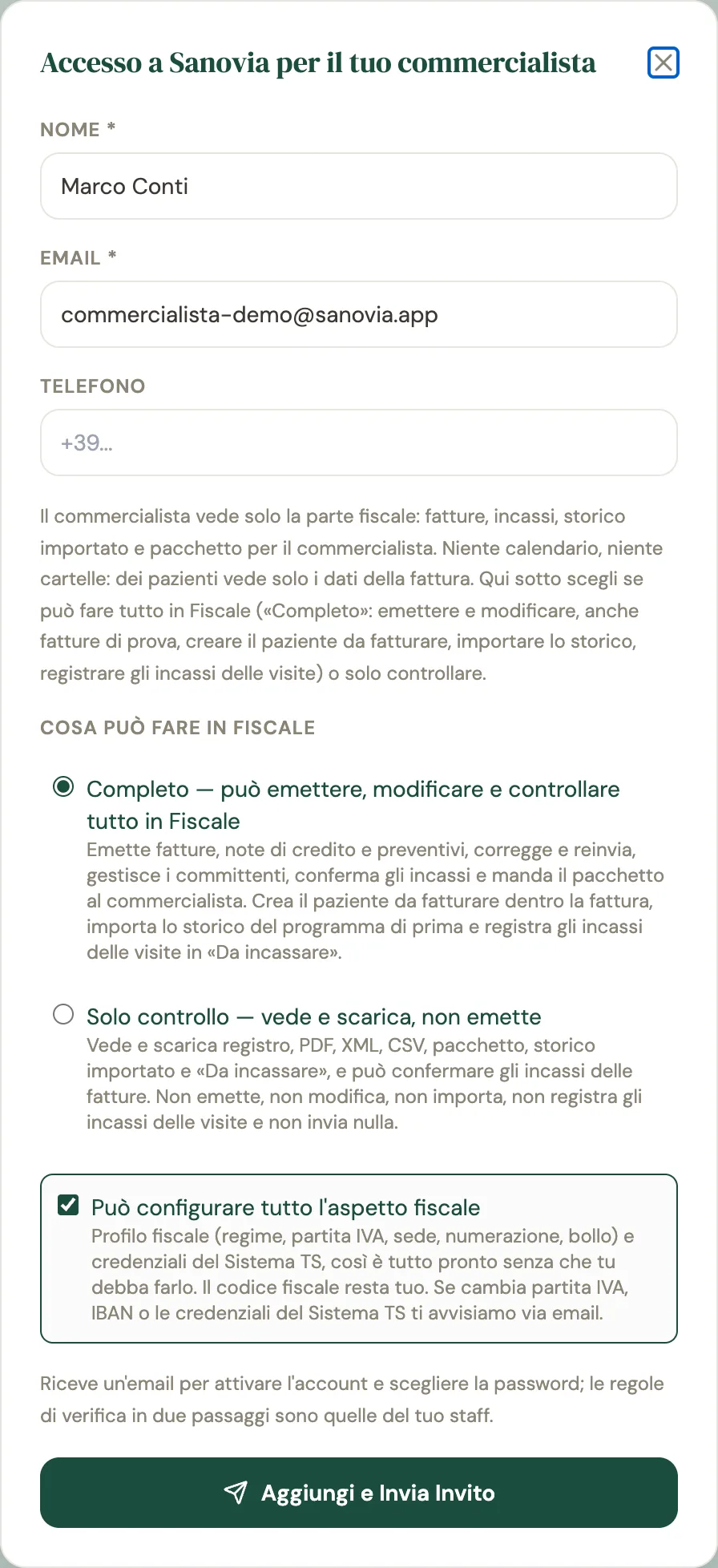
Il commercialista riceve un'email per attivare l'account e scegliere la password. La verifica in due passaggi segue le regole del tuo staff. Finché non attiva, vedi «in attesa di attivazione» con «Reinvia invito», «Cambia» (il livello) e «Disattiva». Lo stesso accesso compare anche in Impostazioni › Staff.

Parte 2: la struttura
La struttura (poliambulatorio, studio associato, centro) ha la stessa scheda «Commercialista» nel suo Fiscale. Riguarda le fatture emesse a nome della struttura. Le fatture personali dei professionisti le mandano loro, dal proprio account.
Il resto è identico: contatto, «Invia ora», «Invio automatico», «Invii» e l'accesso a Sanovia con «Completo» o «Solo controllo». Se il commercialista della struttura è lo stesso di alcuni professionisti, usa un solo account per tutti (vedi la Parte 3).
Parte 3: il commercialista
Se sei il commercialista, ti arriva una di due email: un link con i documenti oppure un invito a entrare in Sanovia. Ecco cosa fare in ciascun caso.
Se ti arriva un link: «Documenti fiscali — …»
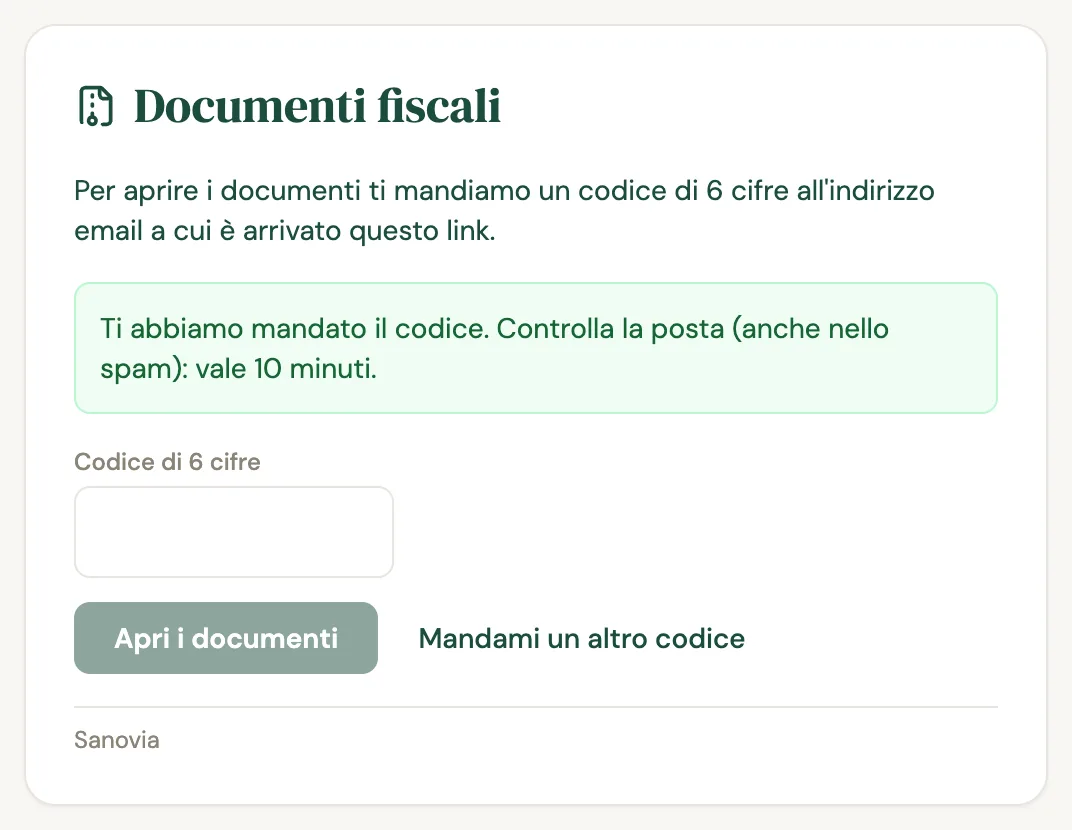
- Apri il link dall'email. La pagina ti chiede un codice: premi «Mandami il codice».
- Ti arriva un'email con un codice di 6 cifre, che vale 10 minuti (se non la vedi, guarda nello spam). Scrivilo e premi «Apri i documenti».
- Vedi chi te li manda, il periodo e fino a quando vale il link. Premi «Scarica»: c'è uno ZIP per ogni periodo.
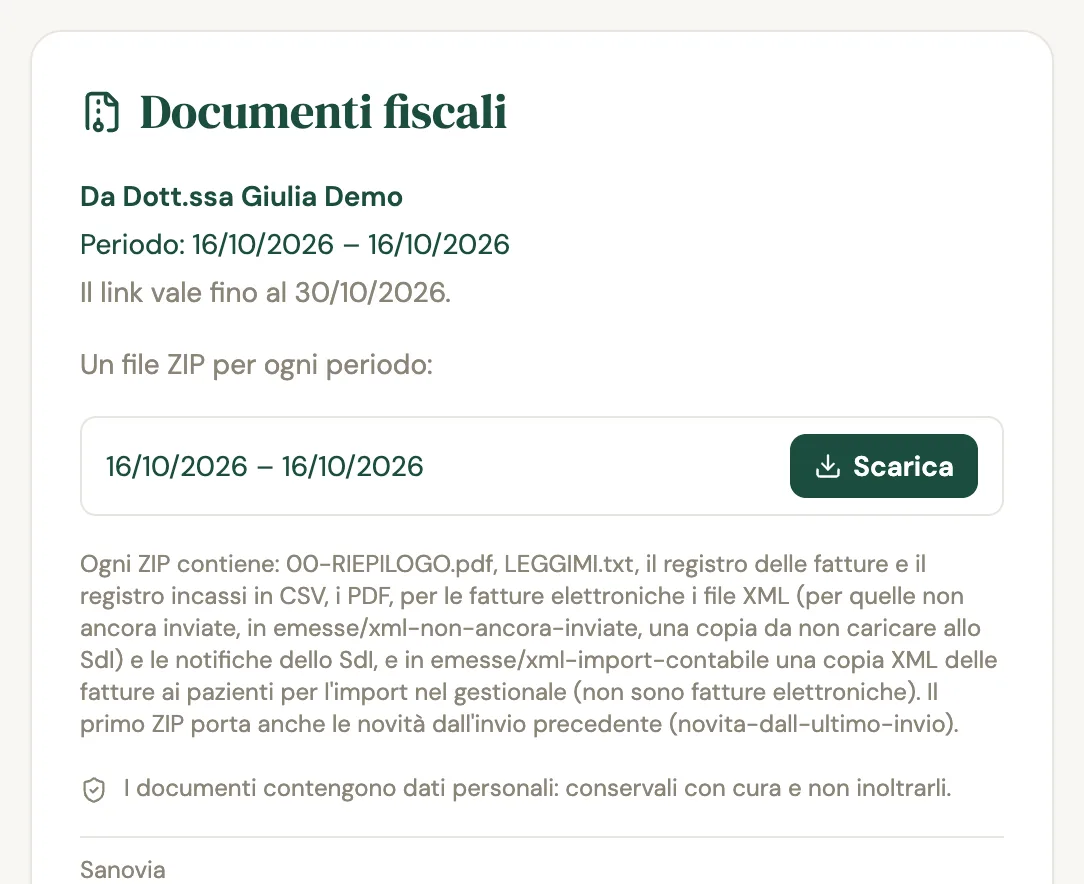
Cosa trovi nello ZIP, file per file:
| File o cartella | Cos'è | Cosa farne |
|---|---|---|
| File o cartella`00-RIEPILOGO.pdf` | Cos'èTotali del periodo, bollo per trimestre, ritenute, pagamenti, stato degli invii | Cosa farneIl primo da leggere |
| File o cartella`LEGGIMI.txt` | Cos'èLa spiegazione del contenuto | Cosa farneDa tenere a portata di mano |
| File o cartellaRegistro fatture (CSV) | Cos'èTutte le fatture e note di credito del periodo | Cosa farneSi apre con Excel o si importa nel tuo gestionale |
| File o cartellaRegistro incassi (CSV) | Cos'èCosa è stato incassato nel periodo e cosa no | Cosa farnePer il criterio di cassa |
| File o cartellaPDF delle fatture | Cos'èUna copia leggibile di ogni documento | Cosa farneArchivio |
| File o cartellaXML delle fatture elettroniche già inviate | Cos'èIl file ricevuto dallo SdI, con le sue notifiche | Cosa farnePer la contabilità |
| File o cartella`emesse/xml-non-ancora-inviate` | Cos'èCopie delle fatture elettroniche non ancora trasmesse | Cosa farneDa non caricare allo SdI: le invia Sanovia |
| File o cartella`emesse/xml-import-contabile` | Cos'èUna copia XML delle fatture ai pazienti | Cosa farneSolo per l'import nel gestionale: non sono fatture elettroniche e non vanno allo SdI |
| File o cartellaFatture ricevute e storico importato | Cos'èLe fatture dei fornitori arrivate dallo SdI e quelle importate dal programma di prima | Cosa farnePer gli acquisti e lo storico |
| File o cartella`novita-dall-ultimo-invio` | Cos'èFatture e incassi dei periodi già mandati che sono cambiati dopo l'invio | Cosa farnePer aggiornare quello che avevi già registrato |
| File o cartella`IMPORTANTE-PA-da-firmare-e-trasmettere` | Cos'èLe fatture alla Pubblica Amministrazione | Cosa farneDa firmare digitalmente e trasmettere allo SdI tu |
Le fatture alla Pubblica Amministrazione Sanovia le prepara nel formato FPA12, ma la firma digitale e l'invio sono tuoi. Ricompaiono come importanti in ogni pacchetto finché nel registro non vengono segnate «Trasmessa dal commercialista».
Se ti arriva un invito: entra in Sanovia
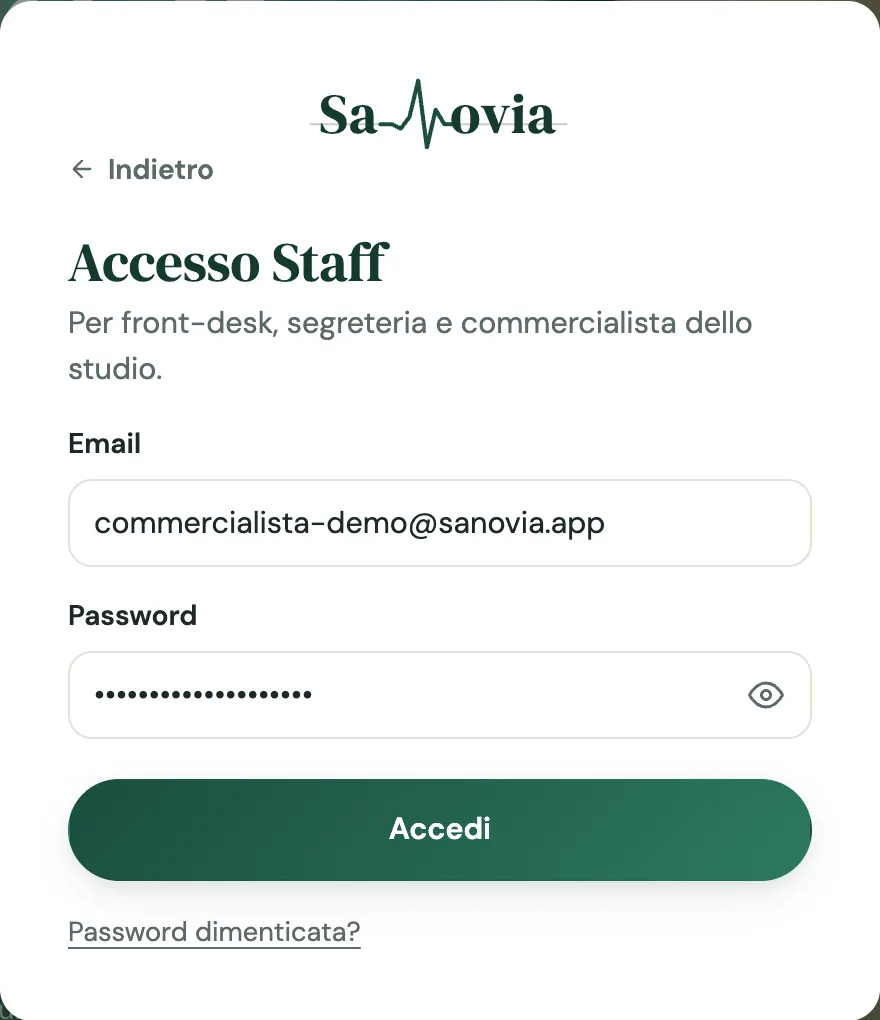
- Nell'email premi «Attiva il tuo Account Staff». Scegli una password e accetta i consensi.
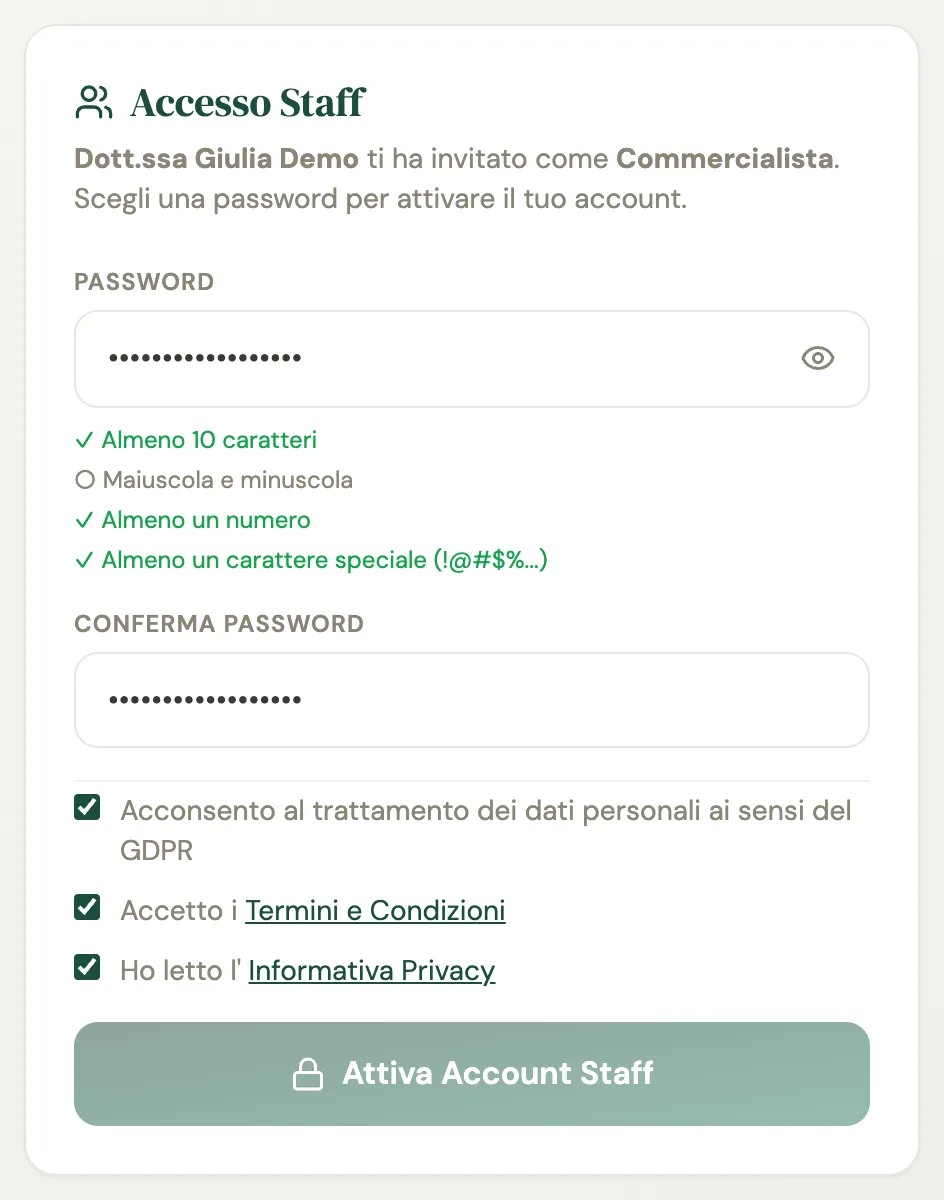
- Da quel momento entri da sanovia.app → «Accedi» → «Staff» con la tua email e la tua password.
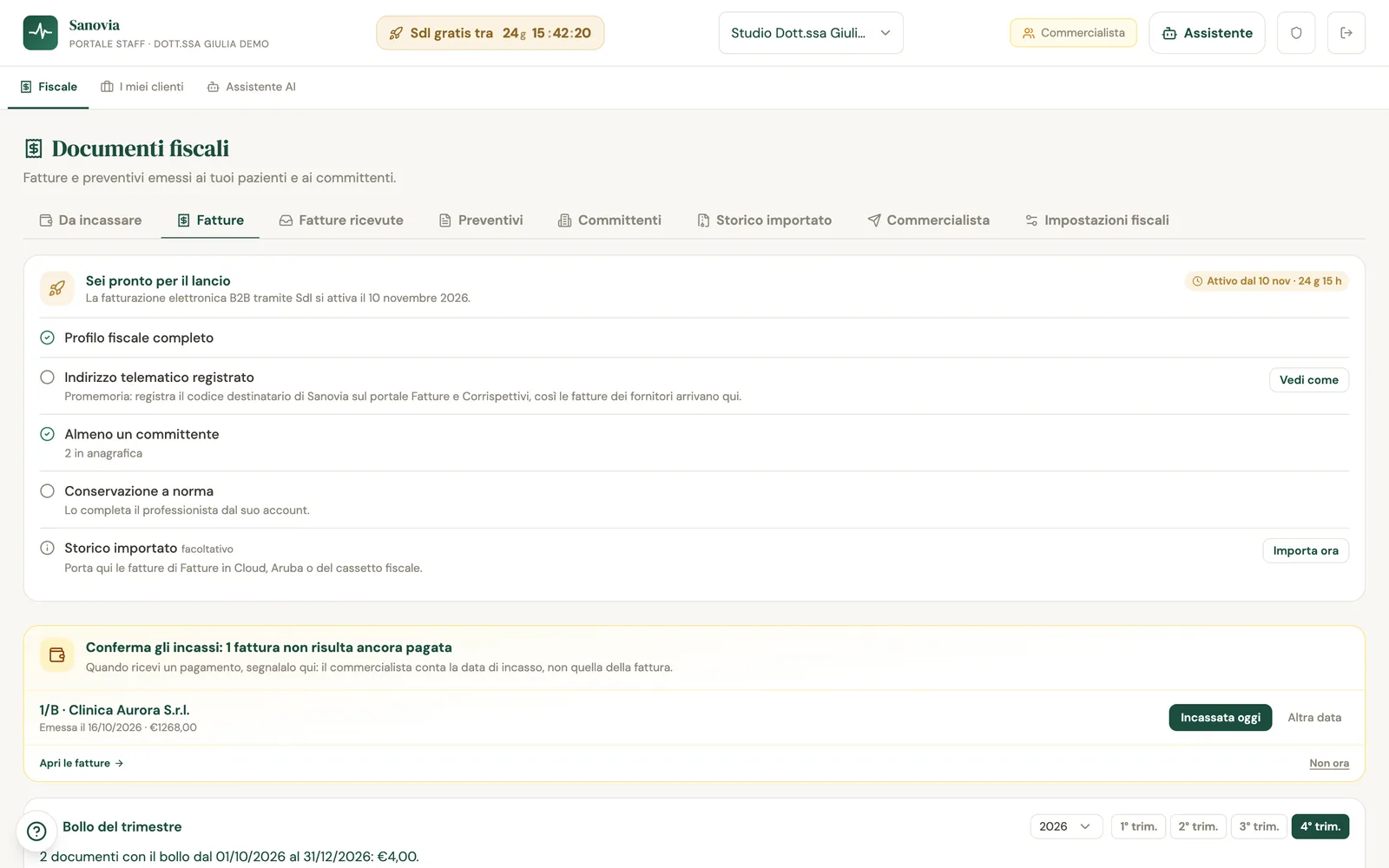
- Vedi solo Fiscale: niente calendario, niente cartelle. Ci sono le schede «Da incassare», «Fatture», «Fatture ricevute», «Preventivi», «Committenti», «Storico importato», «Commercialista» e, se hai la delega, «Impostazioni fiscali». In alto trovi:
- la scheda «Sei pronto per il lancio», con cosa manca per l'invio allo SdI; - «Conferma gli incassi», con le fatture che non risultano ancora pagate; - il «Bollo del trimestre».
Sanovia ti propone di attivare la verifica in due passaggi: con i dati fiscali di più clienti è consigliata.
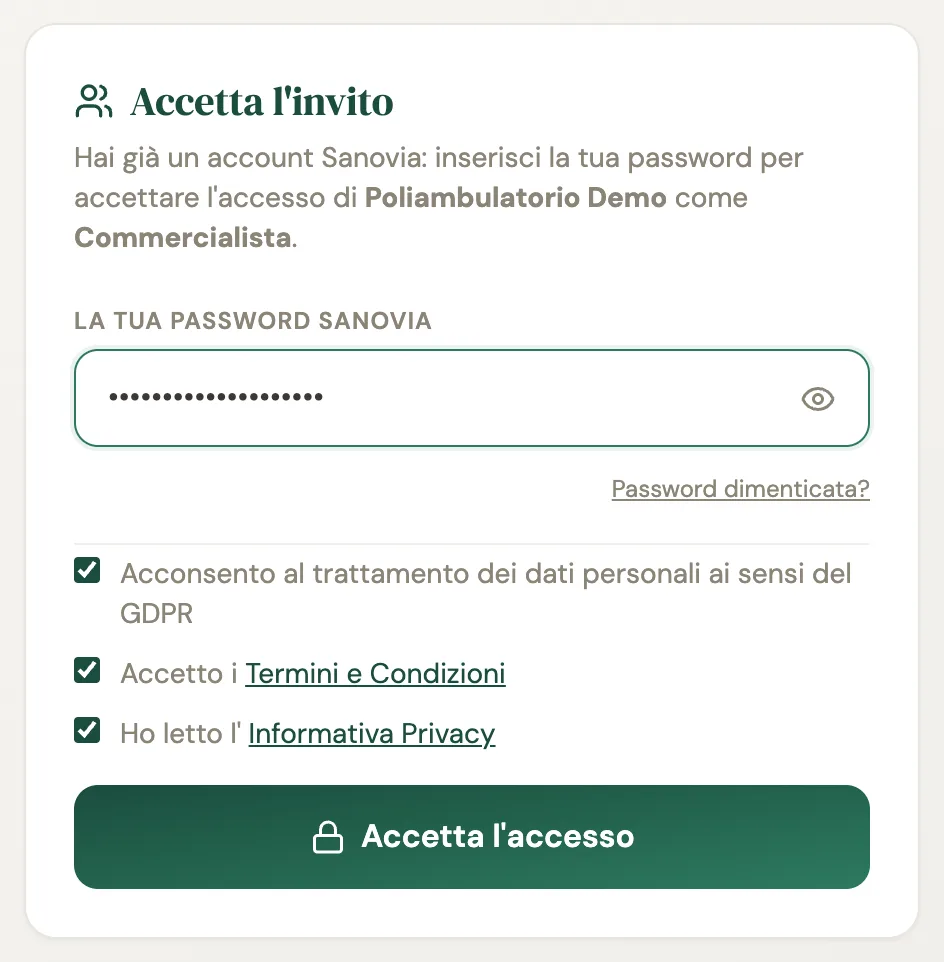
Se segui più clienti: un solo account
Quando un altro professionista o una struttura ti invita con la stessa email, la pagina ti riconosce. Inserisci la password che usi già e premi «Accetta l'accesso».
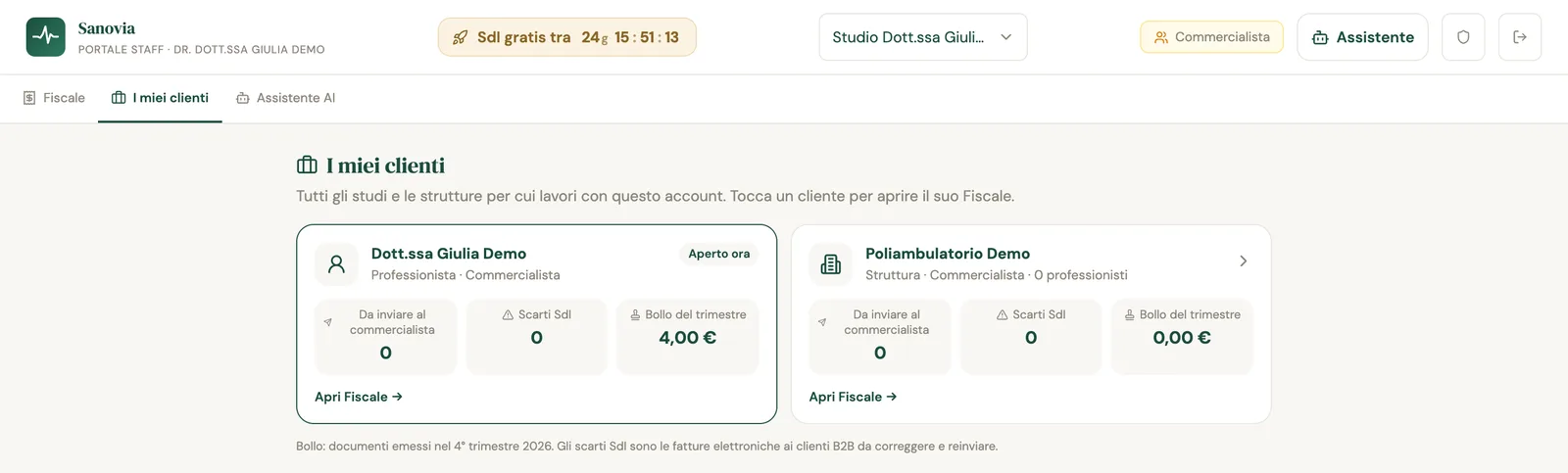
In «I miei clienti» trovi tutti gli studi e le strutture che segui. Per ciascuno vedi i documenti da inviare al commercialista, gli scarti dello SdI e il bollo del trimestre. Con «Apri Fiscale» (o dal menu in alto) passi da un cliente all'altro.
Domande del commercialista
- Posso emettere una fattura al posto del mio cliente? Sì, se il livello è «Completo». La fattura resta del professionista o della struttura: numero, serie e IVA sono i suoi, e l'azione è registrata con il tuo nome.
- Posso cambiare il profilo fiscale del cliente? Solo con la delega «Può configurare tutto l'aspetto fiscale». Il codice fiscale del professionista resta suo.
- Il link è scaduto o bloccato. Chiedi al cliente di premere «Reinvia» nella sua lista «Invii»: il nuovo link sostituisce il vecchio.
- Devo caricare io gli XML allo SdI? No, tranne quelli alla Pubblica Amministrazione, che vanno firmati. Le fatture elettroniche B2B partono dal canale SdI di Sanovia (per tutti dal 10 novembre 2026): le copie in `xml-non-ancora-inviate` non vanno caricate. Come funziona la fattura, passo per passo, è nella guida Come si fa una fattura in Sanovia.
Se qualcosa non torna, il «?» in alto su ogni pagina apre l'assistente e il modulo per scriverci.
Domande frequenti
Come mando le fatture al mio commercialista con Sanovia?
In Fiscale → «Commercialista» salvi nome ed email del commercialista. Poi scegli il modo. «Invia ora» gli manda un link per il periodo che scegli. «Invio automatico» fa partire il link da solo ogni mese, trimestre, semestre o anno. «Accesso a Sanovia» gli dà un account suo, che vede solo la parte fiscale. Oppure scarichi tu il «Pacchetto per il commercialista» da Fiscale → Fatture e glielo giri.
Il commercialista vede le cartelle cliniche dei miei pazienti?
No. Con il suo account vede solo la sezione Fiscale. Niente calendario e niente cartelle; dei pazienti vede solo i dati che servono a una fattura. Con il link vede solo i file del pacchetto, che non contengono dati clinici.
Cosa vuol dire «Completo» e «Solo controllo»?
Con «Completo» il commercialista può fare tutto in Fiscale. Emette fatture, note di credito e preventivi, corregge e reinvia, gestisce i committenti, importa lo storico e registra gli incassi. Con «Solo controllo» vede e scarica registro, PDF, XML, CSV e pacchetto, e può confermare gli incassi delle fatture, ma non emette, non modifica e non invia nulla. Il livello si cambia quando vuoi.
Il commercialista segue molti clienti su Sanovia. Deve avere un account per ognuno?
No. Usa sempre lo stesso account. Quando un altro professionista o un'altra struttura lo invita, accetta con la password che ha già. In «I miei clienti» trova tutti i suoi clienti, con le fatture da inviare, gli scarti dello SdI e il bollo del trimestre di ciascuno.
Il link per scaricare i documenti si può inoltrare?
Il link da solo non basta. Per aprirlo serve un codice di 6 cifre che Sanovia manda in quel momento all'email del commercialista, e vale 10 minuti. Chi riceve il link inoltrato senza avere quella casella non apre nulla. Dopo troppi codici sbagliati il link si blocca, e il professionista può revocarlo o reinviarlo in qualsiasi momento.
E la struttura?
La struttura ha la stessa scheda «Commercialista» nel suo Fiscale, per le fatture emesse a nome della struttura. Le fatture personali dei professionisti le mandano loro, dal proprio account. Lo stesso commercialista può seguire sia la struttura sia i professionisti con un unico account.