Come si fa una fattura in Sanovia: la fattura elettronica B2B allo SdI passo per passo, e tutti gli altri tipi
La guida pratica per emettere ogni tipo di fattura in Sanovia. La fattura elettronica B2B a una clinica, un'azienda o un collega, dal committente all'invio allo SdI; la fattura al paziente con il Sistema TS, quella solo PDF e quella elettronica con IVA; la fattura alla Pubblica Amministrazione, la nota di credito, la ricevuta dalla visita e il preventivo.
In questa guida · 11 sezioni
- Prima di cominciare: il profilo fiscale
- La finestra «Che fattura vuoi emettere?»
- Tutorial: la fattura elettronica B2B, passo per passo
- La fattura al paziente con il Sistema TS
- La fattura elettronica al paziente, con IVA
- La fattura al paziente solo PDF
- La fattura alla Pubblica Amministrazione
- Ricevuta dalla visita, preventivi e pacchetti
- Se lavori in una struttura
- E il commercialista?
- Domande? Chiedi dentro l'app
Questa guida spiega come emettere ogni tipo di fattura in Sanovia. Partiamo dalla più richiesta, la fattura elettronica B2B allo SdI, e poi passiamo a tutte le altre. Vale per ogni professione che Sanovia accoglie (31 al 16 ottobre 2026), sia per il professionista singolo sia per la struttura.
I nomi tra «» sono quelli che vedi sullo schermo. Le regole fiscali sono spiegate in breve: la scelta sul caso specifico resta del tuo commercialista.
Prima di cominciare: il profilo fiscale
Lo compili una volta in Fiscale → Profilo fiscale. Se manca qualcosa quando emetti una fattura, la finestra lo chiede sul posto: compili e premi «Salva e continua».
- Regime: ordinario o forfettario. Decide IVA, nature e ritenuta.
- Partita IVA e codice fiscale: devono essere della stessa persona, altrimenti lo SdI rifiuta la fattura.
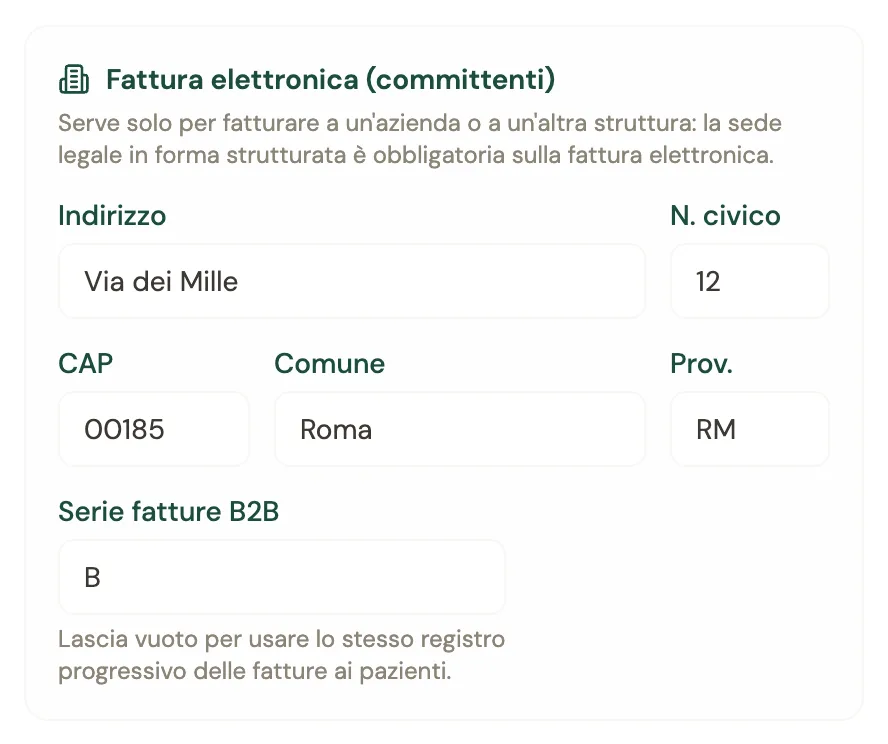
- Sede legale in forma strutturata (via, CAP, comune): obbligatoria sulla fattura elettronica. Senza, Sanovia blocca l'emissione prima di consumare un numero.
- Serie fatture B2B (consigliata, per esempio «B»): tiene le fatture elettroniche ai committenti in un sezionale separato da quelle ai pazienti, che sono PDF e vanno al Sistema TS. La scelta è tua.
- Numerazione: se arrivi da un altro programma imposti il prossimo numero, finché nell'anno non hai emesso il primo documento da Sanovia in quella serie.
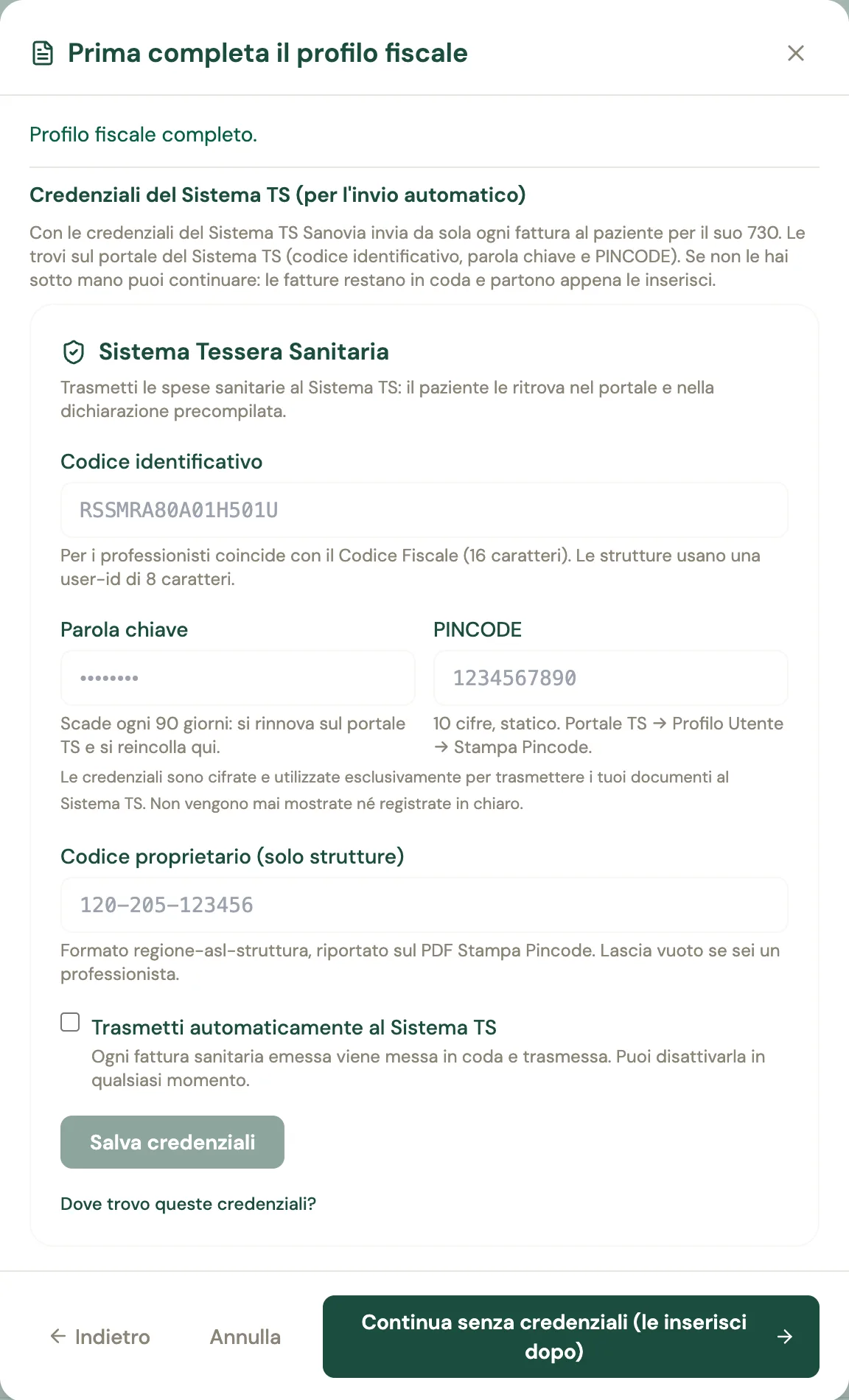
- Credenziali del Sistema TS (codice identificativo, parola chiave e PINCODE), per le professioni sanitarie. Puoi anche emettere senza: le fatture restano in coda e partono appena le inserisci.
La finestra «Che fattura vuoi emettere?»
Ogni fattura nuova parte da «Emetti fattura» in Fiscale → Fatture. Dalla cartella del paziente lo stesso percorso si apre con «Nuova fattura», e c'è anche dalla visita e dai pacchetti. La prima finestra chiede il tipo di documento e per ognuno dice dove va e con quale numerazione. Quella giusta per la tua professione è segnata come «Consigliata». Quelle che non puoi emettere sono in grigio con il motivo, e «Come sbloccarla» spiega quale professione la aprirebbe.
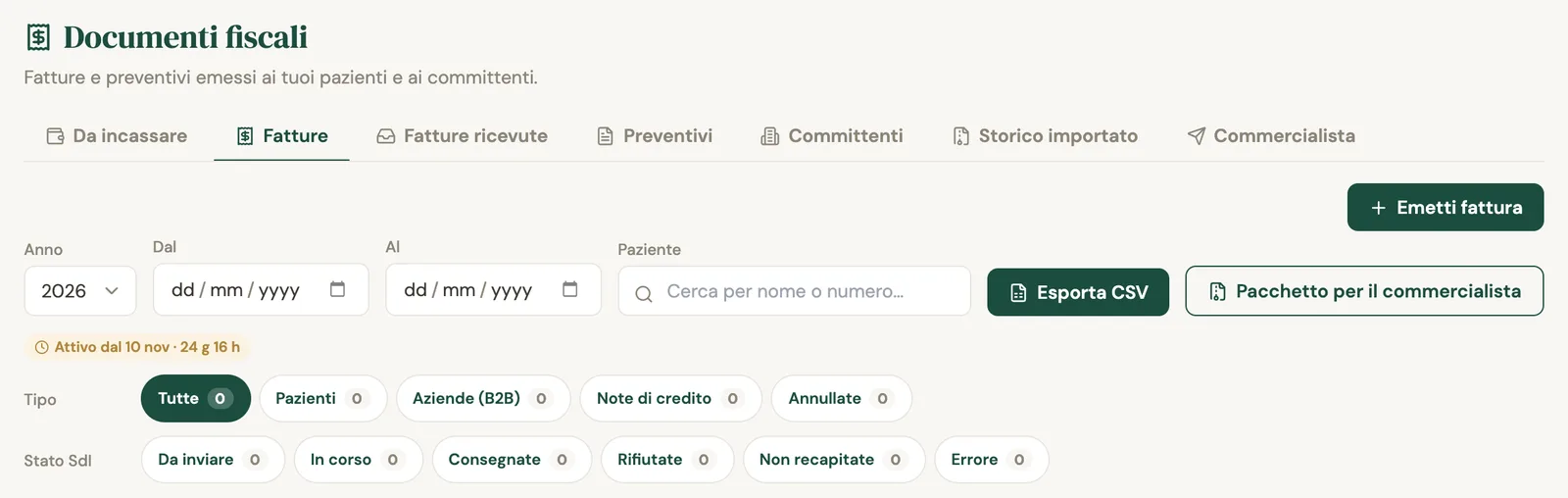
| Tipo | A chi | Dove va |
|---|---|---|
| TipoFattura al paziente — Sistema TS | A chiPaziente, prestazione sanitaria | Dove vaPDF al paziente, dati al Sistema TS. Mai allo SdI |
| TipoFattura al paziente — solo PDF | A chiPaziente del massoterapista (MCB) | Dove vaSolo PDF: né Sistema TS né SdI |
| TipoFattura elettronica al paziente — SdI | A chiPaziente di osteopata, chiropratico, chinesiologo o professione del benessere | Dove vaFattura elettronica con IVA, allo SdI |
| TipoFattura elettronica B2B — SdI | A chiClinica, azienda, assicurazione, altro professionista | Dove vaFattura elettronica allo SdI |
| TipoPubblica Amministrazione | A chiASL, ospedale, comune, INPS | Dove vaFormato FPA12: firma e invio del commercialista |
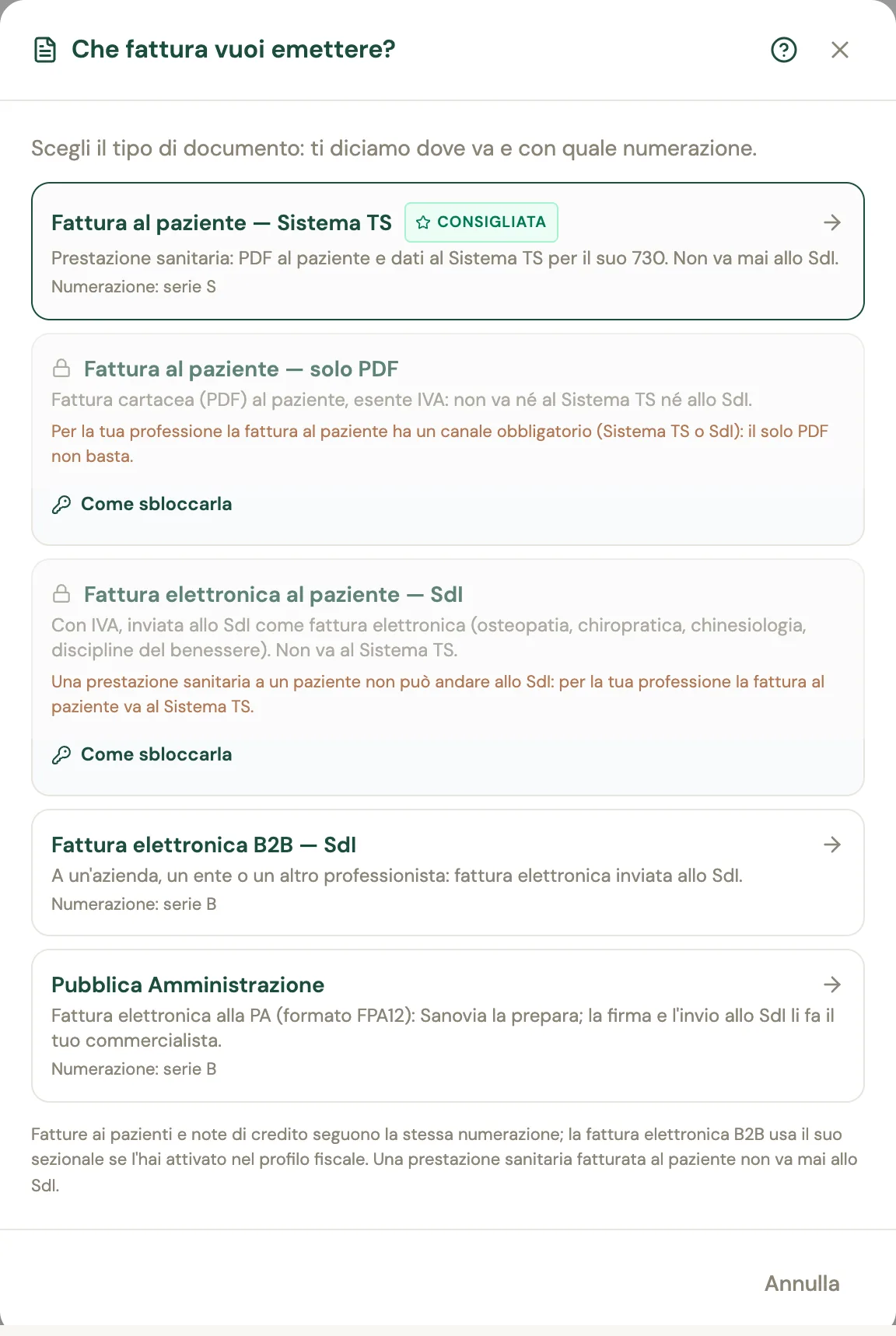
Il «?» in alto nella finestra («Come scelgo la fattura giusta?») riassume la regola: se fatturi a una persona scegli una fattura al paziente, se fatturi a chi ha la partita IVA scegli la B2B.
Tutorial: la fattura elettronica B2B, passo per passo
È la fattura alla clinica dove fai ambulatorio, al poliambulatorio che ti paga i compensi, alla società per cui fai medicina del lavoro, al collega che ti chiede una consulenza. È inclusa in ogni piano, anche nel Gratis a 0 €.
1. Apri la fattura
Fiscale → Fatture → «Emetti fattura» → «Fattura elettronica B2B — SdI».
2. Scegli o crea il committente
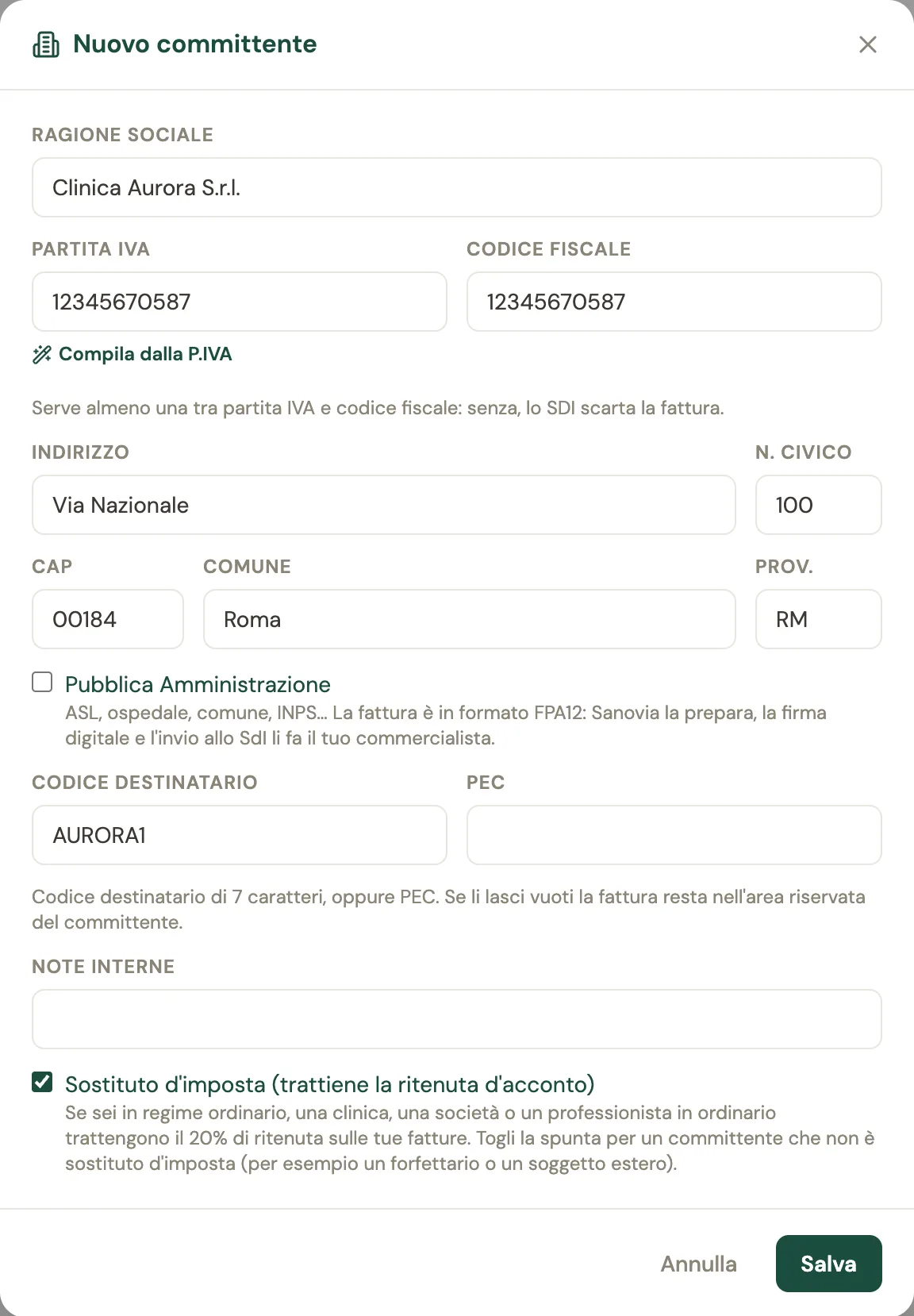
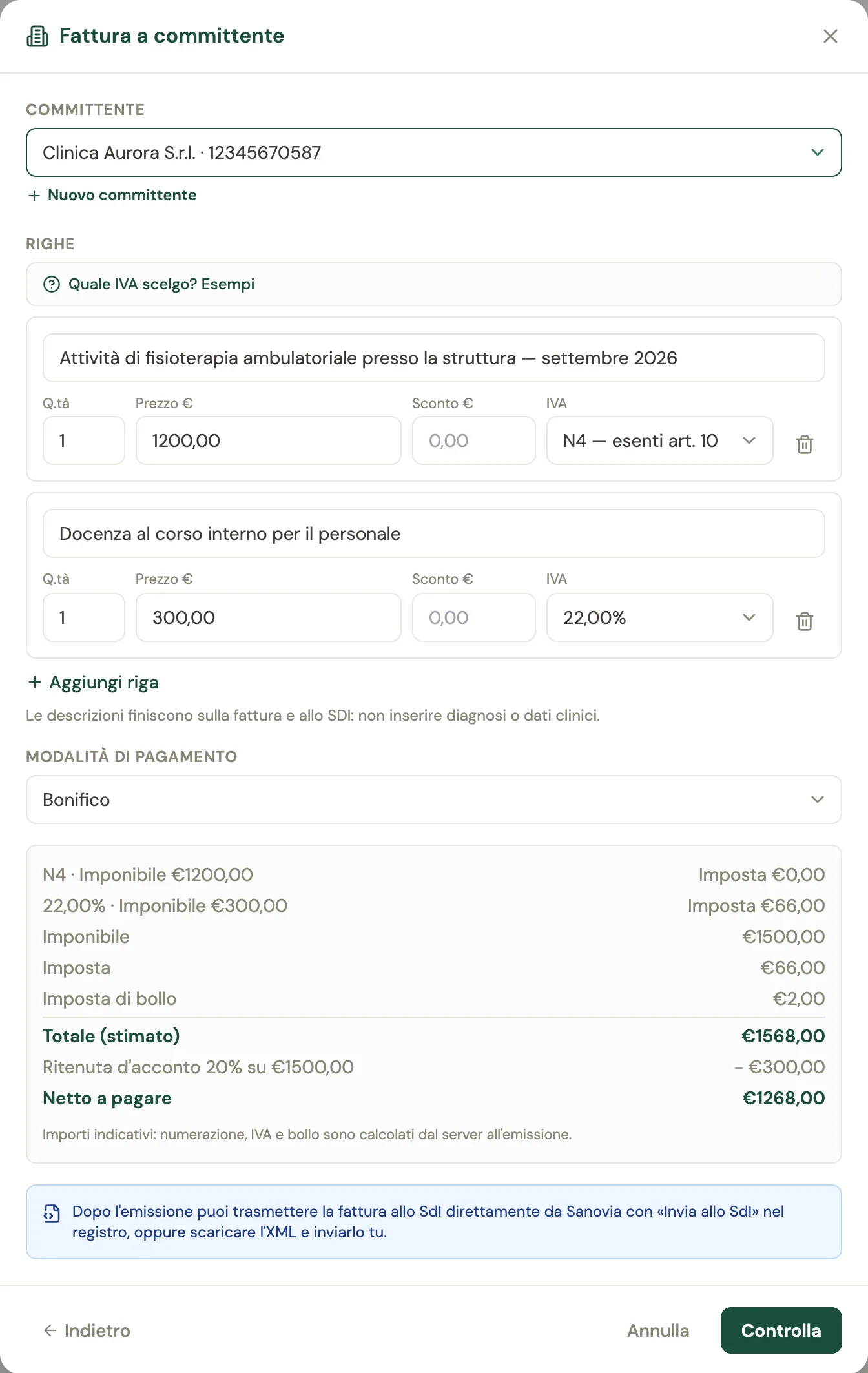
Dal menu «Committente» scegli un cliente già salvato, oppure premi «Nuovo committente» senza uscire dalla fattura. Trovi l'elenco completo in Fiscale → «Committenti».
- «Compila dalla P.IVA» legge ragione sociale e indirizzo dal registro europeo VIES. Se il VIES non risponde li scrivi a mano.
- Servono la ragione sociale, la partita IVA o il codice fiscale e la sede (via, CAP, comune).
- Codice destinatario di 7 caratteri oppure PEC. Se li lasci vuoti la fattura è valida lo stesso e il cliente la trova nella sua area riservata del portale dell'Agenzia delle Entrate. Un codice di 6 caratteri appartiene alla Pubblica Amministrazione: per quella c'è il tipo dedicato.
- «Sostituto d'imposta (trattiene la ritenuta d'acconto)» è spuntato di partenza, perché cliniche, società e professionisti in regime ordinario lo sono. Toglilo per chi non lo è, per esempio un professionista forfettario o un ente estero.
3. Scrivi le righe
Per ogni riga scrivi una descrizione della prestazione, l'importo e un'aliquota IVA oppure una natura, mai entrambe.
- In regime ordinario: 22% per una prestazione imponibile, N4 per una prestazione sanitaria esente.
- In regime forfettario: ogni riga è N2.2 (non soggetta a IVA). N1 vale solo per i rimborsi spese anticipati per conto del cliente.
- Nella descrizione non scrivere diagnosi o dati clinici: finisce sulla fattura e allo SdI.
4. Modalità di pagamento
Indica come ti pagano (bonifico, contanti, assegno, carta). Va nei dati di pagamento dell'XML.
5. Premi «Controlla»
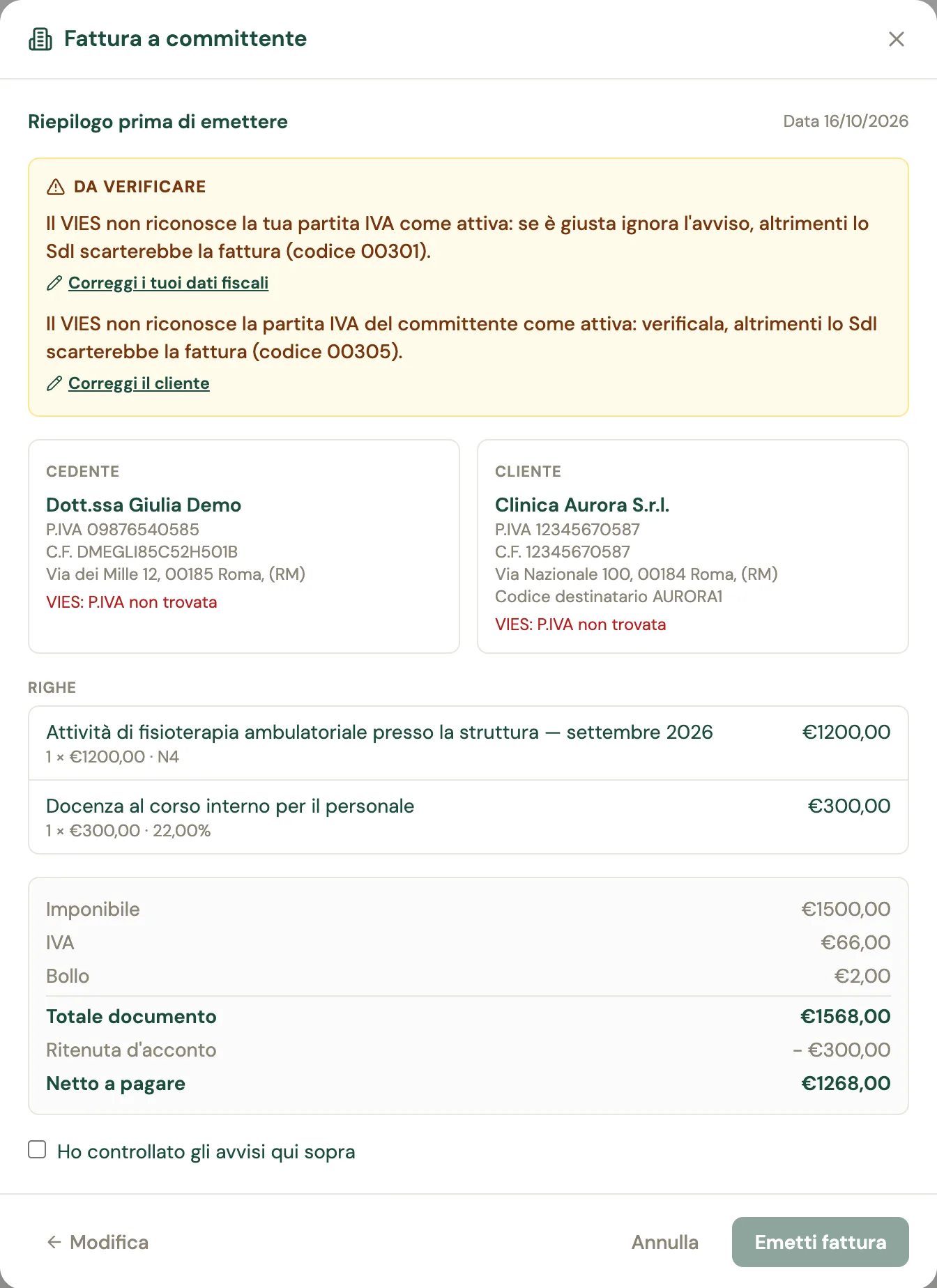
Sanovia fa una doppia verifica prima di emettere. Controlla le cifre di controllo di partita IVA e codice fiscale, chiede al registro europeo VIES se le partite IVA sono attive, cerca i dati che lo SdI rifiuterebbe e ti mostra il riepilogo con cedente, cliente, righe, bollo, ritenuta e netto a pagare.
- Gli errori sono in rosso: finché ci sono, «Emetti fattura» resta spento.
- Gli avvisi sono in giallo, sotto «Da verificare»: li leggi, spunti «Ho controllato gli avvisi qui sopra» e puoi emettere.
- Se il problema è nei dati del cliente o nei tuoi, «Correggi il cliente» o «Correggi i tuoi dati fiscali» aprono il modulo lì: salvi e il controllo riparte da solo.
6. Premi «Emetti fattura»
Sanovia assegna il numero e calcola tutto in automatico:
- Riepilogo IVA per aliquota e natura, al centesimo, uguale sul PDF e nell'XML.
- Ritenuta d'acconto del 20% se sei in regime ordinario e il committente è sostituto d'imposta. Si applica su ogni riga di prestazione (N4 e 22%), esclusi i rimborsi N1 e il bollo. Il totale resta lordo, e sotto compaiono la ritenuta e il netto a pagare.
- Marca da bollo da 2 € se la parte non soggetta a IVA (N2.1, N2.2, N3.5, N3.6, N4) supera 77,47 €. Si guarda quella parte, non il totale. Una fattura tutta con IVA non ha bollo. Le regole sono nella guida sulla marca da bollo.
- Cassa previdenziale, se l'hai attivata nel profilo fiscale: la riga «Rivalsa INPS» o «Contributo integrativo» compare da sola.
7. Invia allo SdI
Nel registro, sulla riga della fattura (con il tag «B2B»), premi «Invia allo SdI». La fattura parte dal canale di Sanovia, accreditato presso l'Agenzia delle Entrate.
Il pulsante si accende per tutti il 10 novembre 2026 alle 9:00, il giorno del lancio. Fino ad allora è grigio con la data accanto, salvo per gli account con accesso anticipato. Intanto puoi sempre premere «XML» sulla riga per scaricare il file FatturaPA e caricarlo tu su Fatture e Corrispettivi, o darlo al commercialista.

8. Segui lo stato
Accanto alla riga vedi lo stato: da inviare, in coda, inviata, consegnata, scartata, non recapitata, errore. «Non recapitata» non è un errore: la fattura è emessa e il cliente la trova nella sua area riservata. Cliccando sullo stato si apre il dettaglio con la cronologia.
9. Se lo SdI la scarta
Per lo SdI una fattura scartata non è emessa, e non si storna con una nota di credito. Nel dettaglio ogni errore ha la sua scheda con il codice SdI, la sezione coinvolta e «Come risolvere».
- Se l'errore riguarda i dati del cliente o i tuoi: «Correggi il cliente» o «Correggi il profilo fiscale», salvi, poi premi «Reinvia allo SdI». Sanovia rilegge i dati corretti.
- Se riguarda righe o importi: «Annulla e riemetti». La fattura scartata viene annullata e se ne apre una nuova già compilata con cliente e righe, da controllare prima di emettere.
10. Se devi correggerla dopo
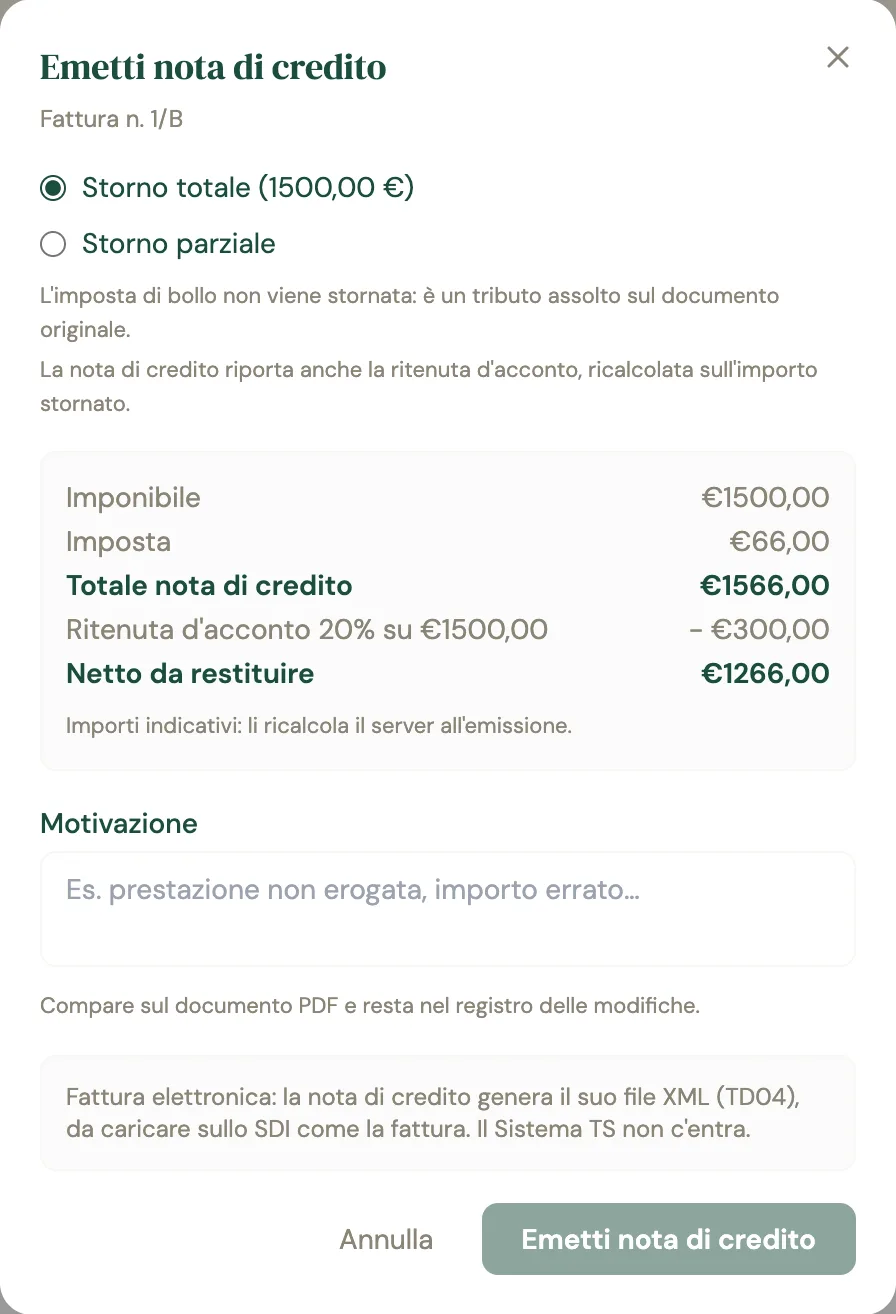
Premi «Storna» sulla riga: emetti una nota di credito totale o parziale. Quella parziale si indica per ogni aliquota o natura. La nota ha il suo XML (TD04) collegato alla fattura e ricalcola la ritenuta sull'importo stornato. Il bollo non si storna. Puoi annullare la fattura solo finché il suo XML non è stato scaricato o inviato.
La fattura al paziente con il Sistema TS
È la fattura di medici, odontoiatri, psicologi, fisioterapisti, infermieri, ostetriche, logopedisti, dietisti, biologi nutrizionisti, igienisti dentali, tecnici sanitari e di ogni professione sanitaria con un Ordine o un albo.
- Dalla cartella del paziente premi «Nuova fattura» (oppure Fiscale → Fatture → «Emetti fattura» e scegli il paziente), poi «Fattura al paziente — Sistema TS». Dal pagamento della visita c'è anche «Emetti ricevuta».
- Se non hai ancora inserito le credenziali del Sistema TS, la finestra te le chiede lì. Puoi anche premere «Continua senza credenziali (le inserisci dopo)»: la fattura resta in coda e parte appena le inserisci.
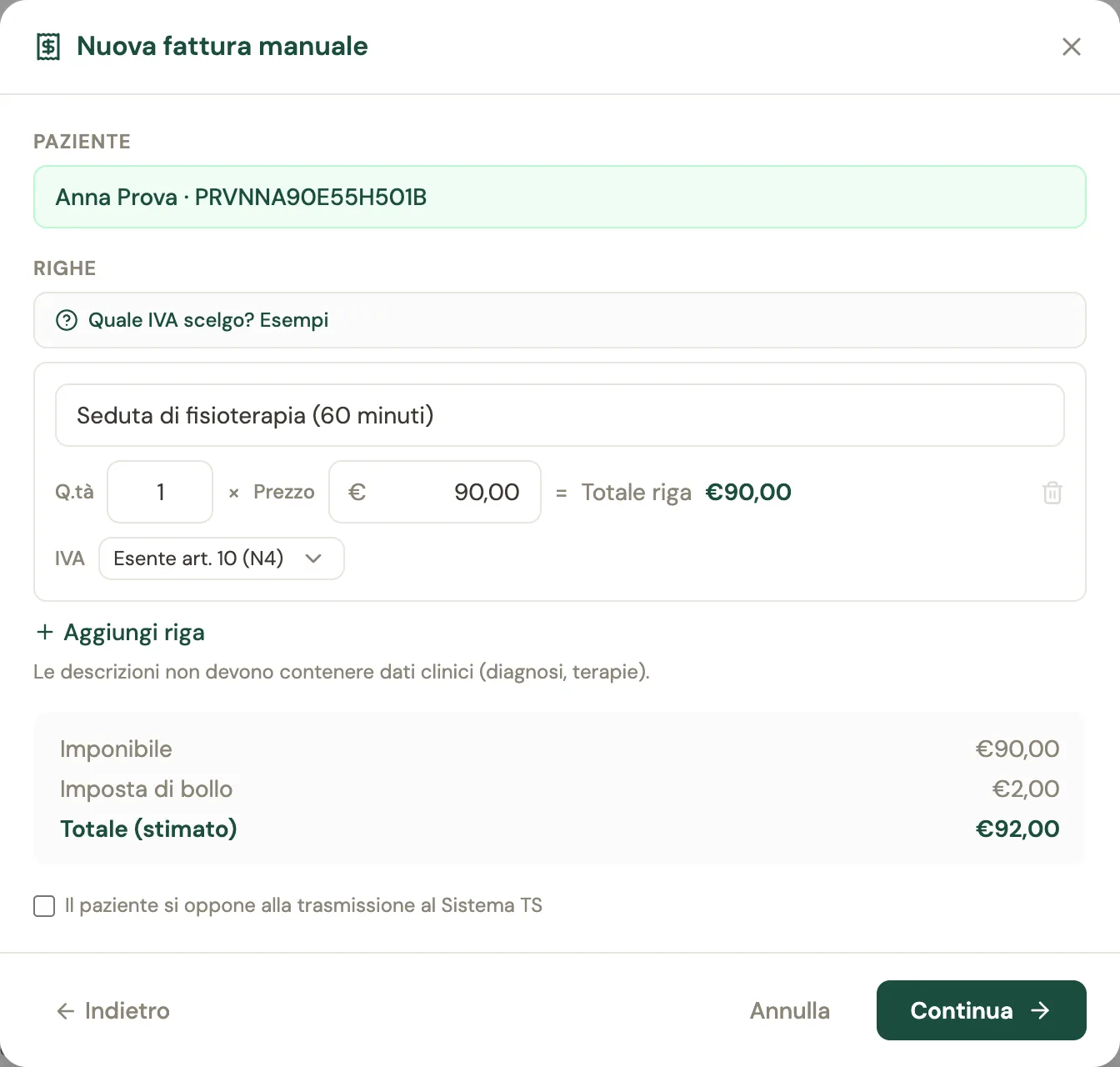
- Scrivi le righe. Sono esenti IVA, «Esente art. 10 (N4)», per partenza. In regime ordinario una riga può avere l'IVA al 22%, per esempio un certificato per l'invalidità, una perizia o la medicina legale per un'assicurazione. Se una descrizione sembra uno di questi casi, Sanovia chiede «Sei sicuro che sia esente?» ma non cambia l'IVA da sola.
- Quando la fattura va al Sistema TS e il pagamento non è già registrato, la finestra chiede «Tracciato (bancomat, carta, bonifico)» oppure «Contanti». La risposta va al Sistema TS e decide la detrazione del paziente: con il contante il PDF lo scrive e il paziente perde la detrazione. Ne abbiamo scritto in Detrazione e pagamento tracciabile.
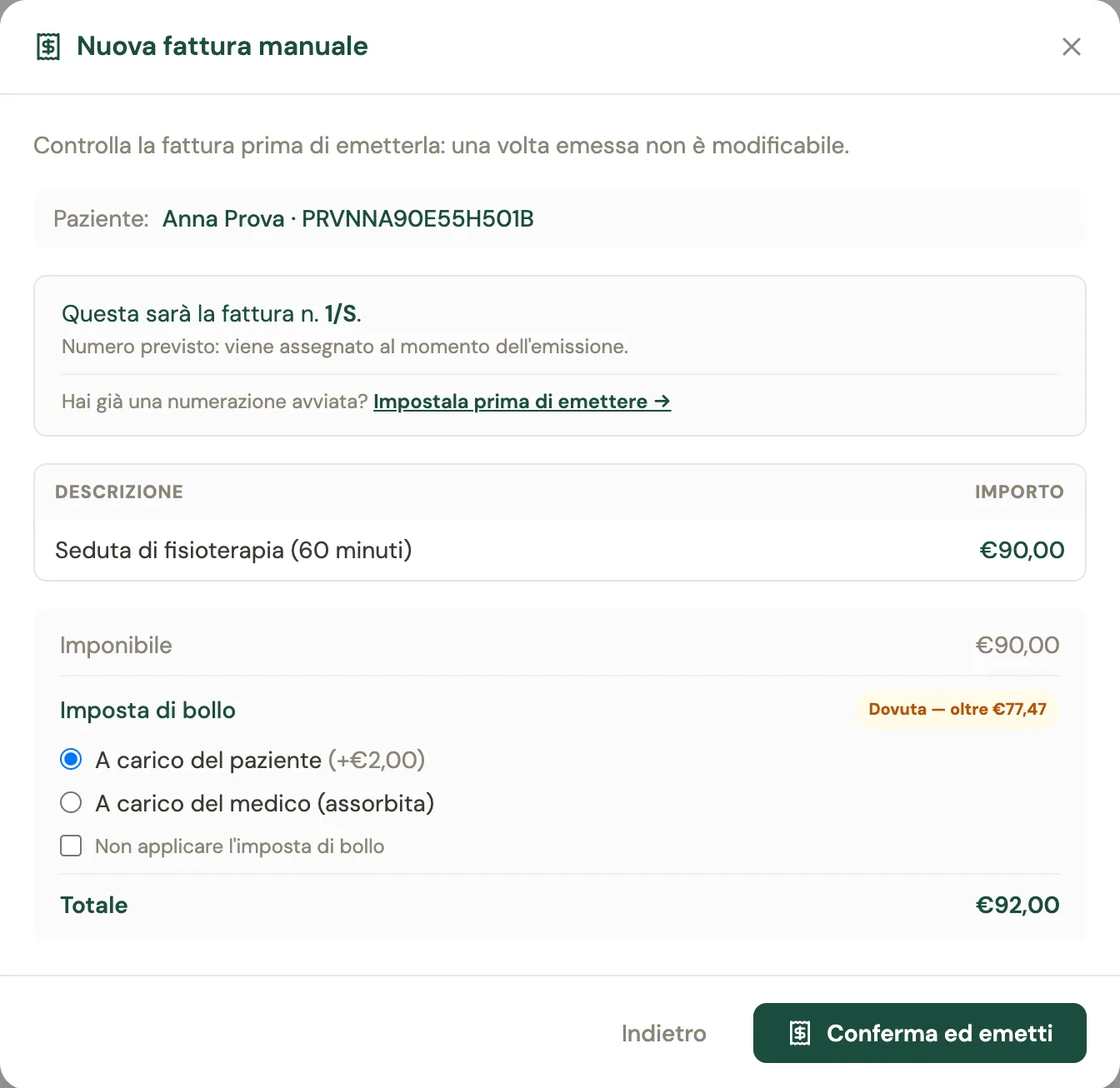
- «Continua» apre il riepilogo: vedi il numero che avrà la fattura e scegli chi paga il bollo (a carico del paziente, assorbito da te, oppure non applicato). Il bollo è dovuto sopra 77,47 € esenti. Poi «Conferma ed emetti».
- Emessa. Il paziente riceve il PDF per email e Sanovia trasmette da sola i dati al Sistema TS, rispettando l'opposizione del paziente. Il dettaglio dell'obbligo è nella guida sul Sistema Tessera Sanitaria.
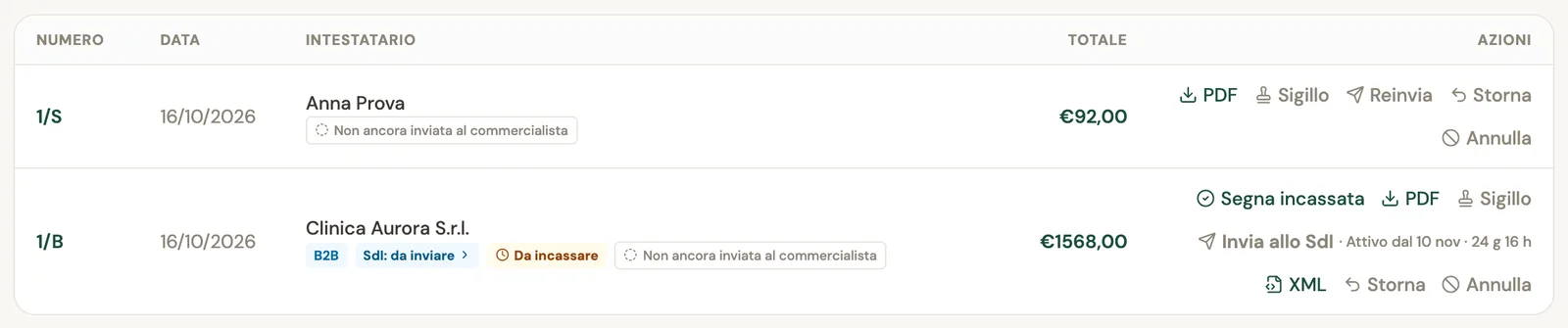
Questa fattura non va mai allo SdI: per le prestazioni sanitarie a persone fisiche è vietato, e ne abbiamo scritto in Fattura elettronica e prestazioni sanitarie. Per correggerla usi «Storna»: la nota di credito va al Sistema TS da sola.
La fattura elettronica al paziente, con IVA
È la strada di osteopati, chiropratici, chinesiologi (Risoluzione AdE n. 9 del 24 febbraio 2026) e delle professioni del benessere: naturopati, personal trainer, counselor, operatori olistici.
- «Emetti fattura» → «Fattura elettronica al paziente — SdI».
- La prima volta serve l'indirizzo di residenza del paziente (via, CAP, comune). Lo scrivi una volta e resta salvato in cartella.
- Le righe hanno l'IVA, di regola al 22%. Nessun invio al Sistema TS.
- Emetti. Come per la B2B, sulla riga trovi «XML» e, quando l'invio è attivo sul tuo account, «Invia allo SdI».
Se eserciti anche una professione sanitaria (per esempio fisioterapista e osteopata), per ogni fattura al paziente Sanovia ti chiede che tipo di prestazione stai fatturando. Non lo indovina al posto tuo. Ne abbiamo scritto in Osteopati e fattura elettronica.
La fattura al paziente solo PDF
Vale solo per chi è esclusivamente massoterapista (MCB) con titolo attestato. La prestazione è esente IVA, ma l'iscrizione al Sistema TS per ora non è possibile (FAQ dell'Agenzia delle Entrate dell'11 marzo 2026). Scegli «Fattura al paziente — solo PDF»: il paziente riceve il PDF, che non va né al Sistema TS né allo SdI, e Sanovia non ti chiede credenziali del Sistema TS.
La fattura alla Pubblica Amministrazione
Per ASL, ospedali, comuni, INPS e gli altri enti pubblici.
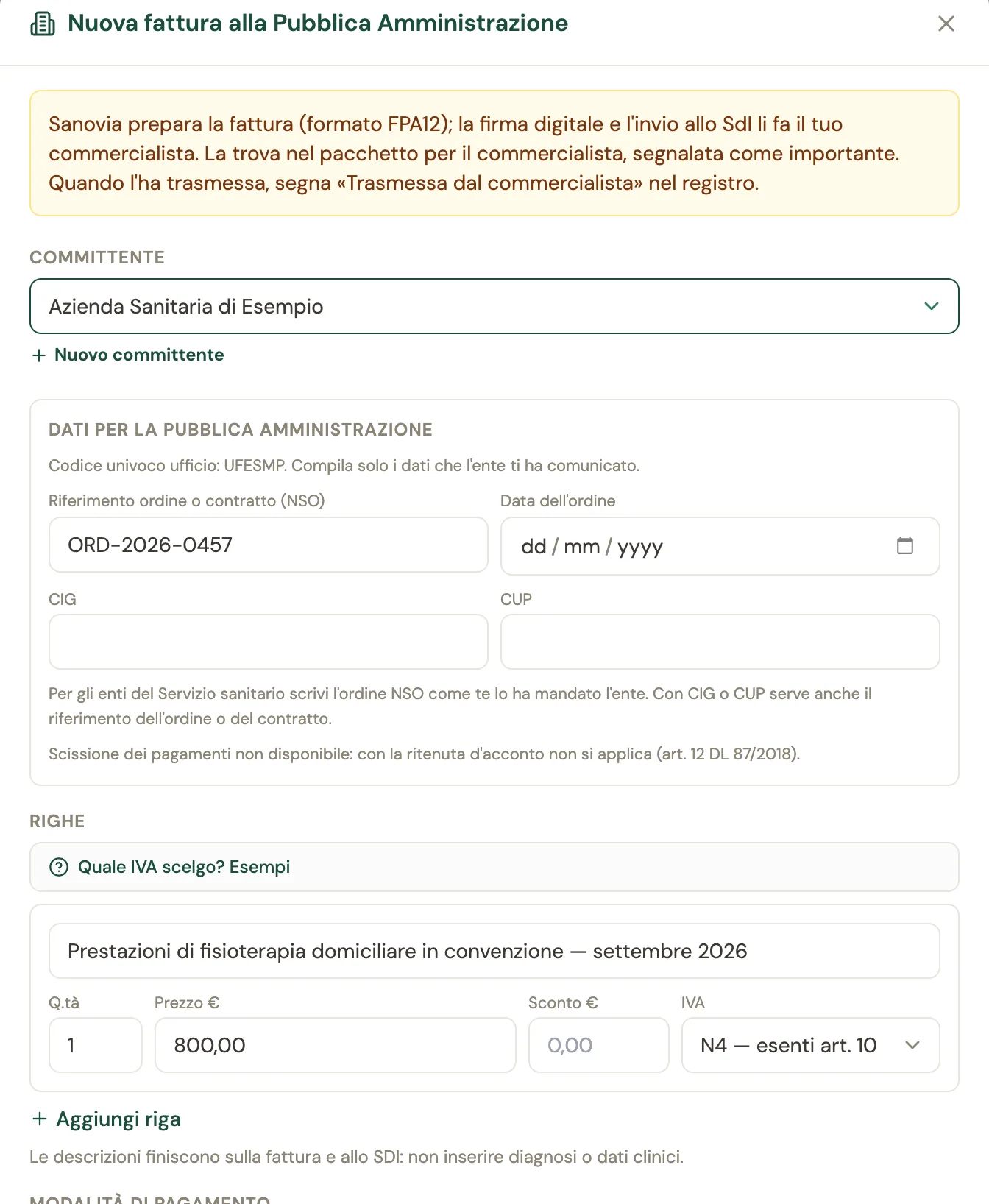
- In Fiscale → «Committenti» crea il committente con la spunta «Pubblica Amministrazione» e il codice univoco ufficio di 6 caratteri, che trovi su indicepa.gov.it o ti comunica l'ente.
- «Emetti fattura» → «Pubblica Amministrazione». Compila solo i dati che l'ente ti ha dato: riferimento ordine o contratto (NSO), data dell'ordine, CIG, CUP.
- Scissione dei pagamenti (split payment): l'ente versa l'IVA all'Erario e ti paga l'imponibile. Non si applica se c'è la ritenuta d'acconto o se nessuna riga ha l'IVA.
- Emetti. Sanovia prepara il file nel formato FPA12. La firma digitale e l'invio allo SdI li fa il tuo commercialista, che la trova nel suo pacchetto segnalata come importante. Quando l'ha trasmessa, la segni «Trasmessa dal commercialista».
Ricevuta dalla visita, preventivi e pacchetti
- Dalla visita: dopo l'incasso, «Emetti ricevuta» crea la fattura al paziente con l'importo già compilato.
- Dal preventivo: quando il paziente l'ha accettato online, in Fiscale → Preventivi premi «Converti in fattura».
- Dal pacchetto di sedute: la fattura si emette dal pacchetto, e per un rimborso c'è «Emetti nota di credito».
La ricevuta dalla visita e la conversione del preventivo non aggiungono il contributo della cassa previdenziale, perché l'importo è già fissato. Se ti serve, usa «Emetti fattura».
Se lavori in una struttura
- «A nome di»: la segreteria o l'amministrazione sceglie per prima cosa se la fattura è della struttura o del professionista. A nome della struttura vale la sua partita IVA e la sua numerazione, e il professionista che ha eseguito la prestazione resta indicato sul documento.
- Chi emette lo decide la struttura nelle sue impostazioni: «Amministrazione e segreteria», «Solo amministrazione», «Solo segreteria» oppure il professionista. Se emette la struttura, nel tuo portale le fatture dei suoi pazienti restano consultabili, con PDF e «Reinvia».
- Se la struttura emette a nome tuo, il documento resta tuo: il tuo numero, la tua serie, la tua IVA e le tue credenziali del Sistema TS. Ogni azione è registrata con il nome di chi l'ha fatta.
- La fattura elettronica B2B e alla PA a nome della struttura si accende progressivamente. A nome del professionista la emette lui, dal suo registro, già oggi.
E il commercialista?
- Il «Pacchetto per il commercialista» (Fiscale → Fatture) scarica uno ZIP del periodo che scegli. Dentro ci sono il riepilogo, il registro CSV, i PDF, gli XML delle fatture elettroniche con le notifiche dello SdI, le fatture ricevute e il registro incassi.
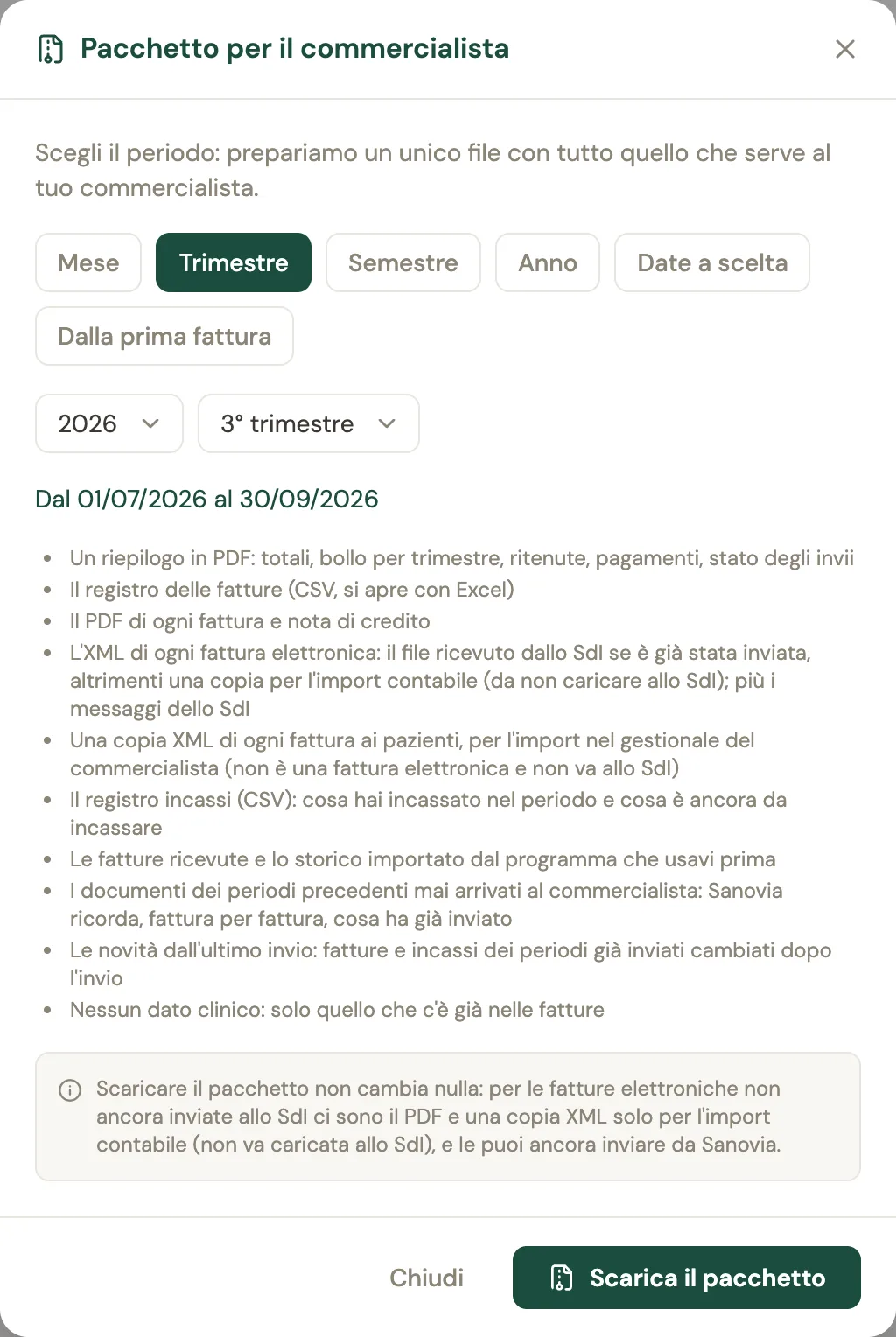
- Sanovia può mandargli un link con un codice, ogni mese o trimestre, in automatico.
- Oppure gli dai un account suo con il ruolo «Commercialista». Vede solo Fiscale e, con il livello «Completo», può emettere, correggere e inviare al posto tuo.
Domande? Chiedi dentro l'app
Il «?» in alto su ogni pagina apre l'assistente, che conosce queste regole e risponde in italiano. Dalla stessa finestra puoi scrivere al supporto. Se non hai ancora un account, il piano Gratis costa 0 €, senza carta, con 365 documenti fiscali l'anno inclusi.
Domande frequenti
Come si fa una fattura elettronica B2B in Sanovia?
In Fiscale → Fatture premi «Emetti fattura» e scegli «Fattura elettronica B2B — SdI». Scegli il committente o creane uno con «Nuovo committente» («Compila dalla P.IVA» legge ragione sociale e indirizzo dal VIES). Scrivi le righe con IVA o natura, indica la modalità di pagamento, premi «Controlla» e poi «Emetti fattura». Sulla riga del registro premi «Invia allo SdI» e segui lo stato fino a «consegnata».
Posso inviare la fattura allo SdI oggi?
Il canale SdI di Sanovia è in produzione dal 16 ottobre 2026. Il pulsante «Invia allo SdI» si accende per tutti il 10 novembre 2026 alle 9:00. Fino ad allora emetti la fattura e scarichi l'XML dalla riga del registro, da caricare su Fatture e Corrispettivi o da dare al commercialista; gli account con accesso anticipato vedono il pulsante già attivo.
Che fattura devo fare a un paziente?
Dipende dalla professione, e Sanovia ti consiglia quella giusta. Per le professioni sanitarie è la «Fattura al paziente — Sistema TS» (esente IVA, PDF al paziente, dati al Sistema TS, mai allo SdI). Per osteopati, chiropratici, chinesiologi e professioni del benessere è la «Fattura elettronica al paziente — SdI», con IVA. Per il massoterapista MCB è la «Fattura al paziente — solo PDF».
Sanovia applica da sola la ritenuta d'acconto?
Sì, quando sei in regime ordinario e il committente è sostituto d'imposta. La casella «Sostituto d'imposta» è spuntata di partenza sul committente e la togli per chi non lo è. Sanovia applica il 20% sulle prestazioni e mostra totale e netto a pagare sul PDF e nell'XML. In regime forfettario la ritenuta non si applica.
Come correggo una fattura già emessa?
Con «Storna», che emette una nota di credito totale o parziale. Per una fattura elettronica la nota di credito ha il suo XML (TD04). Puoi annullare la fattura solo finché l'XML non è stato scaricato o inviato. Se lo SdI la scarta, non serve la nota di credito: correggi e premi «Reinvia allo SdI», oppure «Annulla e riemetti».
Chi fa la fattura alla Pubblica Amministrazione?
Sanovia la prepara nel formato FPA12, con codice univoco ufficio, ordine NSO, CIG o CUP e, se serve, la scissione dei pagamenti. La firma digitale e l'invio allo SdI li fa il commercialista, che la trova segnalata come importante nel suo pacchetto.