Porta le tue fatture in Sanovia: da Fatture in Cloud, Aruba, Fattura24 o Danea, con i passaggi giusti per ognuno
Come portare in Sanovia lo storico delle fatture del programma che usavi prima. Per ogni programma i passaggi esatti dentro la finestra di importazione, l'elenco Excel o CSV delle fatture agli utenti, l'aiuto «Lo importiamo noi» e i cinque controlli prima di chiudere il vecchio abbonamento. Le fatture importate sono una copia d'archivio.
In questa guida · 12 sezioni
- Dove si trova
- Due tipi di file, due sezioni nella stessa finestra
- Fatture in Cloud
- Aruba Fatturazione Elettronica
- Fattura24
- Danea Easyfatt, FatturaElettronicaApp e gli altri
- Carica, controlla, importa
- «Da quale numero riparte Sanovia?»
- «Hai bisogno di aiuto? Lo importiamo noi»
- Posso chiudere Aruba o Fatture in Cloud? I cinque controlli
- Cosa non fa
- Comincia
Se cambi programma di fatturazione, la domanda vera non è «come si fa a cominciare in Sanovia», ma «cosa ne è delle fatture che ho già fatto». Questa guida risponde: dove trovi il pulsante, cosa devi scaricare dal programma di prima, cosa fa Sanovia con il file e quando puoi chiudere il vecchio abbonamento senza rimpianti.
Una cosa va detta subito, perché è il confine di tutta la funzione: le fatture importate sono una copia d'archivio. Non vengono mai rimandate allo SdI o al Sistema TS, non entrano nel registro delle fatture emesse e non consumano numeri. Servono a consultarle in Sanovia, a ritrovarle nel pacchetto per il commercialista e a sapere da che numero ripartire.
Le schermate vengono da un account di prova, con utenti e importi inventati.
Dove si trova
In Fiscale › Storico importato. In cima c'è il riquadro «Porta qui le tue fatture» con una domanda sola: «Da quale programma arrivi?»
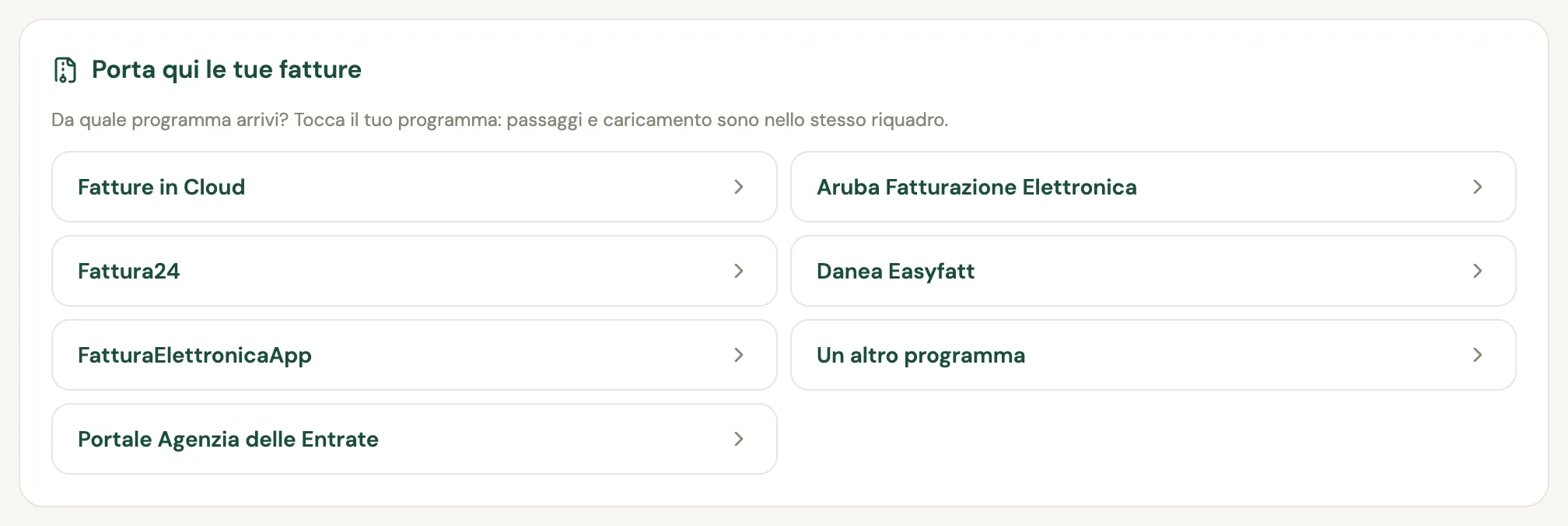
Tocchi il tuo programma e si apre una finestra sola con tutto: i passaggi per esportare, e sotto il caricamento del file. Non ti manda su un'altra pagina, non ti chiede di tornare indietro a cercare dove eri.
Due tipi di file, due sezioni nella stessa finestra
Le fatture di un professionista sanitario sono di due famiglie, e passano da strade diverse. La finestra le tiene separate.
- Fatture elettroniche (XML). Sono quelle passate dallo SdI: le fatture a un'azienda, a un ente, a un altro professionista, e le fatture dei fornitori. Ogni fattura elettronica è un file XML standard, uguale per tutti i programmi. Carichi uno ZIP così come lo scarichi: Sanovia prende solo i file XML e ignora il resto (PDF, fogli di calcolo). Riconosce da sola quali hai emesso e quali hai ricevuto, e salta i doppioni.
- Fatture agli utenti (elenco Excel o CSV). Le prestazioni sanitarie agli utenti non passano dallo SdI, quindi non sono negli XML. Se il programma ti dà il loro elenco in Excel o CSV, lo carichi qui. Sanovia riconosce da sola le colonne (numero, data, utente, codice fiscale, importo, bollo, pagamento) e ti fa controllare tutto prima di salvare. Nessuna intelligenza artificiale legge il file: la lettura è deterministica.
Fatture in Cloud
I passaggi qui sotto sono quelli che Sanovia mostra nella sua finestra, verificati sul tuo programma il 3 novembre 2026; le voci di menu possono cambiare nome, cerca la più simile.
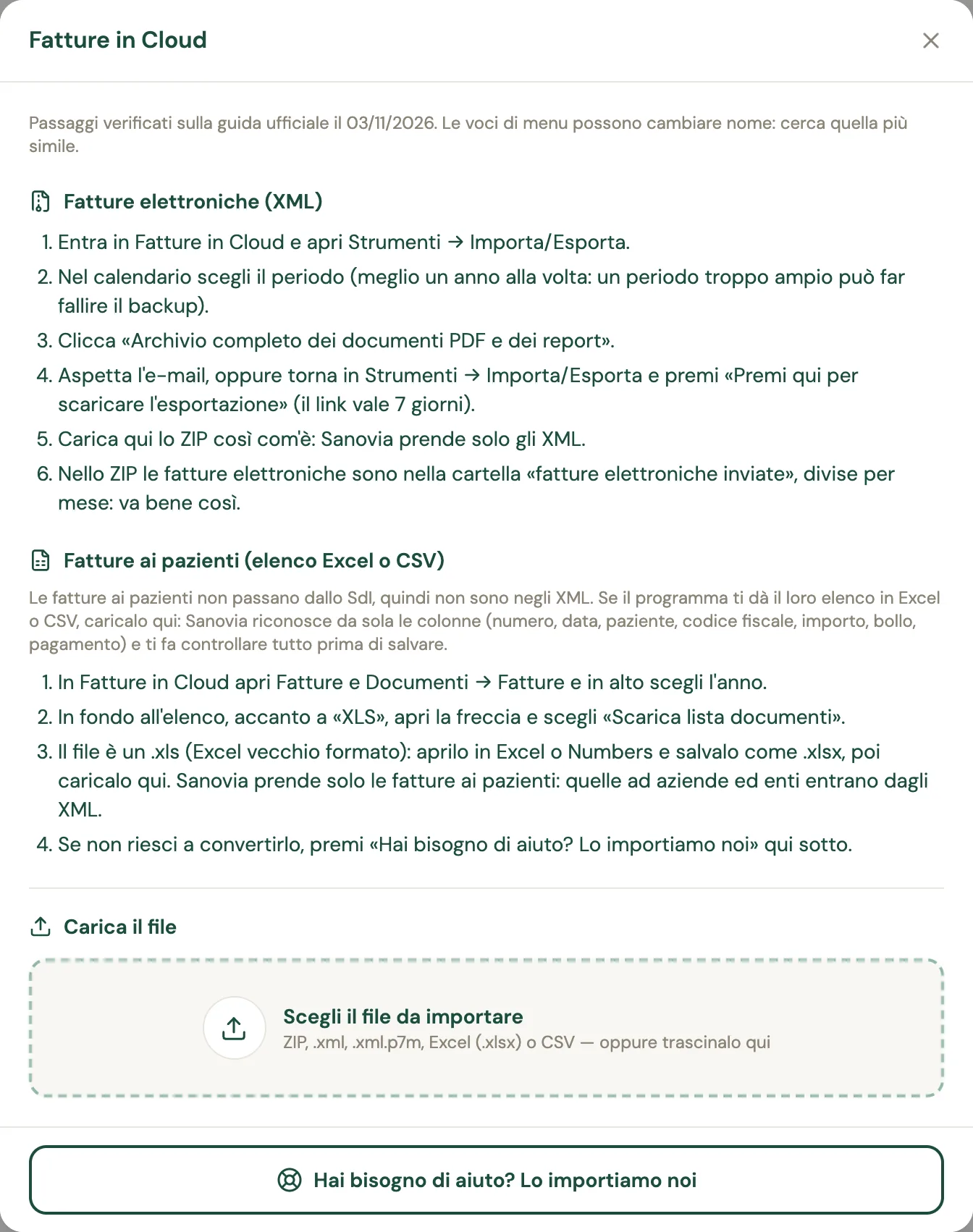
Fatture elettroniche (XML):
- Entra in Fatture in Cloud e apri Strumenti → Importa/Esporta.
- Nel calendario scegli il periodo: meglio un anno alla volta, un periodo troppo ampio può far fallire il backup.
- Clicca «Archivio completo dei documenti PDF e dei report».
- Aspetta l'email, oppure torna in Strumenti → Importa/Esporta e premi «Premi qui per scaricare l'esportazione»: il link vale 7 giorni.
- Carica in Sanovia lo ZIP così com'è: Sanovia prende solo gli XML. Dentro, le fatture elettroniche sono nella cartella «fatture elettroniche inviate», divise per mese, e va bene così.
Elenco delle fatture agli utenti:
- In Fatture in Cloud apri Fatture e Documenti → Fatture e in alto scegli l'anno.
- In fondo all'elenco, accanto a «XLS», apri la freccia e scegli «Scarica lista documenti».
- Il file è un .xls (Excel vecchio formato): aprilo in Excel o Numbers e salvalo come .xlsx, poi caricalo in Sanovia. Sanovia prende solo le fatture agli utenti: quelle ad aziende ed enti entrano dagli XML.
- Se non riesci a convertirlo, c'è «Hai bisogno di aiuto? Lo importiamo noi» (più sotto).
Aruba Fatturazione Elettronica
Passaggi verificati il 19 settembre 2026.
- Entra in fatturazioneelettronica.aruba.it e apri «Fatture inviate» (per i fornitori: «Fatture ricevute»).
- Filtra il periodo e spunta la casella accanto a «Data invio/emissione» per selezionare tutta la pagina.
- Apri «Azioni», scegli «Scarica XML» e premi «Applica».
- Fino a 100 fatture il download parte subito; da 101 a 400 compare «creazione pacchetto in corso» e poi scarichi uno ZIP. Oltre 400, ripeti per periodi diversi.
- Carica lo ZIP in Sanovia.
Per le fatture agli utenti la finestra dice: sono in «Fatture inviate», filtra le «cartacee» e scaricale in XML come sopra, poi carica lo ZIP.
Fattura24
Passaggi verificati il 3 novembre 2026.
- Apri VENDITE → Fatture Elettroniche.
- Con «FILTRI» o il filtro date scegli il periodo e seleziona le fatture.
- Clicca «ALTRO» → «Esporta solo XML in ZIP».
- Carica lo ZIP in Sanovia.
Per l'elenco delle fatture agli utenti: VENDITE → Fatture (o Ricevute), scegli il periodo, «ALTRO» → «Esporta lista in Excel». Fattura24 crea un .xls (Excel 97-2003): aprilo in Excel e salvalo come .xlsx oppure CSV. Fattura24 avvisa che non tutte le classi di documenti hanno tutte le esportazioni: se non vedi la voce, usa la classe «Fatture».
Danea Easyfatt, FatturaElettronicaApp e gli altri
Sono nell'elenco, ma qui siamo prudenti: non abbiamo potuto verificare i loro menu su una guida ufficiale, quindi Sanovia non li scrive. Per le fatture elettroniche ti indica la strada che funziona con qualunque programma: il portale Fatture e Corrispettivi dell'Agenzia delle Entrate.
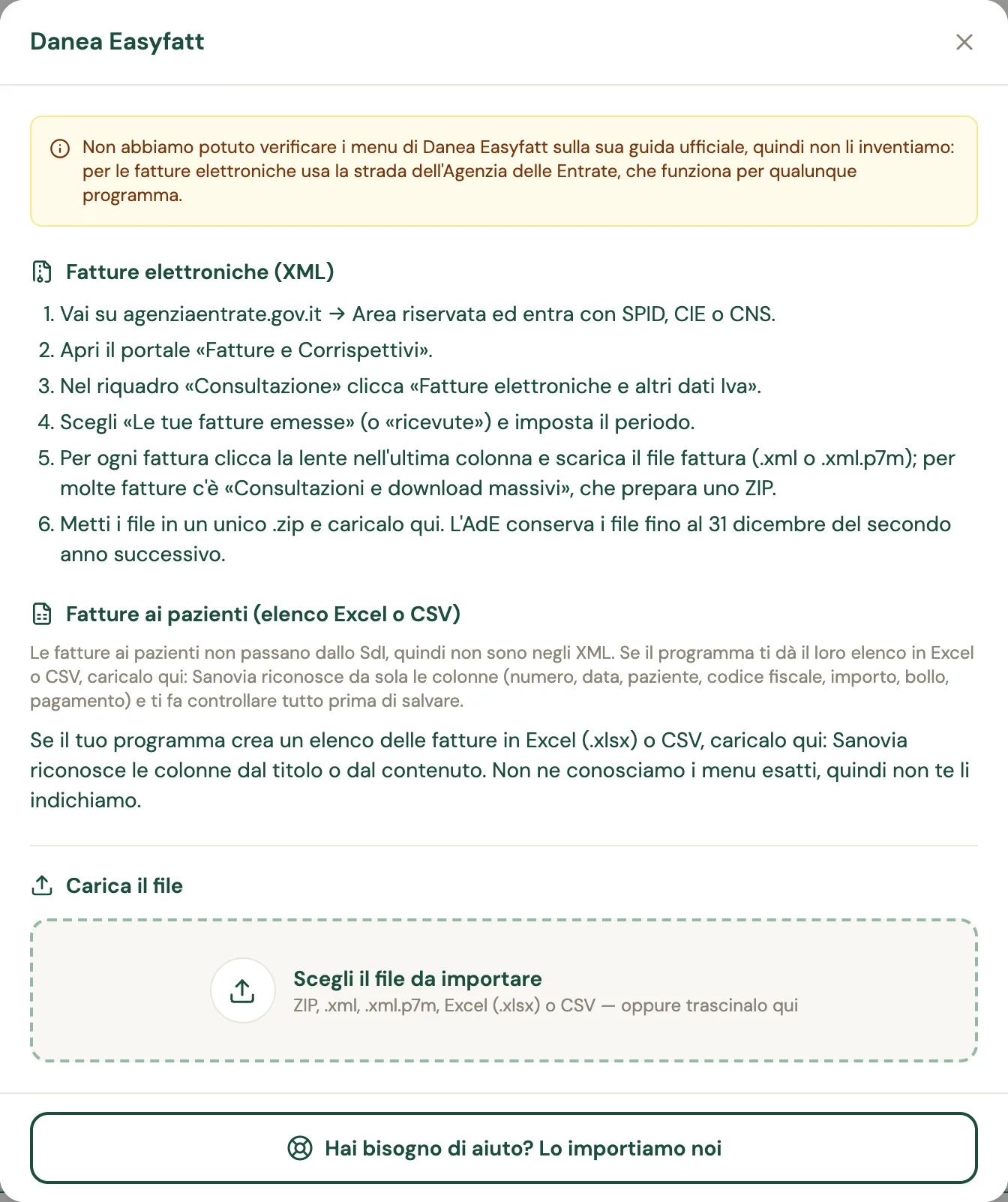
Per i passaggi sul portale dell'Agenzia, con SPID, CIE o CNS, c'è la carta «Portale Agenzia delle Entrate», con la data in cui li abbiamo verificati (19 settembre 2026). Il portale conserva i file delle fatture passate dallo SdI fino al 31 dicembre del secondo anno successivo a quello di ricezione. Se il programma ti dà un elenco in Excel o CSV delle fatture agli utenti, lo carichi come spiegato sopra.
Carica, controlla, importa
- Scegli il file (o trascinalo nella finestra). Accetta ZIP, .xml, .xml.p7m, Excel (.xlsx) e CSV.
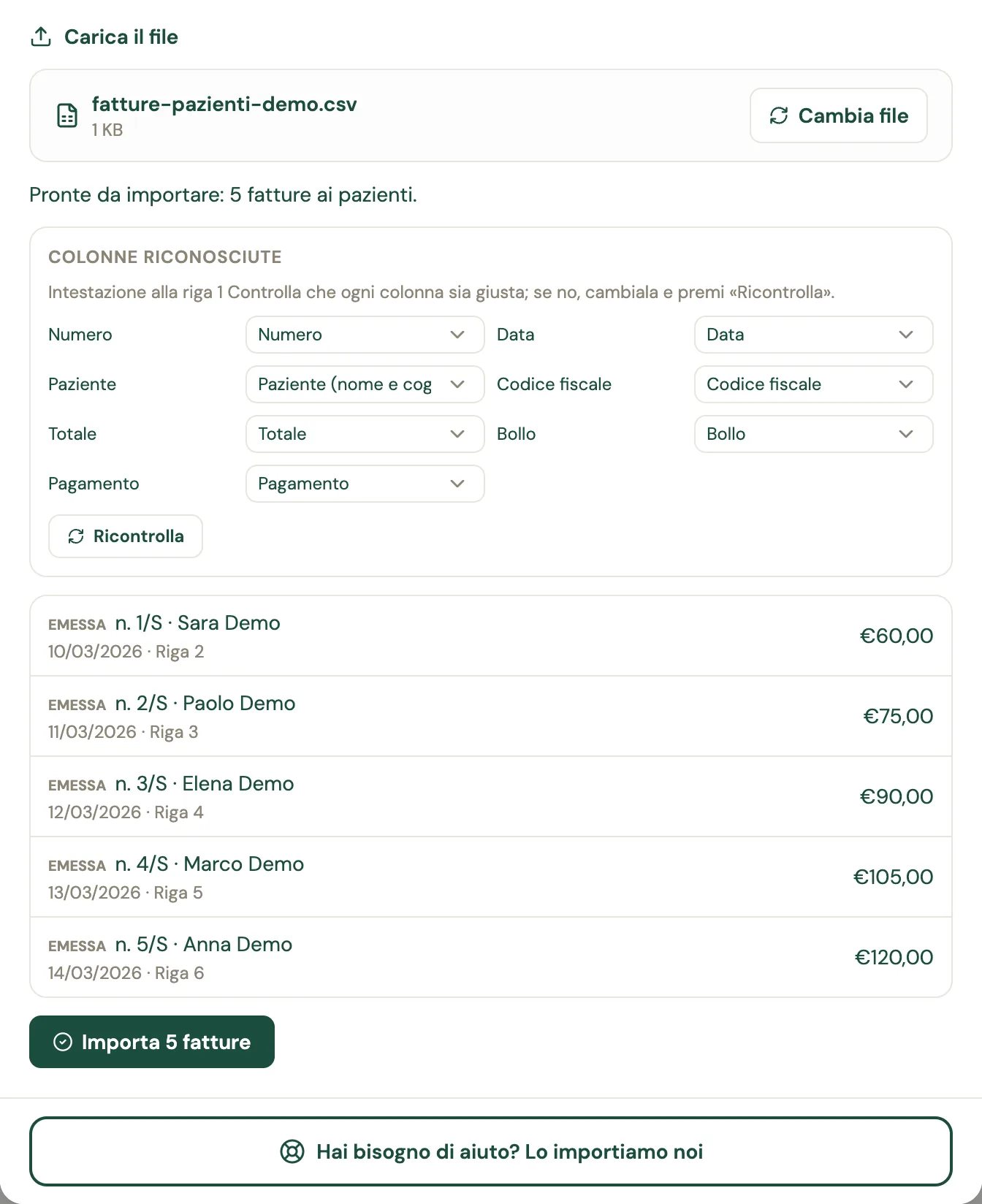
- Premi «Controlla»: Sanovia ti dice quante fatture importerà, quali sono già presenti (non vengono ripetute) e quali file ha saltato e perché. Non salva ancora niente.
- Premi «Importa».
Per l'elenco in Excel o CSV, il controllo mostra in più le colonne riconosciute: ciascuna si può cambiare con un menu e «Ricontrolla». Le righe con un problema (manca il numero, data nel futuro, importo non leggibile, codice fiscale non valido, fattura ripetuta nel file) non vengono importate e ti dice quali, riga per riga.
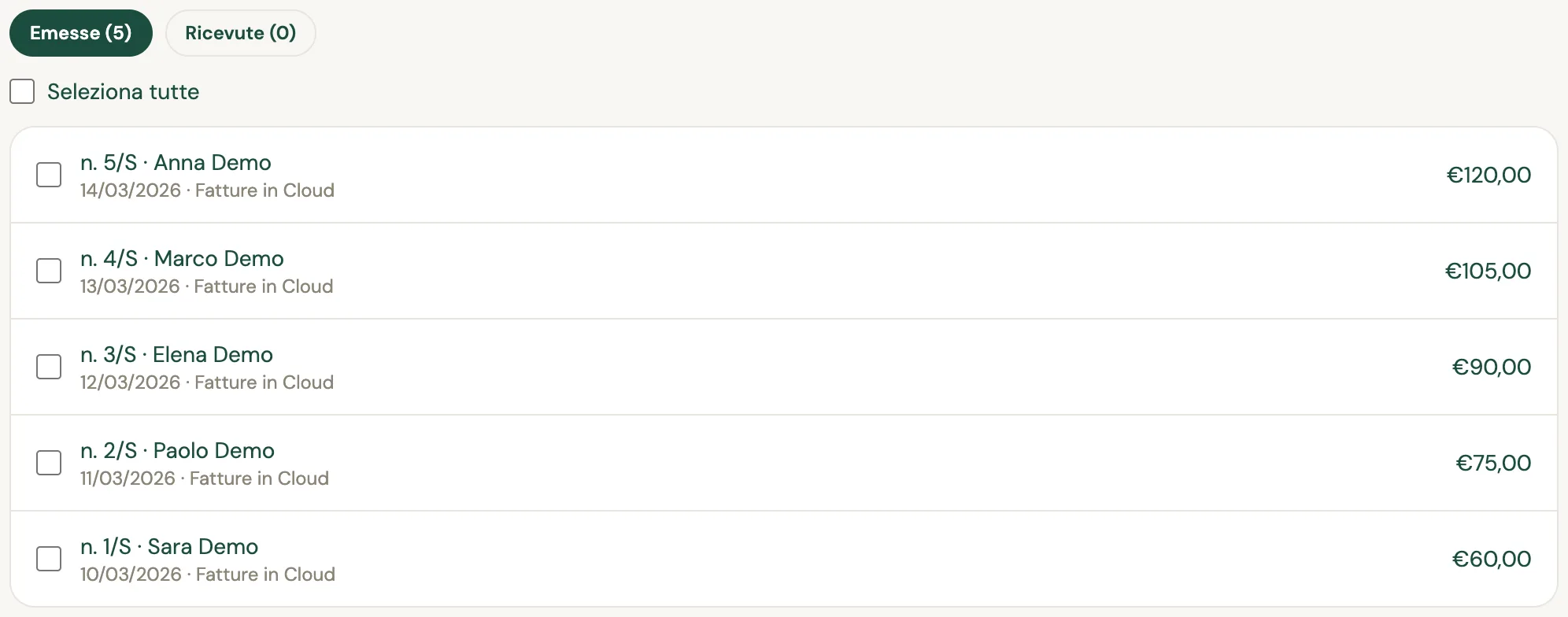
Dopo l'importazione le fatture compaiono nello Storico importato, divise in «Emesse» e «Ricevute». Le apri, vedi righe e totali, scarichi il file originale. Se hai caricato il file sbagliato, «Annulla questa importazione» le toglie tutte in un clic.
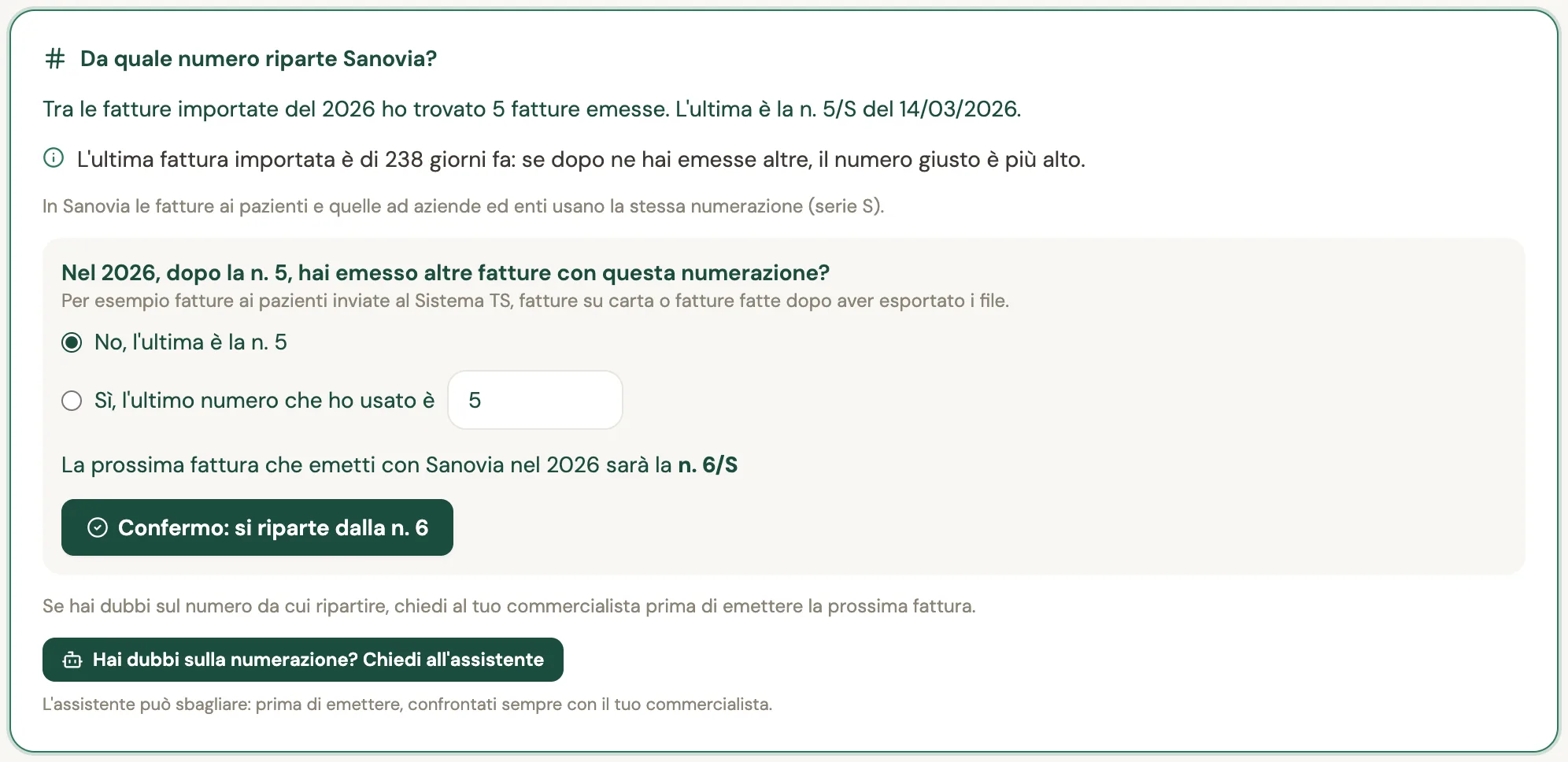
«Da quale numero riparte Sanovia?»
Quando importi le fatture, Sanovia legge la tua numerazione di prima e ti chiede da che numero ripartire. Trovi il riquadro nello stesso Storico importato: ti dice l'ultima fattura importata dell'anno, e ti chiede se dopo quella ne hai emesse altre (per esempio fatture agli utenti inviate al Sistema TS, o fatte dopo aver esportato i file). Rispondi «No», oppure scrivi l'ultimo numero che hai davvero usato: l'anteprima dice «la prossima fattura che emetti con Sanovia nel 2026 sarà la n. …». Finché non confermi, un avviso te lo ricorda nelle schede di Fiscale. Se hai dubbi sul numero, chiedi al commercialista prima di emettere.
«Hai bisogno di aiuto? Lo importiamo noi»
In fondo a ogni finestra c'è un pulsante grande. Serve quando il file non si apre, quando il programma esporta solo in .xls e non hai Excel, o quando semplicemente non hai voglia di farlo.
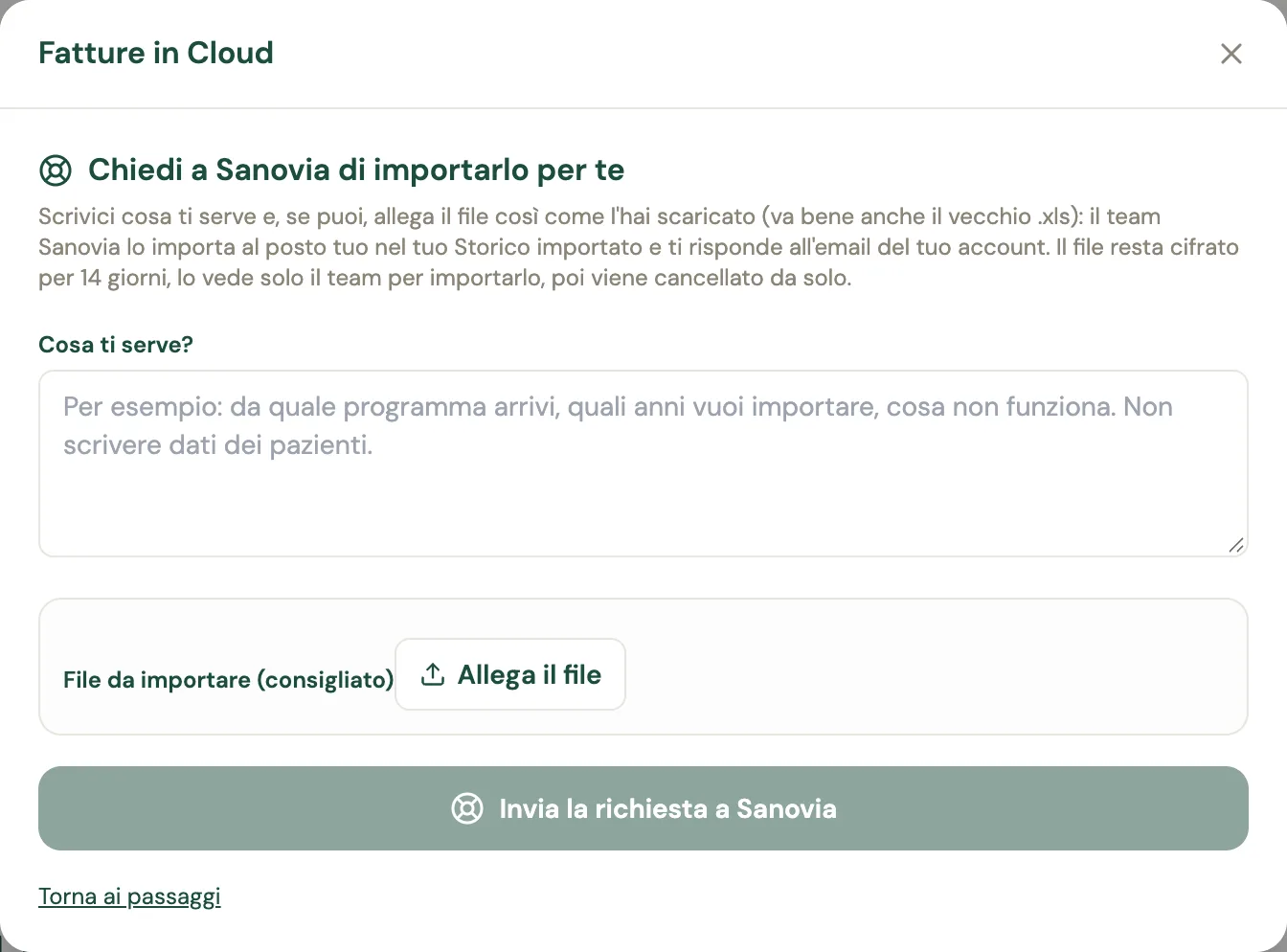
Scrivi cosa ti serve (da che programma arrivi, quali anni) e, se puoi, allega il file così come l'hai scaricato, anche il vecchio .xls. Non scrivere dati degli utenti nel messaggio. Per allegare il file confermi di essere il titolare del trattamento di quei dati e autorizzi il team a usarlo solo per importarlo nel tuo archivio. Il team importa al posto tuo nel tuo Storico importato e ti risponde all'email del tuo account; l'esito lo trovi anche nello Storico. Il file resta cifrato per 14 giorni, lo vede solo il team per importarlo, poi viene cancellato da solo.
Ogni richiesta diventa una richiesta di assistenza tracciata. Per una struttura, la richiesta parte senza file: scrivi la nota e il team ti dice come mandarlo.
Posso chiudere Aruba o Fatture in Cloud? I cinque controlli
Importare non basta per chiudere il vecchio abbonamento. Lo Storico importato è una copia per consultare le fatture in Sanovia: non sostituisce la conservazione a norma e non contiene i PDF delle fatture agli utenti. In fondo allo Storico importato c'è la scheda «Posso chiudere Aruba o Fatture in Cloud? Prima fai questi 5 controlli».
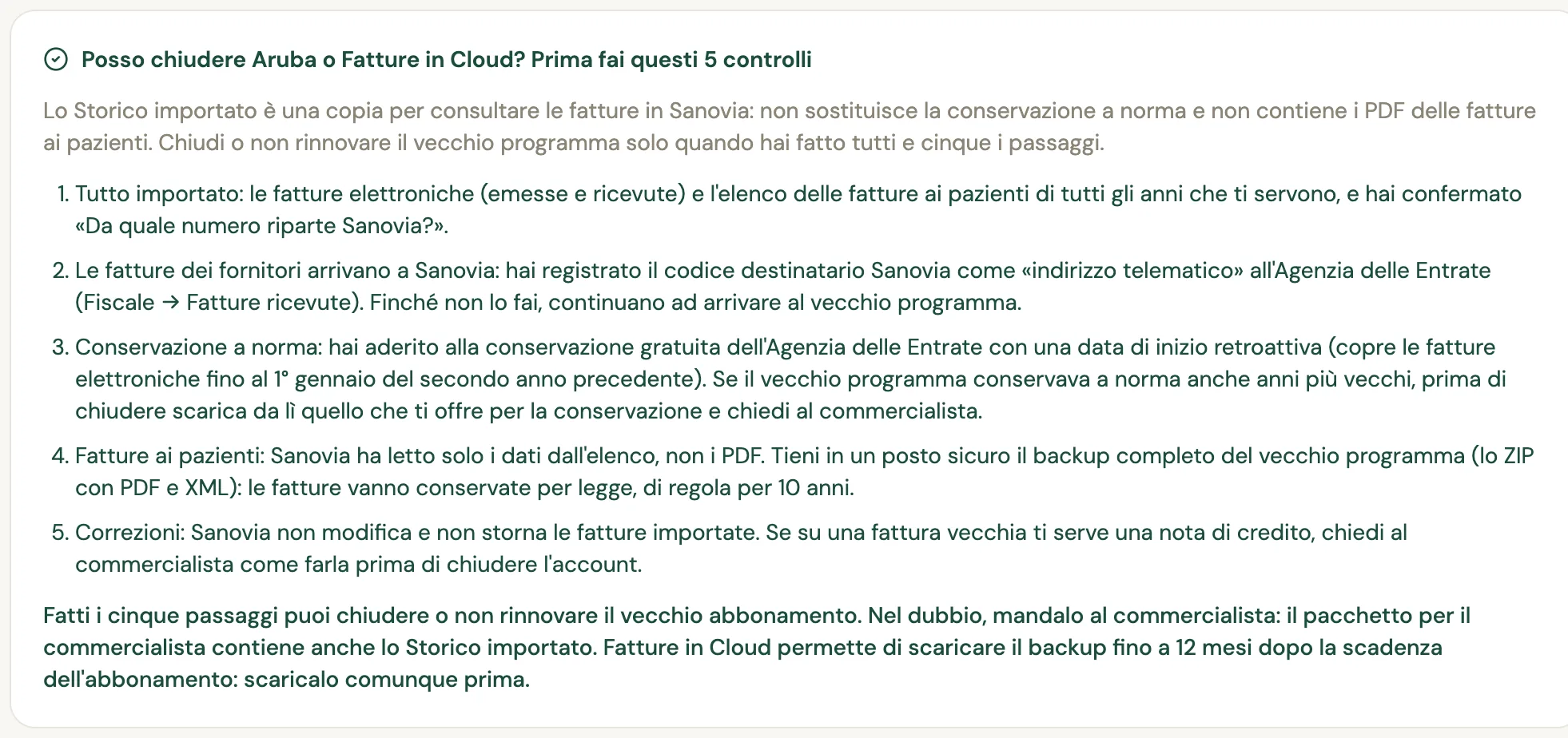
- Tutto importato: le fatture elettroniche (emesse e ricevute) e l'elenco delle fatture agli utenti di tutti gli anni che ti servono, e hai confermato «Da quale numero riparte Sanovia?».
- Le fatture dei fornitori arrivano a Sanovia: hai registrato il codice destinatario Sanovia come «indirizzo telematico» all'Agenzia delle Entrate (Fiscale › Fatture ricevute). Finché non lo fai, continuano ad arrivare al vecchio programma.
- Conservazione a norma: hai aderito alla conservazione gratuita dell'Agenzia delle Entrate con una data di inizio retroattiva (copre le fatture elettroniche fino al 1° gennaio del secondo anno precedente). Se il vecchio programma conservava a norma anche anni più vecchi, prima di chiudere scarica da lì quello che ti offre e chiedi al commercialista.
- Fatture agli utenti: Sanovia ha letto solo i dati dall'elenco, non i PDF. Tieni in un posto sicuro il backup completo del vecchio programma (lo ZIP con PDF e XML): le fatture vanno conservate per legge, di regola per 10 anni.
- Correzioni: Sanovia non modifica e non storna le fatture importate. Se su una fattura vecchia ti serve una nota di credito, chiedi al commercialista come farla prima di chiudere l'account.
Fatti i cinque passaggi puoi chiudere o non rinnovare il vecchio abbonamento. Il pacchetto per il commercialista contiene anche lo Storico importato. Per Fatture in Cloud, la finestra ricorda che il backup si può scaricare fino a 12 mesi dopo la scadenza dell'abbonamento: scaricalo comunque prima.
Cosa non fa
- Non rimanda niente allo SdI o al Sistema TS. È un archivio.
- Non modifica le fatture importate. Se una va corretta, si corregge con gli strumenti fiscali, non qui.
- Non legge i PDF. Le fatture agli utenti entrano dai dati dell'elenco; i PDF restano nel backup del vecchio programma.
- Non importa il vecchio .xls. Lo salvi come .xlsx o CSV, oppure usi «Lo importiamo noi».
Comincia
Crea il tuo account: il piano Gratis non ha scadenza e non chiede una carta, con 365 documenti fiscali l'anno inclusi. Oltre i 365 puoi comprare documenti illimitati per 12 mesi a 10 € IVA esclusa, con un pagamento singolo e senza rinnovo automatico. La guida per le fatture di ogni giorno è Come si fa una fattura in Sanovia; se stai valutando il passaggio da un altro gestionale, leggi anche Cambiare gestionale senza perdere un solo dato.
Domande frequenti
Le fatture che importo vengono mandate di nuovo allo SdI o al Sistema TS?
No. Sono una copia d'archivio: non vengono mai rimandate allo SdI o al Sistema TS, non entrano nel registro delle fatture emesse e non usano numeri. Le consulti in Fiscale › Storico importato.
Quali file posso caricare?
Per le fatture elettroniche uno ZIP così come lo scarichi dal programma, oppure un singolo file .xml o .xml.p7m. Per le fatture agli utenti, che non passano dallo SdI, un elenco in Excel (.xlsx) o CSV. Il vecchio formato .xls non si carica: lo apri in Excel o Numbers e lo salvi come .xlsx.
Posso cancellare un'importazione sbagliata?
Sì. Subito dopo l'importazione compare «Annulla questa importazione», che toglie tutte le fatture di quel caricamento in un clic. Dallo Storico importato puoi anche eliminare una singola fattura: viene tolta solo la copia in Sanovia, la fattura resta valida e resta su Fatture e Corrispettivi.
Non riesco a esportare il file dal vecchio programma. Chi mi aiuta?
Nella stessa finestra c'è «Hai bisogno di aiuto? Lo importiamo noi». Scrivi cosa ti serve e, se puoi, allega il file così come lo hai scaricato: il team Sanovia lo importa al posto tuo nel tuo Storico importato e ti risponde all'email del tuo account. Il file resta cifrato per 14 giorni, lo vede solo il team per importarlo, poi viene cancellato da solo.
Posso chiudere l'abbonamento al vecchio programma subito dopo l'importazione?
Prima fai cinque controlli, che Sanovia elenca nella scheda «Posso chiudere Aruba o Fatture in Cloud?»: tutto importato e numerazione confermata, codice destinatario Sanovia registrato per le fatture dei fornitori, conservazione a norma, backup delle fatture agli utenti, nessuna correzione da fare sulle fatture vecchie. Nel dubbio chiedi al commercialista.
Danea Easyfatt e FatturaElettronicaApp sono supportati?
Sono nell'elenco dei programmi, ma non abbiamo potuto verificarne i menu su una guida ufficiale, quindi Sanovia non li inventa: per le fatture elettroniche ti indica la strada del portale dell'Agenzia delle Entrate, che vale per qualunque programma. Se il programma crea un elenco delle fatture in Excel o CSV, lo carichi come gli altri.