Le fatture in Sanovia, schermata per schermata. Paziente e Sistema TS, B2B allo SdI, Pubblica Amministrazione, e come correggere dopo l'emissione
Il flusso completo delle fatture in Sanovia con 27 immagini. Cosa scegli, cosa compili, quale pulsante premi, in che stato è la fattura (consegnata, scartata, non recapitata, trasmessa al Sistema TS) e cosa puoi correggere dopo averla emessa.
In questa guida · 13 sezioni
- In breve: tipo di fattura, dove va, stati
- Dove si trova tutto: Fiscale → Fatture
- Scegli il tipo di fattura
- Fattura al paziente con il Sistema TS
- Fattura elettronica B2B allo SdI
- Gli esiti dello SdI, uno per uno
- Correggere dopo l'emissione
- Fattura alla Pubblica Amministrazione
- Le fatture dei fornitori: GN8XM7S
- Il pacchetto per il commercialista
- La conservazione a norma
- Se lavori in una struttura
- Per approfondire
Sanovia (sanovia.app) è il gestionale cloud per professionisti sanitari, studi e poliambulatori in Italia. Questa guida mostra ogni schermata del flusso delle fatture. Per ogni passaggio trovi cosa premi, in che stato è la fattura e cosa puoi correggere dopo.
Tutti i dati nelle immagini sono di prova. Se vuoi solo il passo per passo della fattura B2B, c'è la guida più breve Come si fa una fattura in Sanovia.
In breve: tipo di fattura, dove va, stati
| Fattura | Dove va | Stati che vedi nel registro |
|---|---|---|
| FatturaAl paziente, prestazione sanitaria | Dove vaPDF al paziente, dati al Sistema TS | Stati che vedi nel registroTS: trasmessa, esclusa, errore |
| FatturaElettronica B2B (clinica, azienda, collega) | Dove vaSdI | Stati che vedi nel registroSdI: da inviare, in corso, consegnata, rifiutata, non recapitata |
| FatturaPubblica Amministrazione | Dove vaSdI, firmata digitalmente da te o dal commercialista | Stati che vedi nel registroSdI: da inviare, PA da firmare, poi gli esiti dell'ente |
| FatturaNota di credito | Dove vadove è andata la fattura che storna | Stati che vedi nel registrocome la fattura |
«Invia allo SdI» è attivo per tutti dal 10 novembre 2026 alle 9:00. Prima di allora lo usa solo chi ha l'accesso anticipato, e gli altri scaricano l'XML. Il canale SdI di Sanovia è in produzione dal 16 ottobre 2026, codice destinatario GN8XM7S (come funziona).
Dove si trova tutto: Fiscale → Fatture
Dal menu Fiscale apri la scheda Fatture. In alto a destra c'è «Emetti fattura». Sotto trovi le schede per le fatture ricevute, le scadenze, le ricorrenze, i committenti e il commercialista.
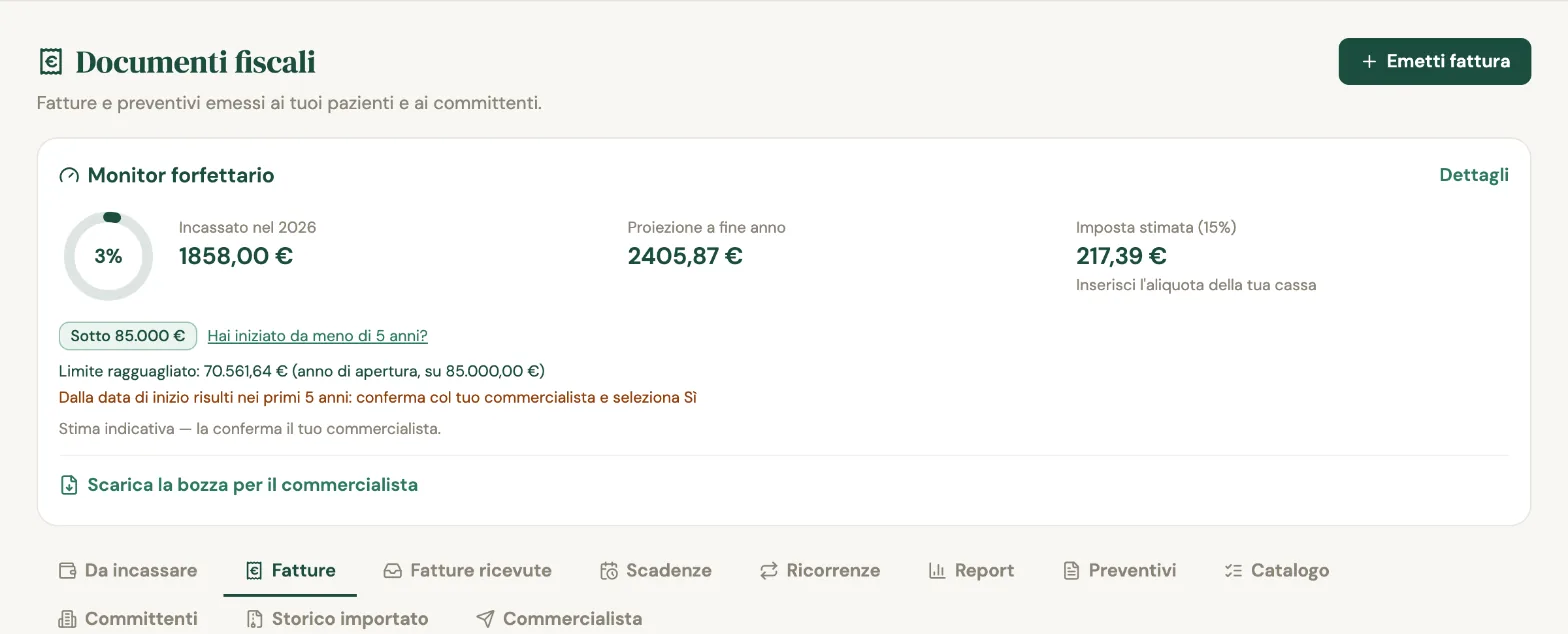
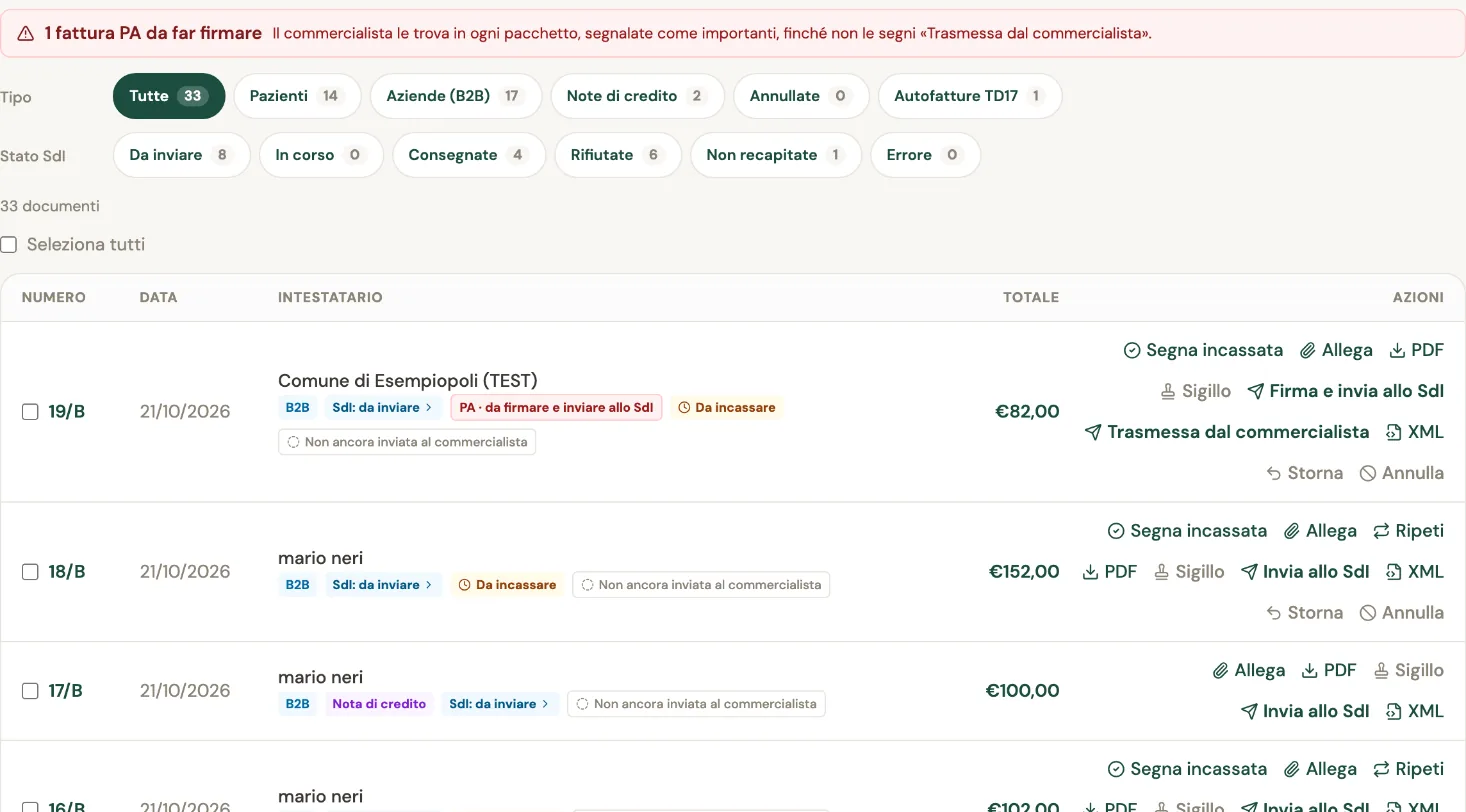
Il registro ha due file di filtri. Tipo: pazienti, aziende (B2B), note di credito, annullate, autofatture. Stato SdI: da inviare, in corso, consegnate, rifiutate, non recapitate, errore. Ogni riga mostra lo stato con un'etichetta colorata e, a destra, le azioni possibili in quel momento.
Scegli il tipo di fattura
«Emetti fattura» apre la finestra «Che fattura vuoi emettere?». Ogni tipo dice dove va e con quale numerazione. I tipi che non valgono per la tua professione sono chiusi, con il motivo e il link «Come sbloccarla».
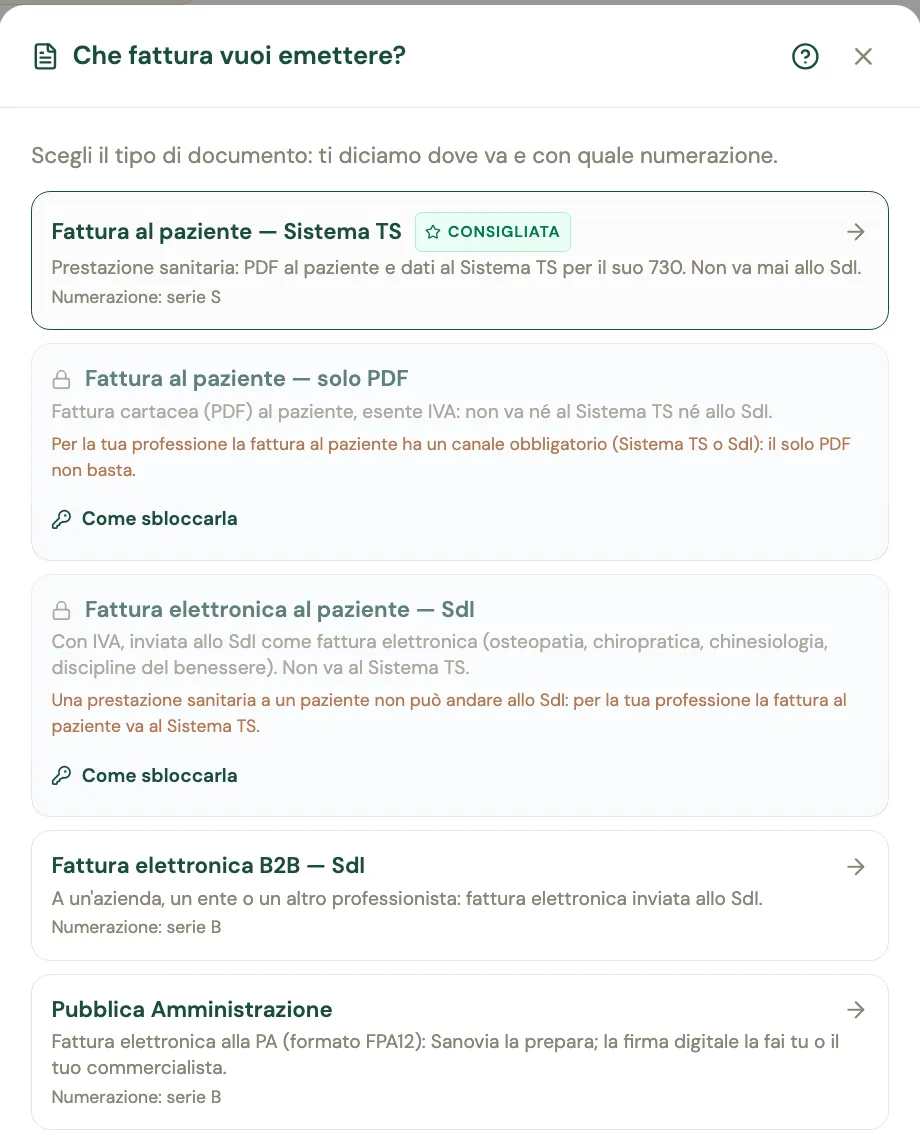
Se sei un professionista sanitario, la fattura al paziente va al Sistema TS e mai allo SdI: è un divieto di legge. La fattura elettronica al paziente con IVA vale per osteopatia, chiropratica, chinesiologia e discipline del benessere: per queste professioni il tipo è aperto e la fattura parte allo SdI come una B2B.
Fattura al paziente con il Sistema TS
Compila
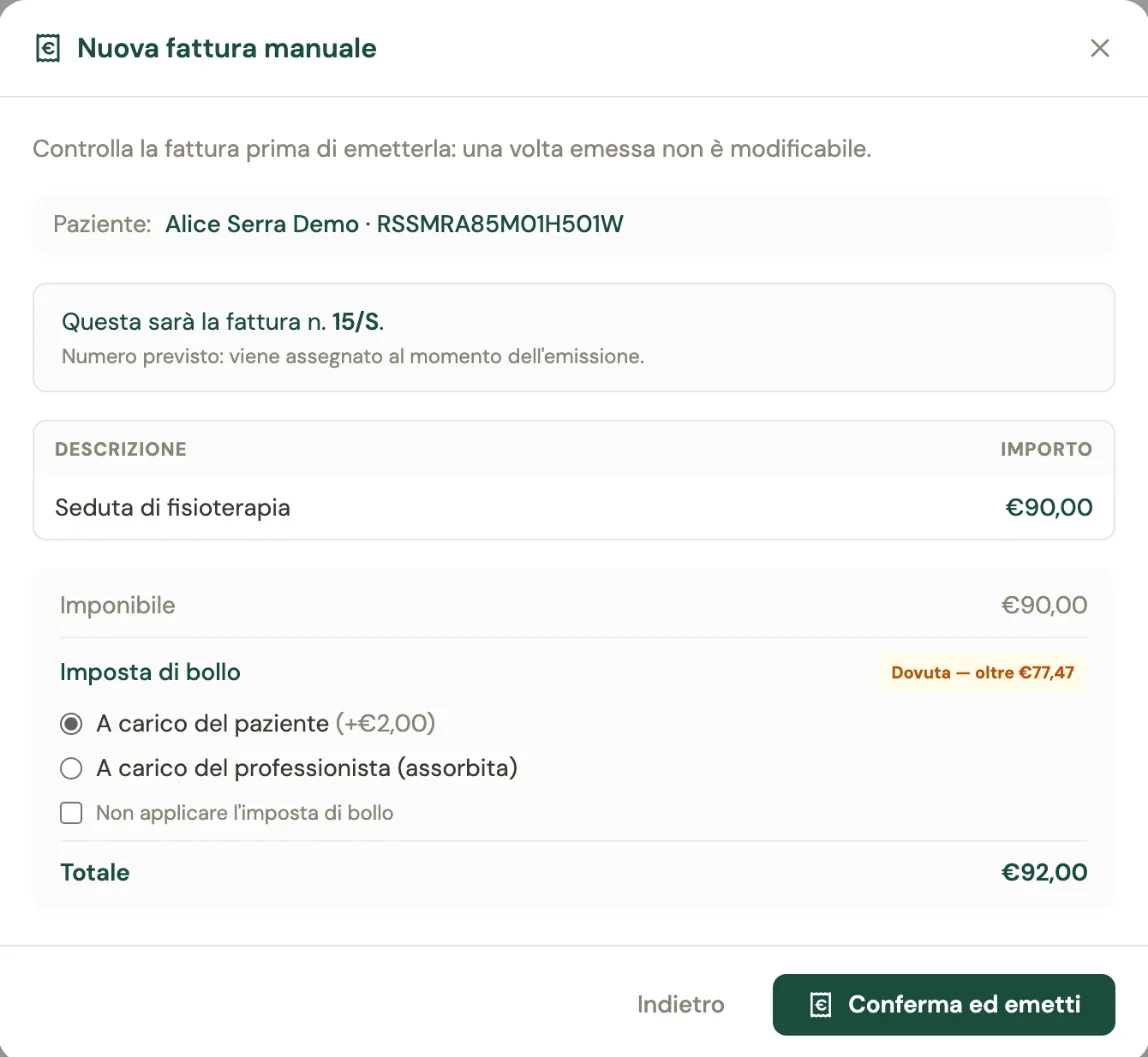
Scegli il paziente (la ricerca mostra nome e codice fiscale), scrivi la riga e il prezzo. Il bollo da 2 € compare da solo sopra 77,47 €. Se il paziente si oppone all'invio al Sistema TS, spunta la casella in basso.
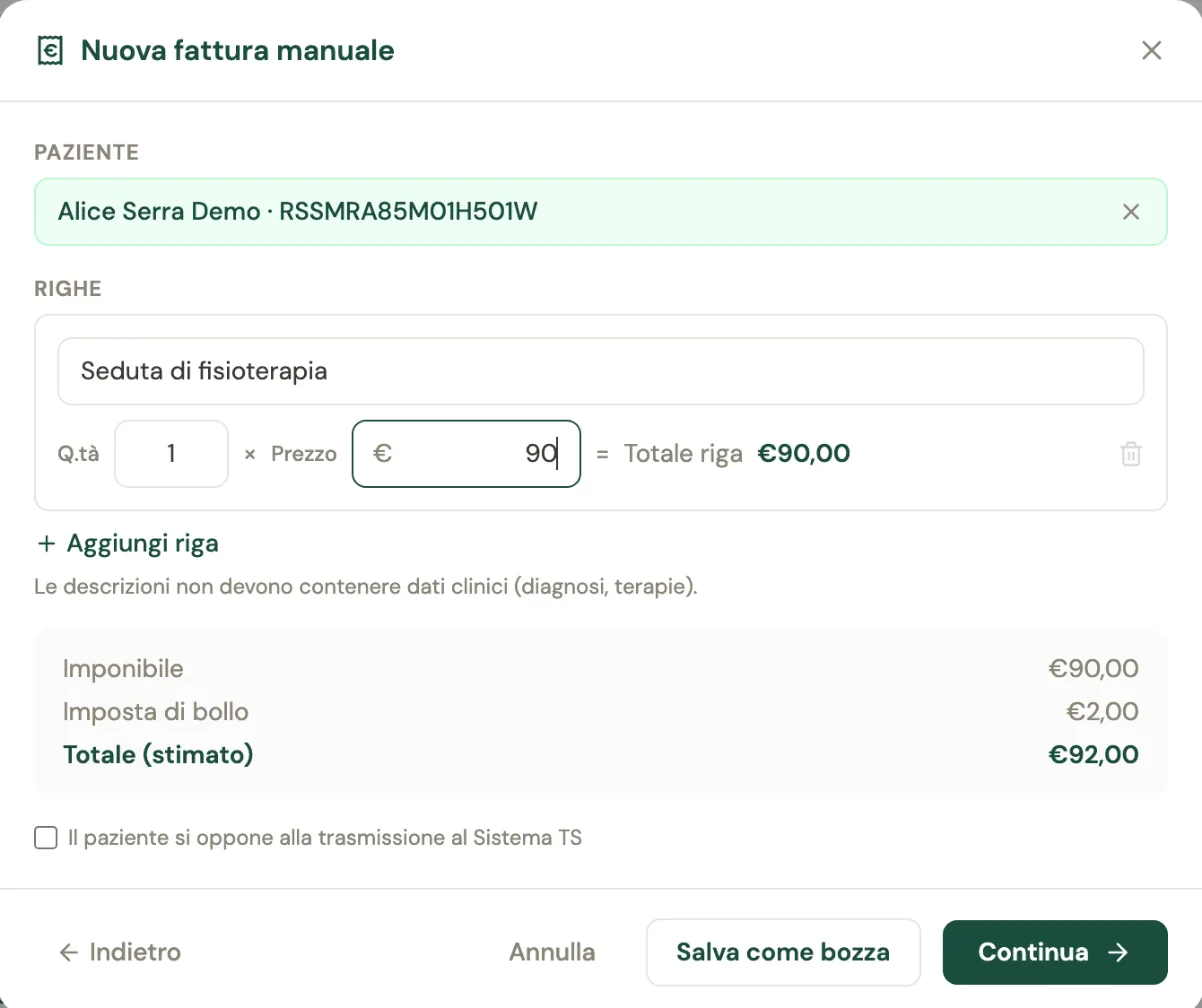
Le descrizioni non devono contenere dati clinici: diagnosi e terapie restano nella cartella.
Controlla ed emetti
«Continua» apre il riepilogo: il numero che avrà la fattura, le righe e chi paga il bollo (paziente, oppure tu). «Conferma ed emetti» la emette.
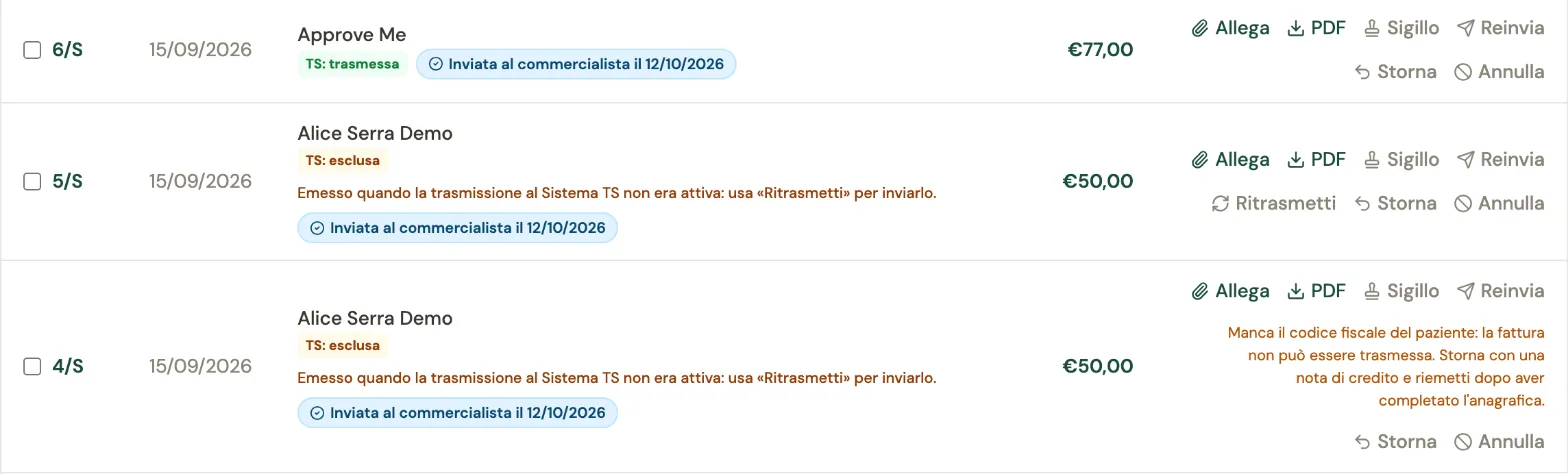
Gli stati del Sistema TS
Nel registro ogni fattura al paziente ha l'etichetta del Sistema TS.
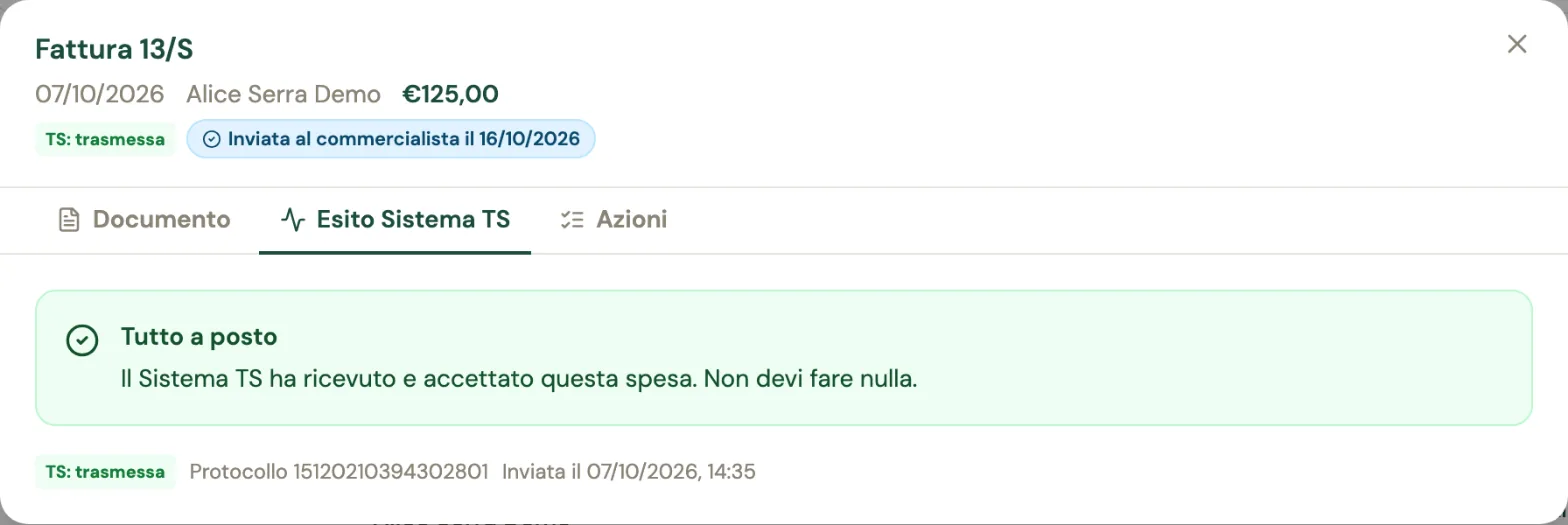
Apri la fattura e la scheda «Esito Sistema TS». Se è tutto a posto vedi il protocollo del Sistema TS.
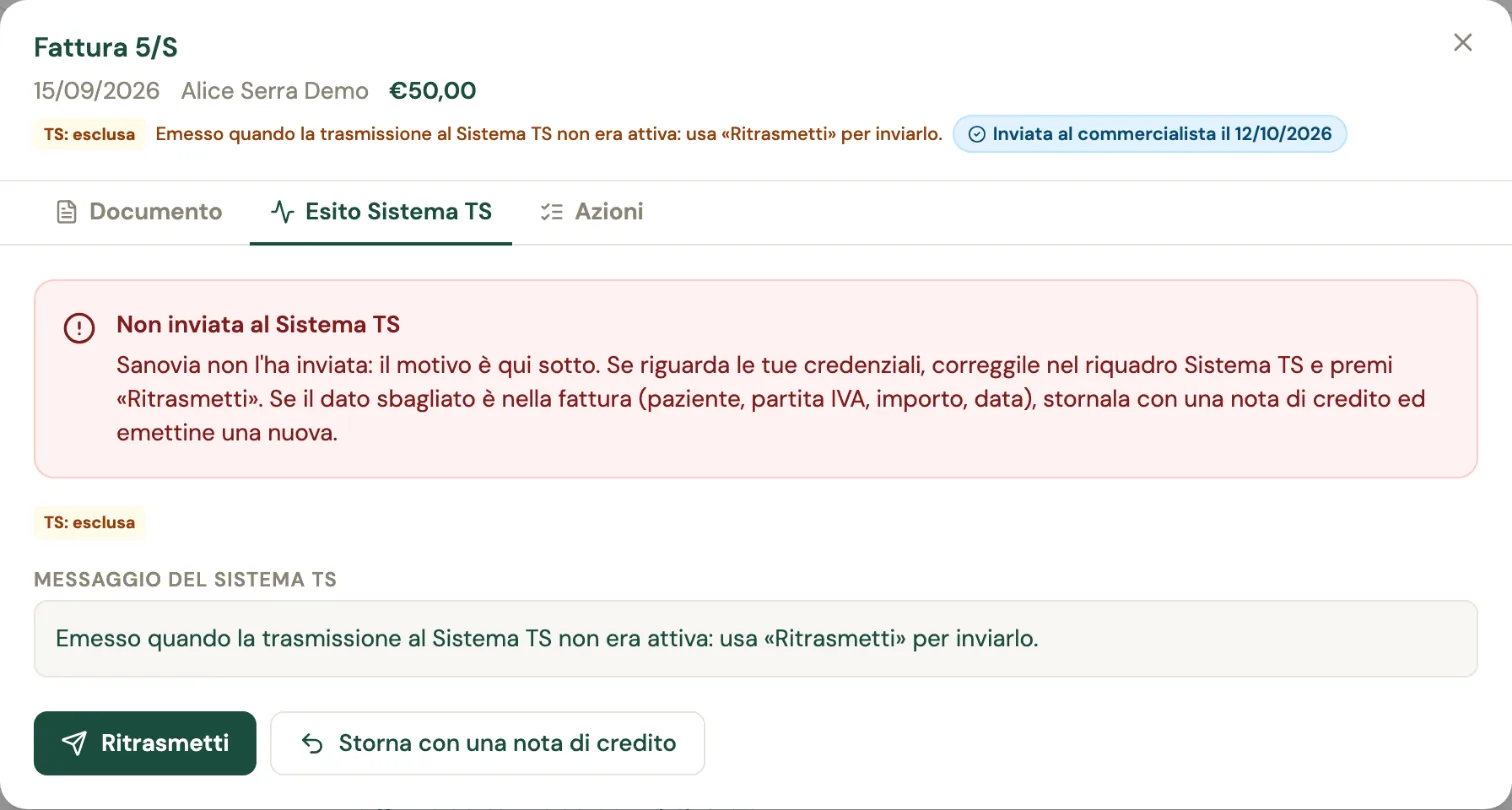
Se non è partita, Sanovia ti dice perché e cosa fare. Se il problema sono le tue credenziali, le correggi e premi «Ritrasmetti». Se il dato sbagliato è nella fattura (paziente, importo, data), «Storna con una nota di credito» e ne emetti una nuova.
Sulla riga della fattura al paziente trovi anche «Reinvia», che rimanda la fattura al paziente via email, e «PDF».
Fattura elettronica B2B allo SdI
Compila
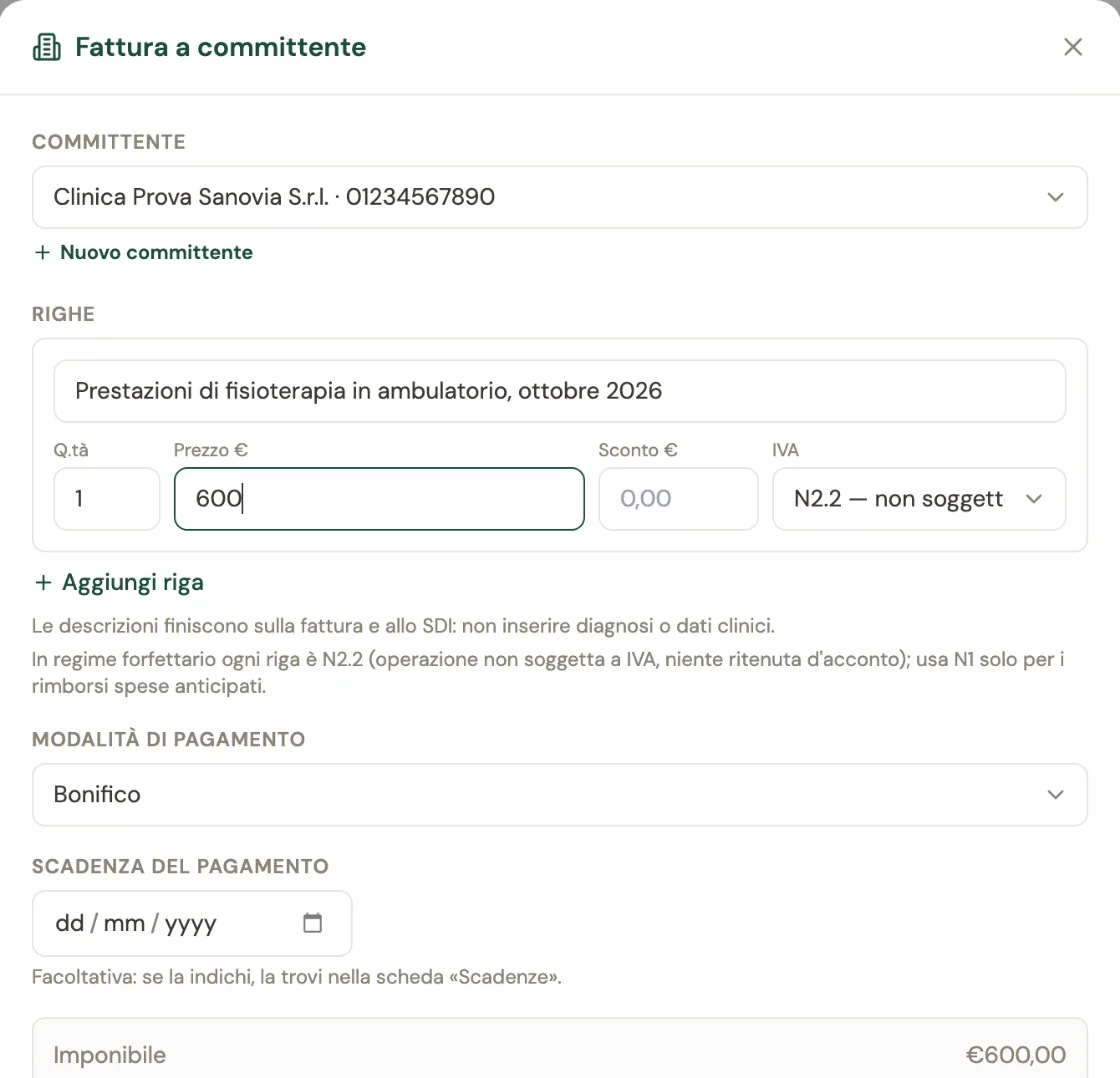
«Emetti fattura» → «Fattura elettronica B2B — SdI». Scegli il committente, oppure «Nuovo committente» senza uscire. Poi scrivi le righe. Nel regime forfettario ogni riga è N2.2; N1 serve solo per i rimborsi spese anticipati. Indica la modalità di pagamento e, se vuoi, la scadenza: la ritrovi nella scheda «Scadenze».
«Controlla»: gli errori li vedi prima dello SdI
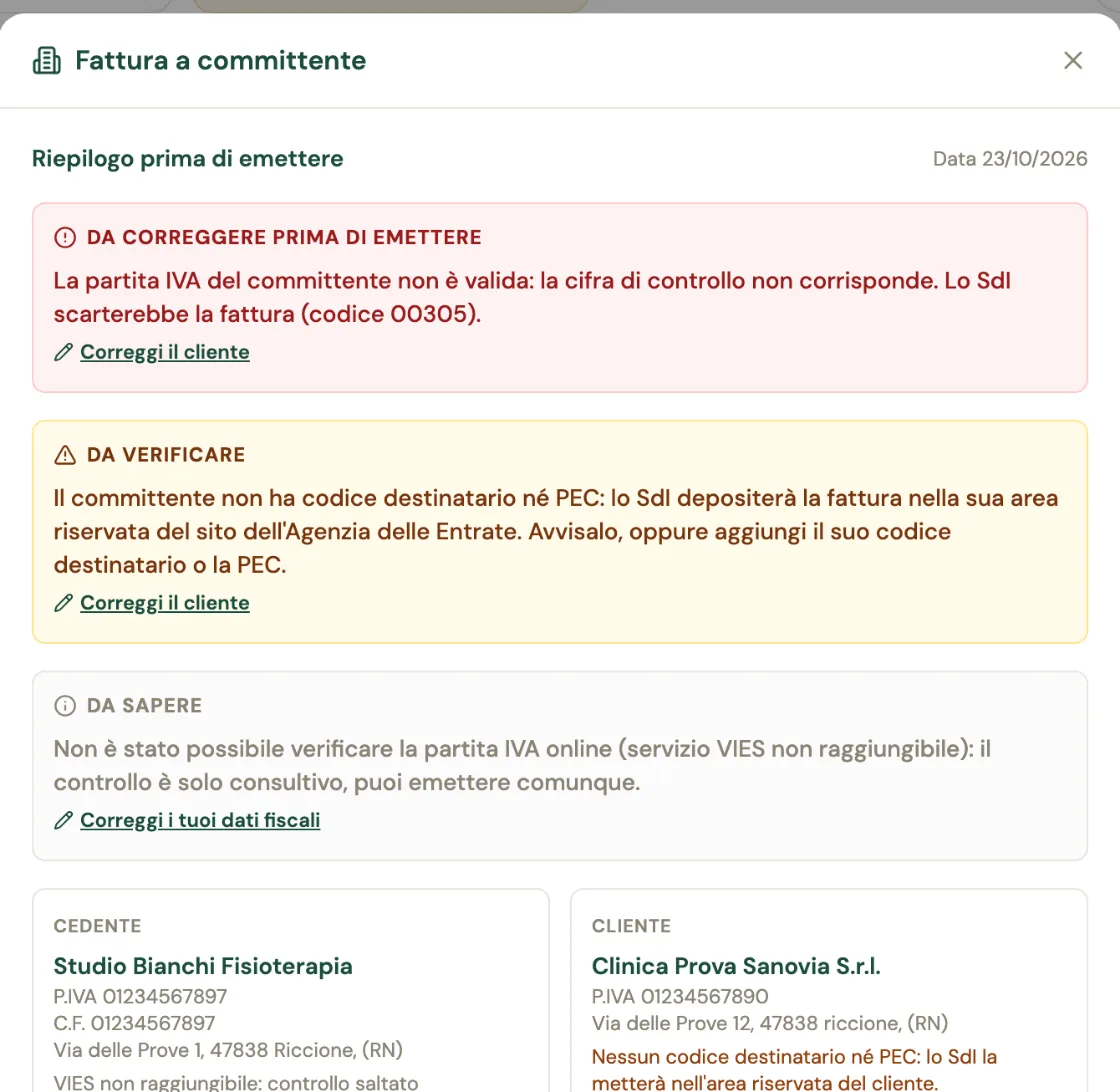
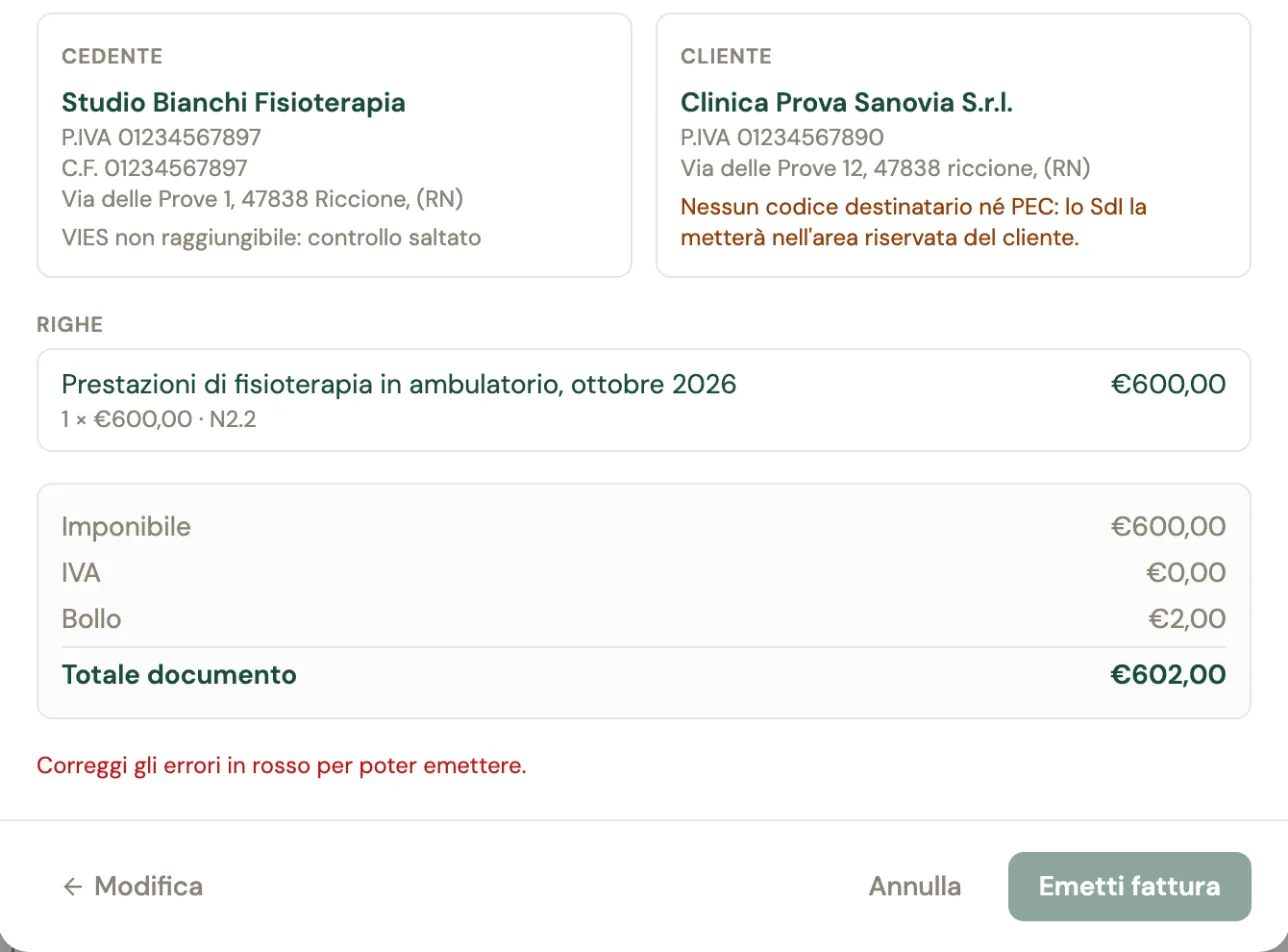
«Controlla» apre il «Riepilogo prima di emettere». Sanovia rifà i controlli che farebbe lo SdI e li divide in tre livelli:
- Da correggere prima di emettere (rosso): lo SdI scarterebbe la fattura. Il pulsante resta spento finché non correggi.
- Da verificare (giallo): la fattura parte, ma c'è qualcosa da sapere. Per esempio, il cliente non ha codice destinatario né PEC e la troverà nella sua area riservata.
- Da sapere (grigio): informazioni, come un controllo VIES non raggiungibile.
Ogni avviso ha il link per correggere lì dove sei: «Correggi il cliente» o «Correggi i tuoi dati fiscali».
Emetti e invia
Quando è tutto a posto premi «Emetti fattura». Nel registro la fattura compare con «SdI: da inviare»: premi «Invia allo SdI» sulla riga. Lo stato passa a in coda, poi inviata, poi all'esito che manda lo SdI. Se preferisci, scarichi l'XML e lo invii tu o il tuo commercialista.
Gli esiti dello SdI, uno per uno
Premi l'etichetta dello stato sulla riga: si apre la fattura sulla scheda «Esito SdI», con la cronologia delle notifiche e l'identificativo SdI.
Consegnata
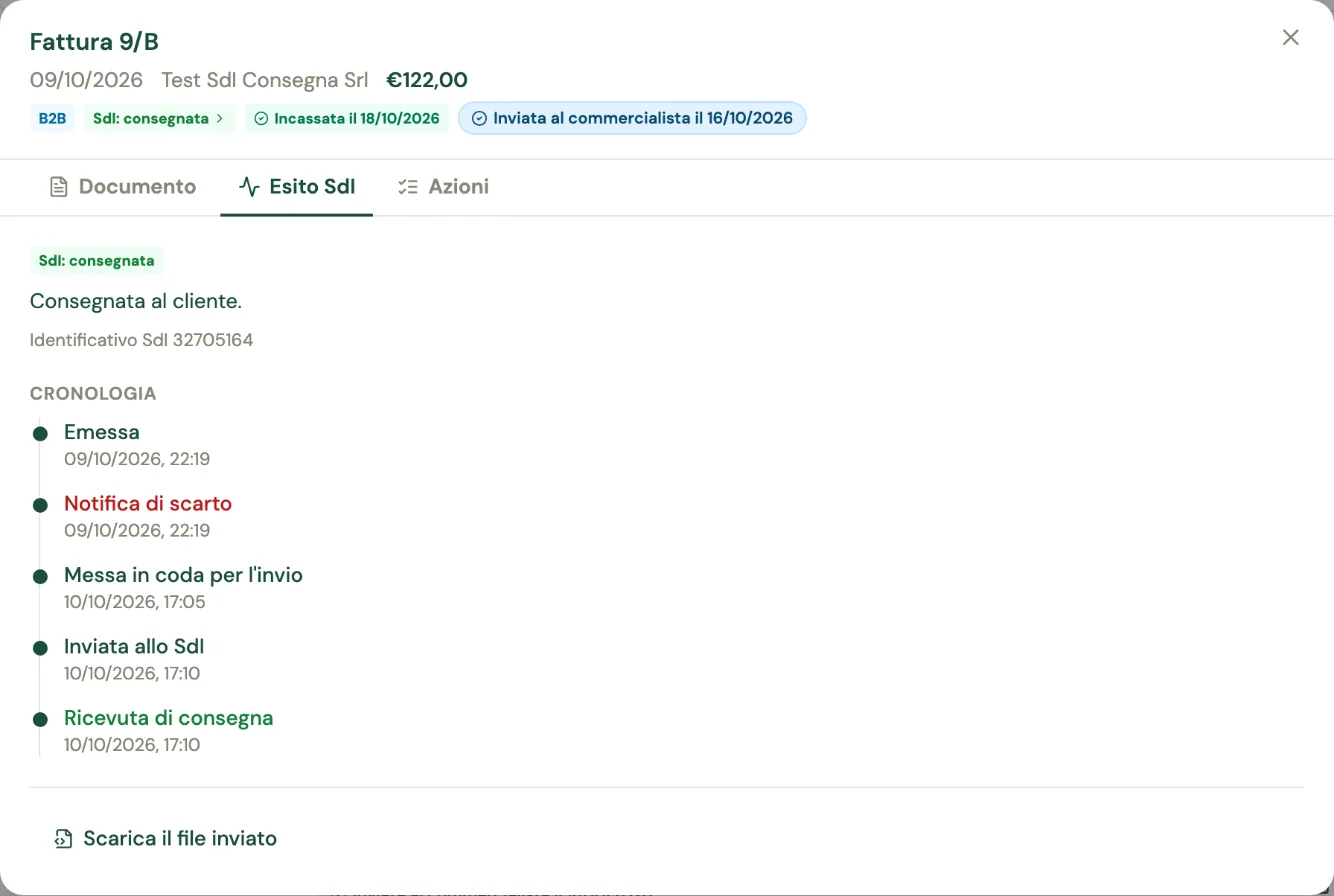
La ricevuta di consegna viene dallo SdI, non da Sanovia. «Scarica il file inviato» ti dà l'XML esatto che è partito.
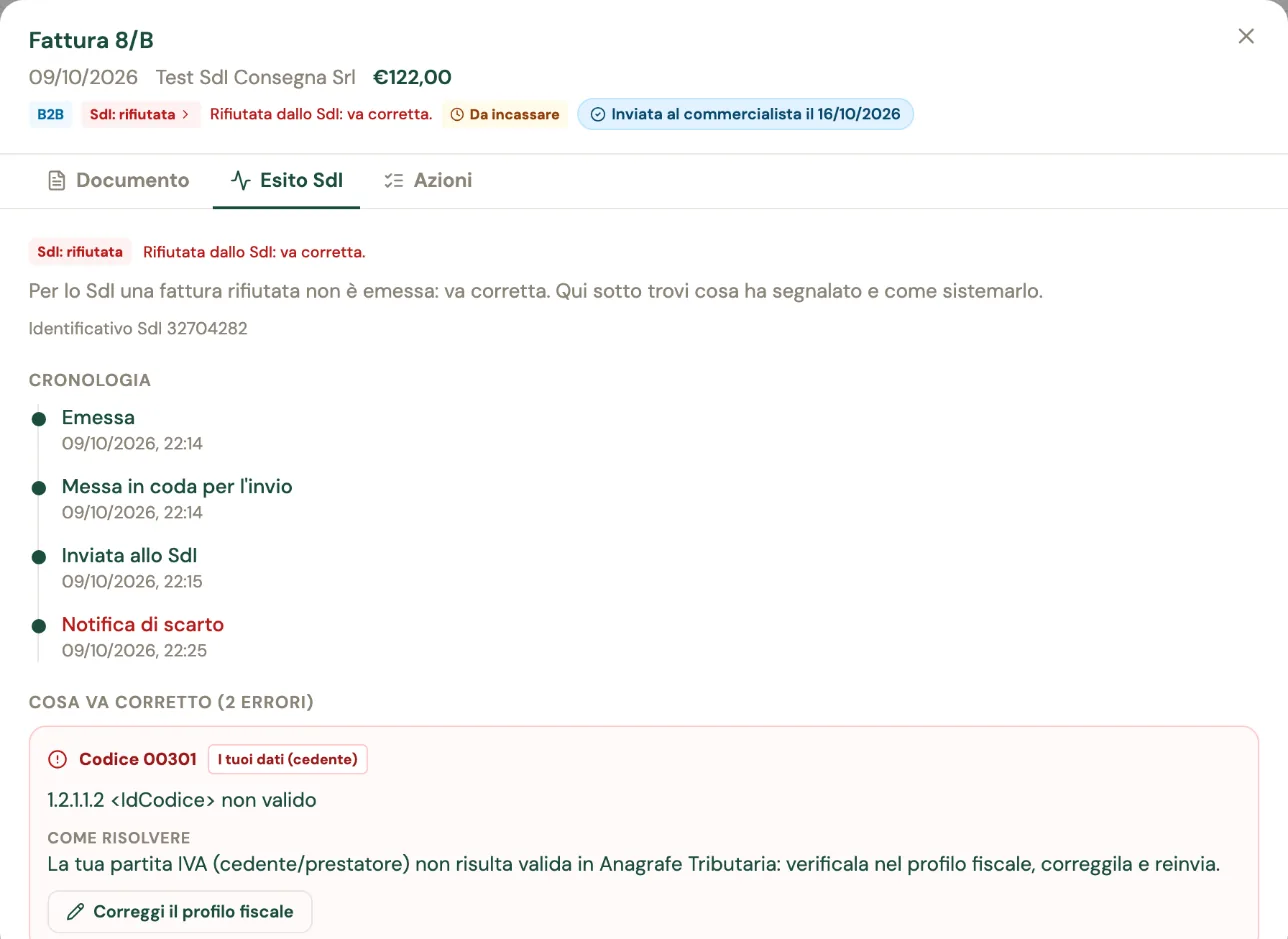
Rifiutata (notifica di scarto)
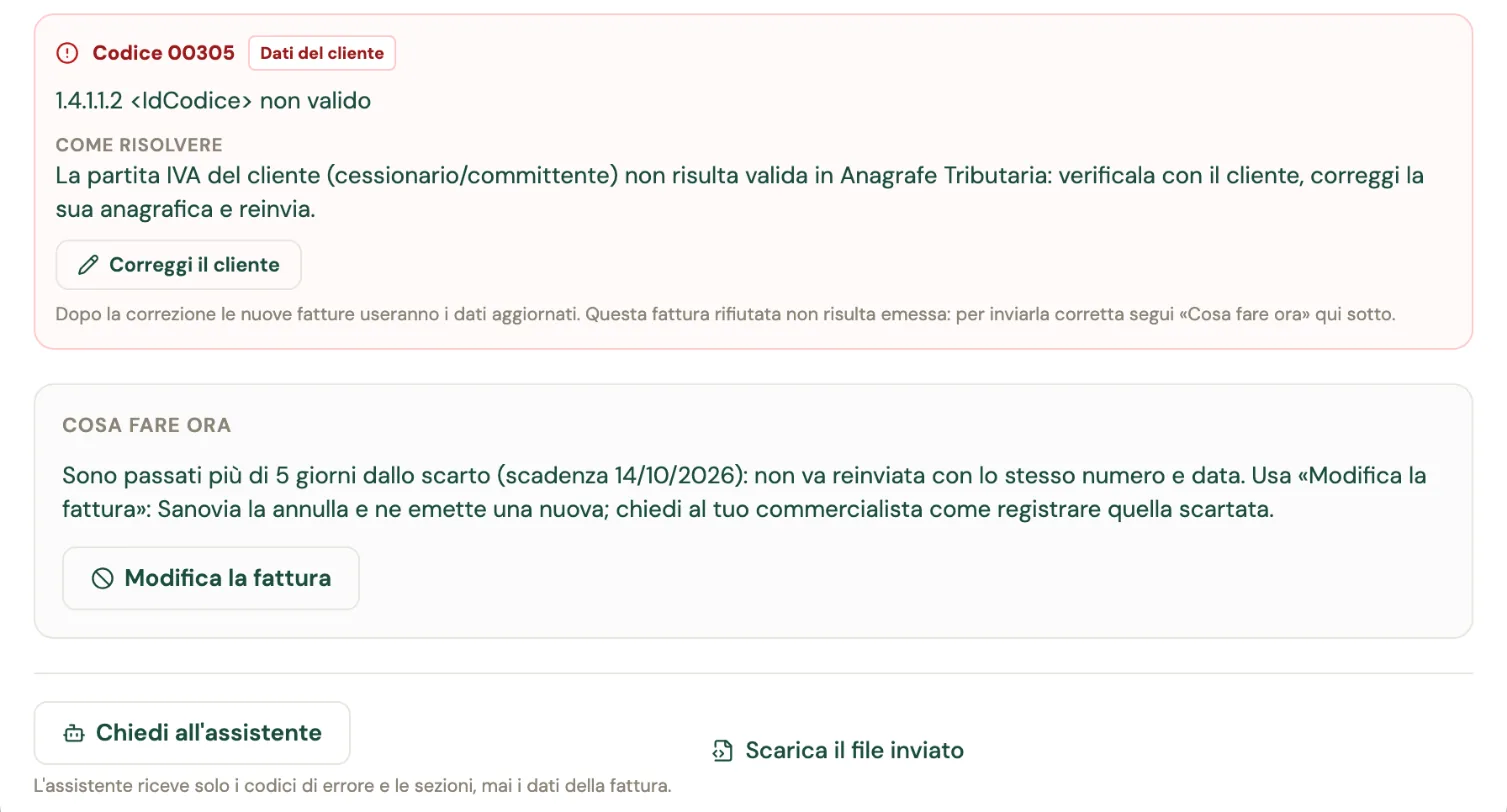
Per lo SdI una fattura rifiutata non è emessa: va corretta. Sotto la cronologia trovi «Cosa va corretto». Per ogni errore c'è il codice ufficiale, la sezione (i tuoi dati o quelli del cliente) e «Come risolvere», con il pulsante per correggere.
In fondo, «Cosa fare ora» ti dice la strada giusta in base ai giorni passati. Entro 5 giorni dallo scarto correggi e premi «Reinvia allo SdI». Dopo 5 giorni la fattura non va reinviata con lo stesso numero e la stessa data: «Modifica la fattura» la annulla e ne emette una nuova.
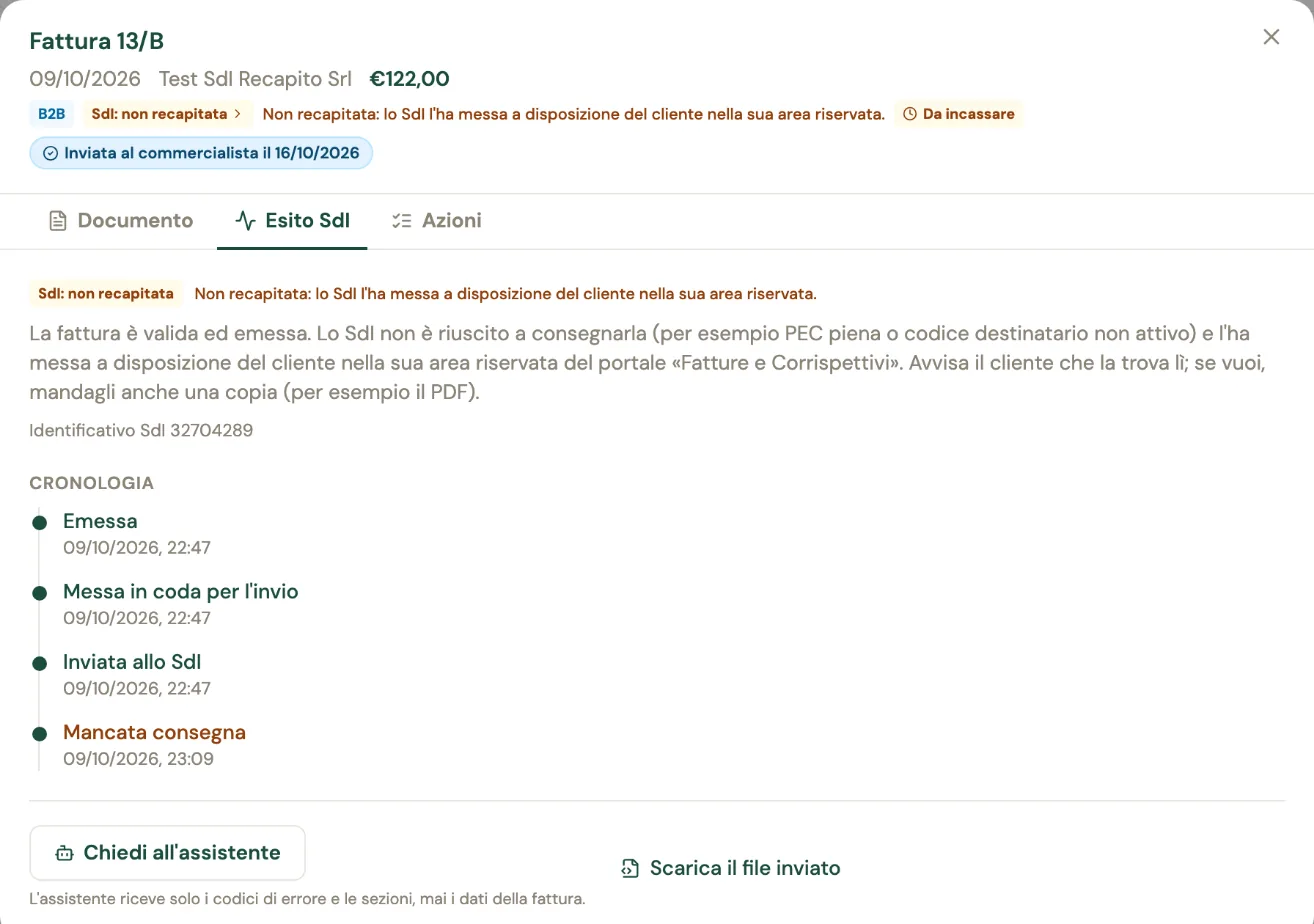
Non recapitata (mancata consegna)
La fattura è valida ed emessa. Lo SdI non è riuscito a consegnarla, per esempio per una PEC piena o un codice destinatario non attivo, e l'ha messa nell'area riservata del cliente su «Fatture e Corrispettivi». Avvisa il cliente; se vuoi, mandagli il PDF.
Correggere dopo l'emissione
Una fattura con numero non si modifica in sé: si corregge con un altro documento. Sanovia ti mostra solo le strade possibili in quel momento.
| Stato della fattura | Cosa puoi fare |
|---|---|
| Emessa, non ancora inviata | «Modifica la fattura» (nota di credito + nuova fattura, da sola); «Annulla» se il documento non è mai uscito |
| Inviata allo SdI, in attesa di esito | aspetti l'esito: non si corregge una fattura in viaggio |
| Consegnata o non recapitata | «Modifica la fattura» oppure «Storna» (nota di credito totale o parziale) |
| Rifiutata dallo SdI | entro 5 giorni: correggi e «Reinvia allo SdI»; dopo: «Modifica la fattura» |
| Al paziente, TS trasmessa | «Modifica la fattura» oppure «Storna»: la nota di credito invia il rimborso al Sistema TS |
| Al paziente, TS non inviata | «Ritrasmetti» se il problema era l'invio; «Storna» se è nella fattura |
«Modifica la fattura»
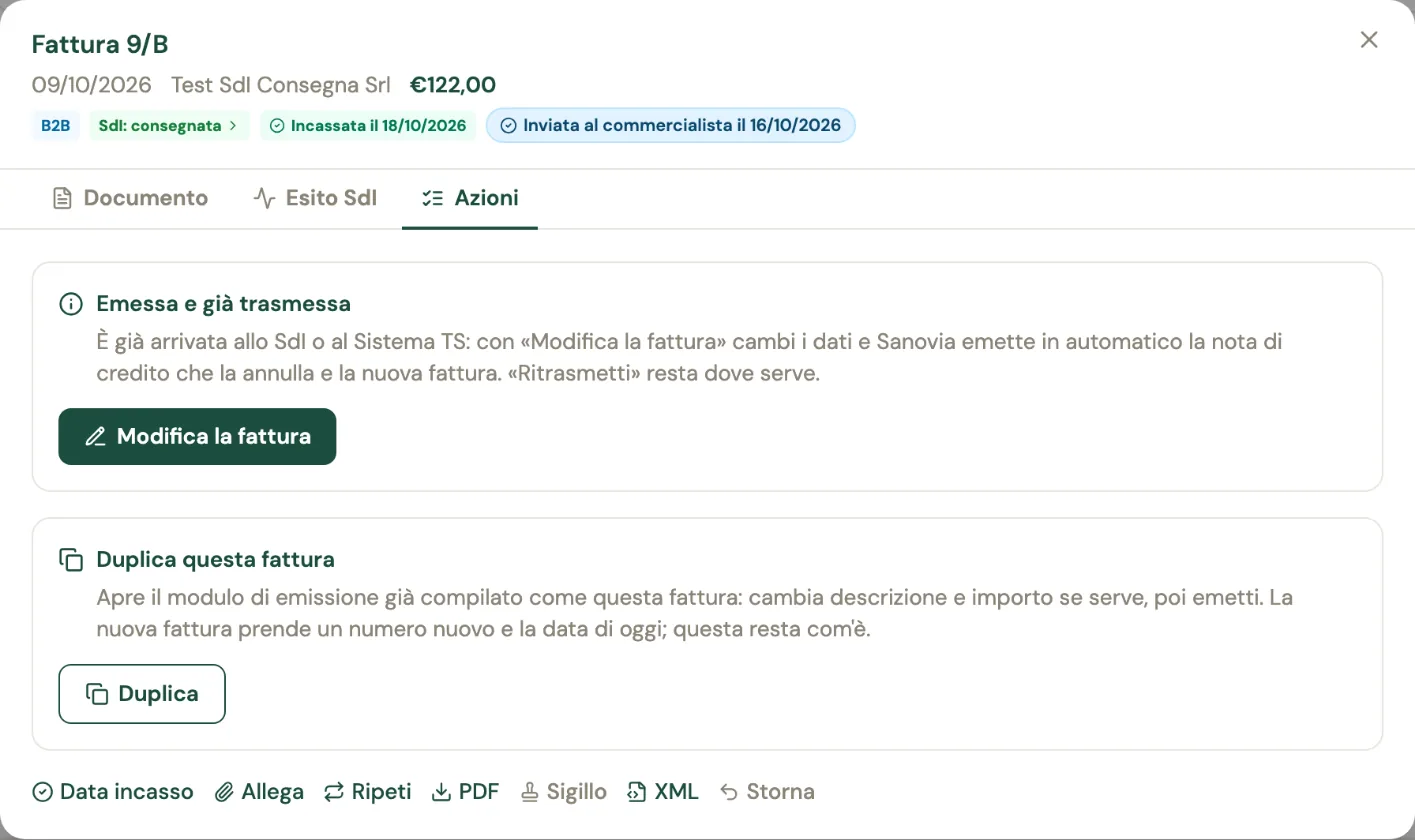
Apri la fattura, scheda «Azioni». Sanovia ti dice in che situazione sei e cosa succede se modifichi.
Il modulo si apre già compilato: cambi quello che serve.
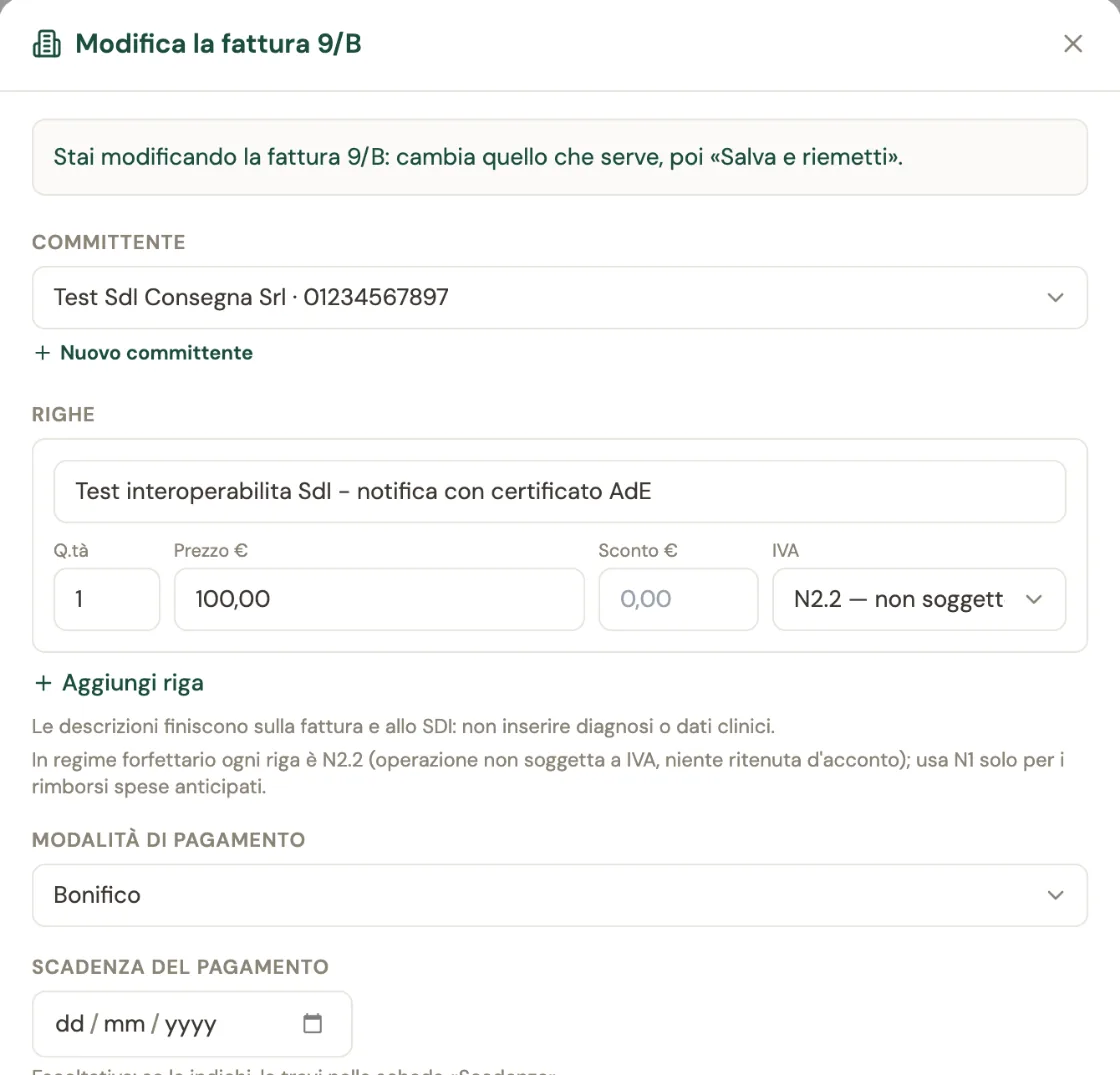
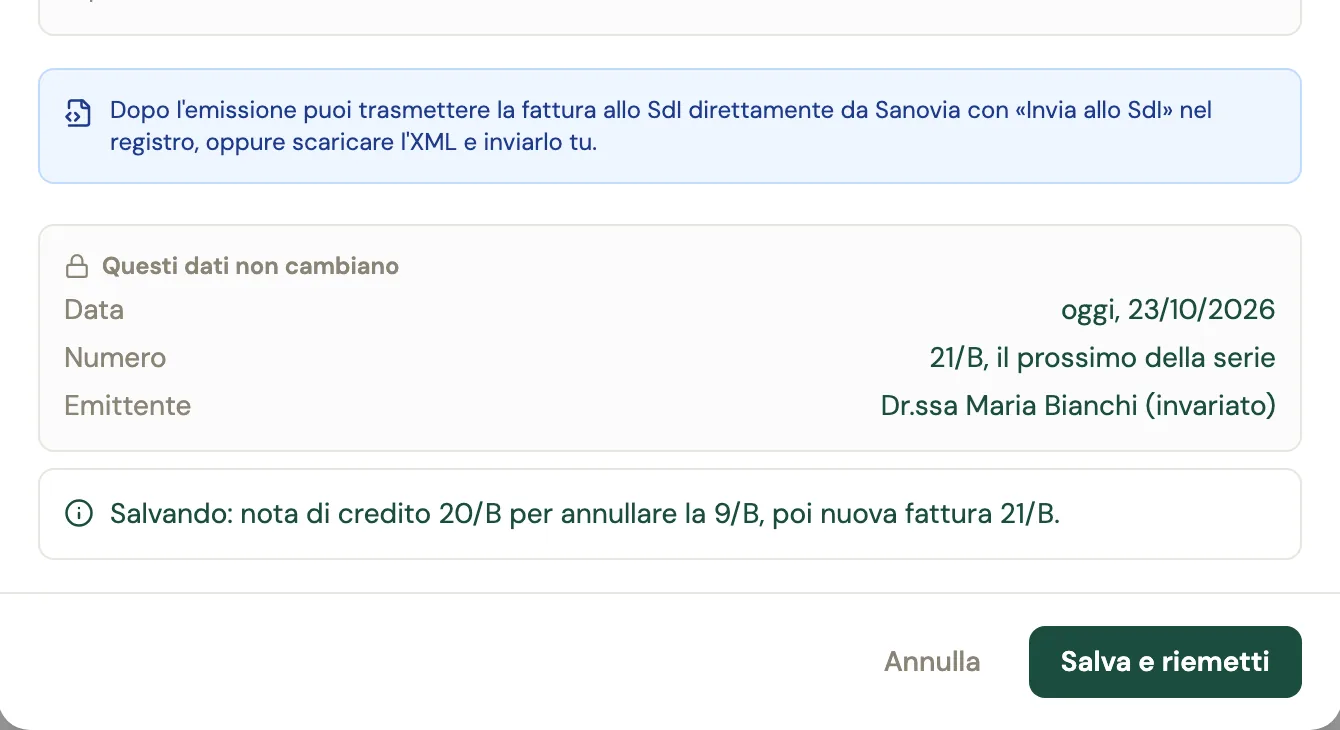
Prima di salvare, Sanovia scrive cosa farà, con i numeri: la nota di credito che annulla la fattura e la nuova fattura. Data, numerazione ed emittente non li scegli tu.
Per una fattura al paziente la scheda «Azioni» è la stessa.
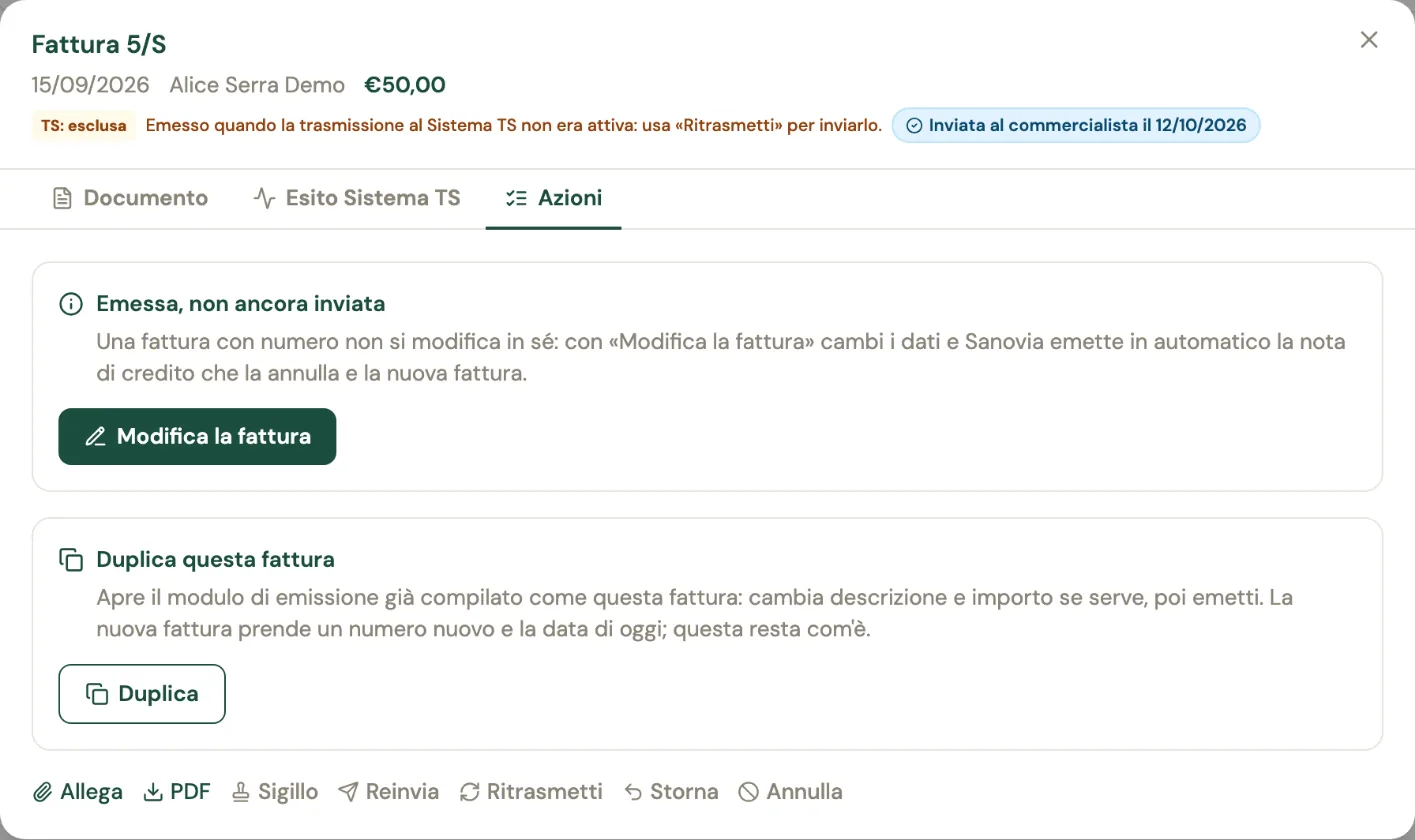
«Duplica» è un'altra cosa: apre il modulo con gli stessi dati per emettere una fattura nuova, e quella vecchia resta com'è.
Nota di credito
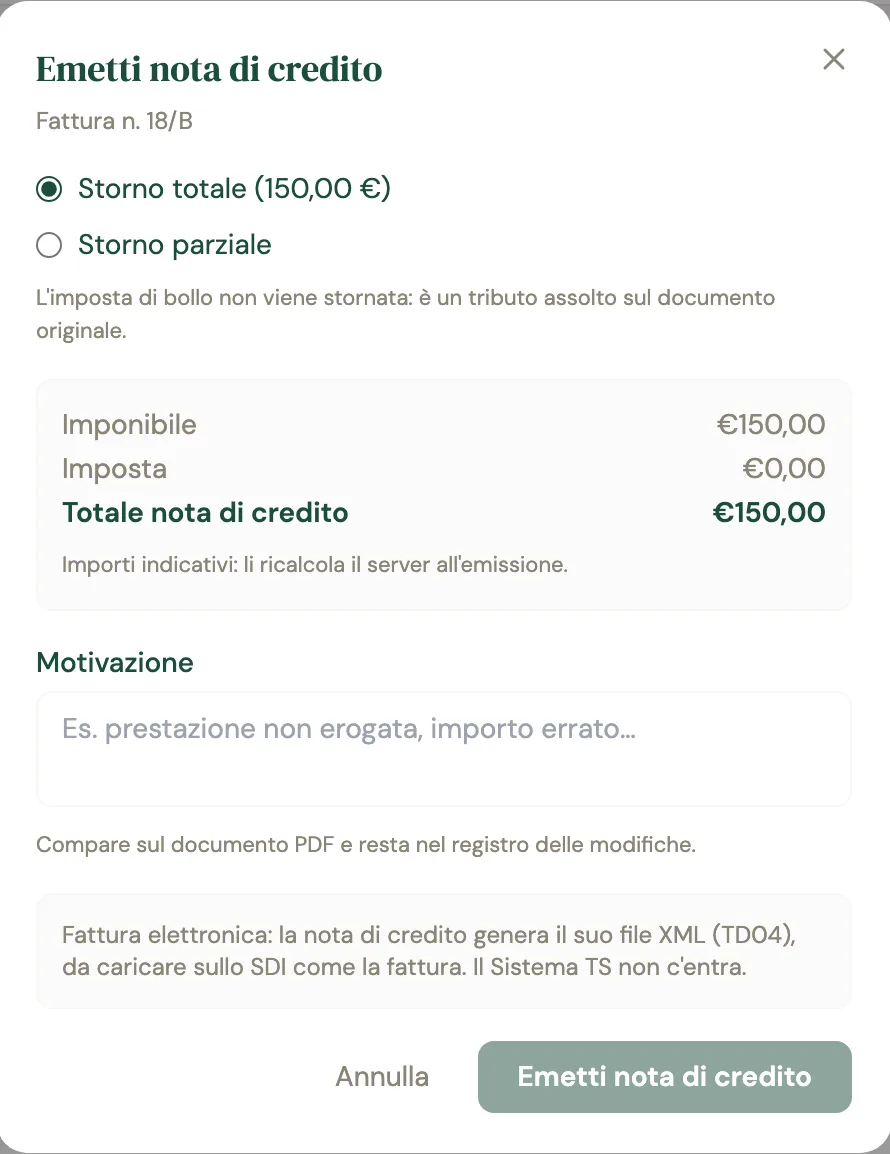
«Storna» sulla riga apre «Emetti nota di credito»: storno totale o parziale, con la motivazione. Il bollo non si storna, perché è un'imposta già assolta sul documento originale. Per una fattura elettronica la nota di credito ha il suo XML (TD04) e va allo SdI come la fattura.
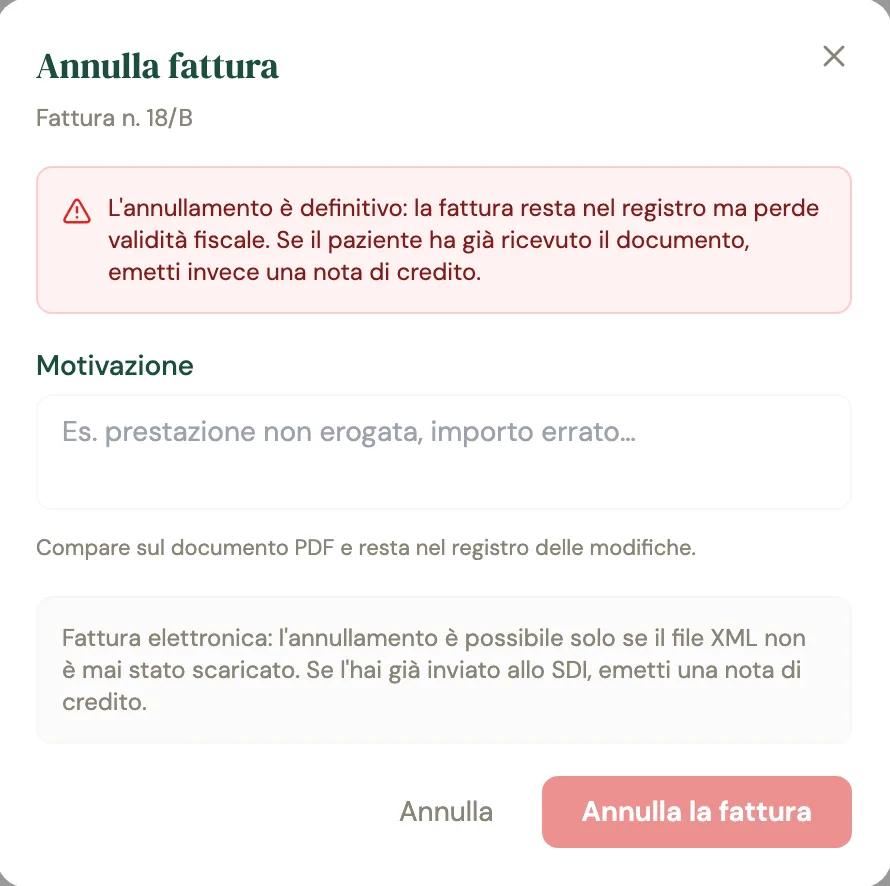
Annullare
«Annulla» sulla riga apre «Annulla fattura». L'annullamento è definitivo: la fattura resta nel registro ma perde validità fiscale. Per una fattura elettronica si può annullare solo se il file XML non è mai stato scaricato; se è già partita allo SdI, serve una nota di credito.
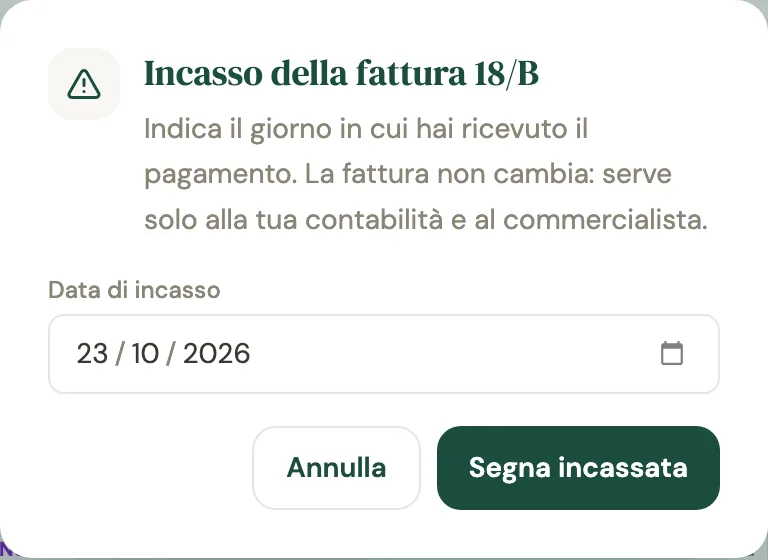
Segnare l'incasso
«Segna incassata» registra il giorno in cui hai ricevuto il pagamento. La fattura non cambia: serve alla tua contabilità e al commercialista, che nel regime forfettario conta gli incassi.
Sulla riga trovi anche «Allega» (un file alla fattura), «Ripeti» (la rende ricorrente) e «Sigillo» (il codice stampato sul documento, accanto al QR: chiunque può controllare che il documento è stato emesso su Sanovia da te e che il file non è stato modificato).
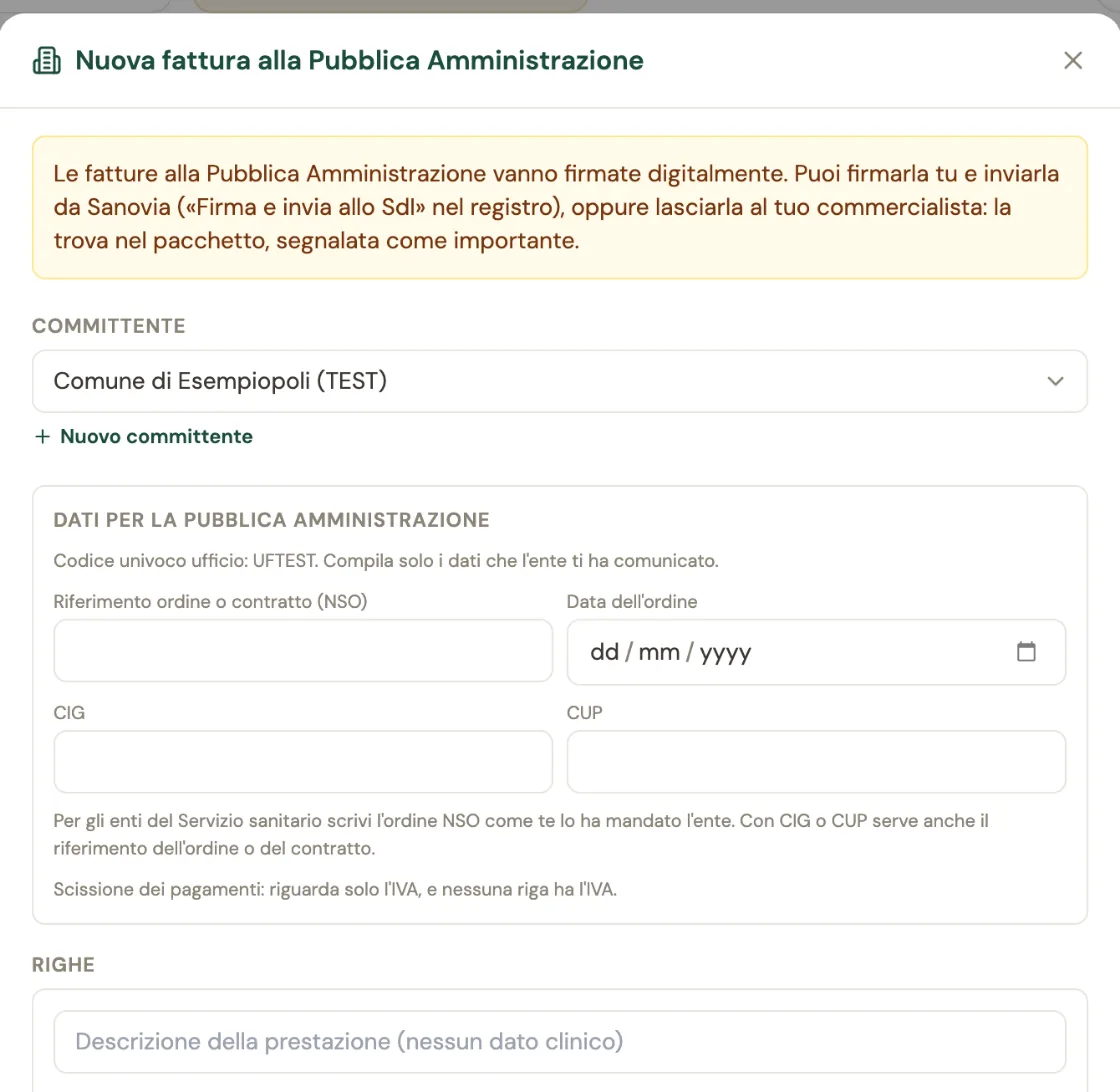
Fattura alla Pubblica Amministrazione
«Emetti fattura» → «Pubblica Amministrazione». Le fatture alla PA vanno firmate digitalmente. Puoi firmarla tu e inviarla da Sanovia, oppure lasciarla al tuo commercialista. Quando scegli l'ente, compare il riquadro «Dati per la Pubblica Amministrazione»: il codice univoco ufficio, l'ordine NSO, CIG e CUP. Compila solo i dati che l'ente ti ha dato.
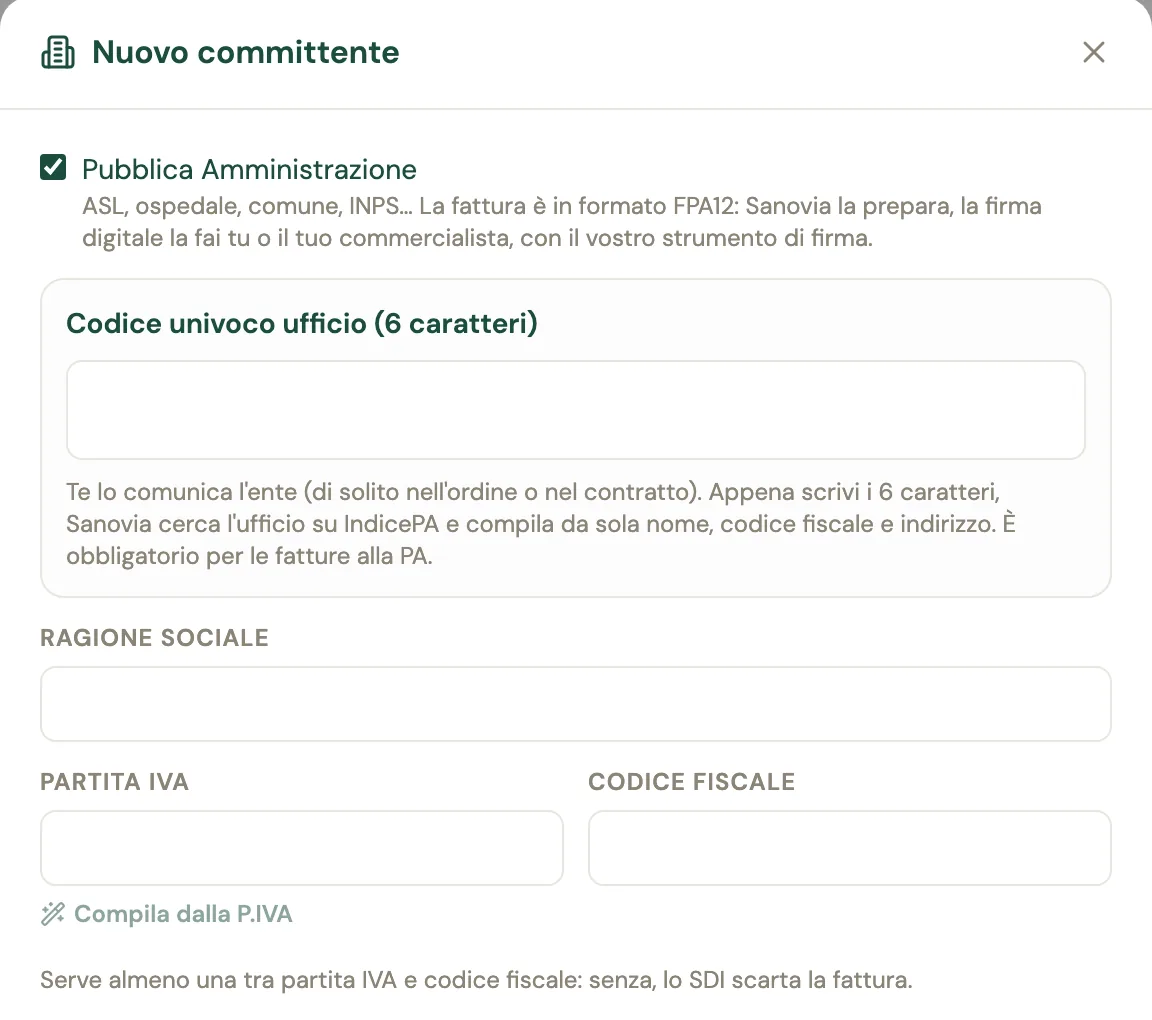
Se l'ente non è ancora tra i tuoi committenti, «Nuovo committente» con «Pubblica Amministrazione»: appena scrivi i 6 caratteri del codice univoco ufficio, Sanovia cerca l'ufficio su IndicePA e compila da sola nome, codice fiscale e indirizzo.
Dopo l'emissione la riga mostra «PA · da firmare e inviare allo SdI» e le azioni dedicate:
- «Firma e invia allo SdI»: scarichi il file, lo firmi con il tuo strumento di firma digitale (il file diventa .p7m) e lo carichi; Sanovia lo invia. Sanovia non firma al posto tuo.
- «Firma tutte insieme» (sopra il registro): scarichi in un solo zip tutte le fatture PA da firmare, le firmi in blocco con il tuo strumento e le ricarichi. Sanovia riconosce ogni file e lo invia.
- «Trasmessa dal commercialista»: se l'ha firmata e inviata lui, la segni così. Finché non lo fai, il commercialista la trova in ogni pacchetto, segnalata come importante.
- «Fattura PA da un altro programma»: se hai emesso e firmato una fattura alla PA con un altro programma, carichi il file firmato (.p7m). Sanovia controlla che sia una tua fattura alla PA, te la mostra e, quando confermi, la registra e la invia allo SdI così com'è.
Dopo l'invio, gli esiti della PA arrivano come per la B2B, più l'esito del cliente (accettata o rifiutata dall'ente) o la decorrenza dei termini se l'ente non risponde.
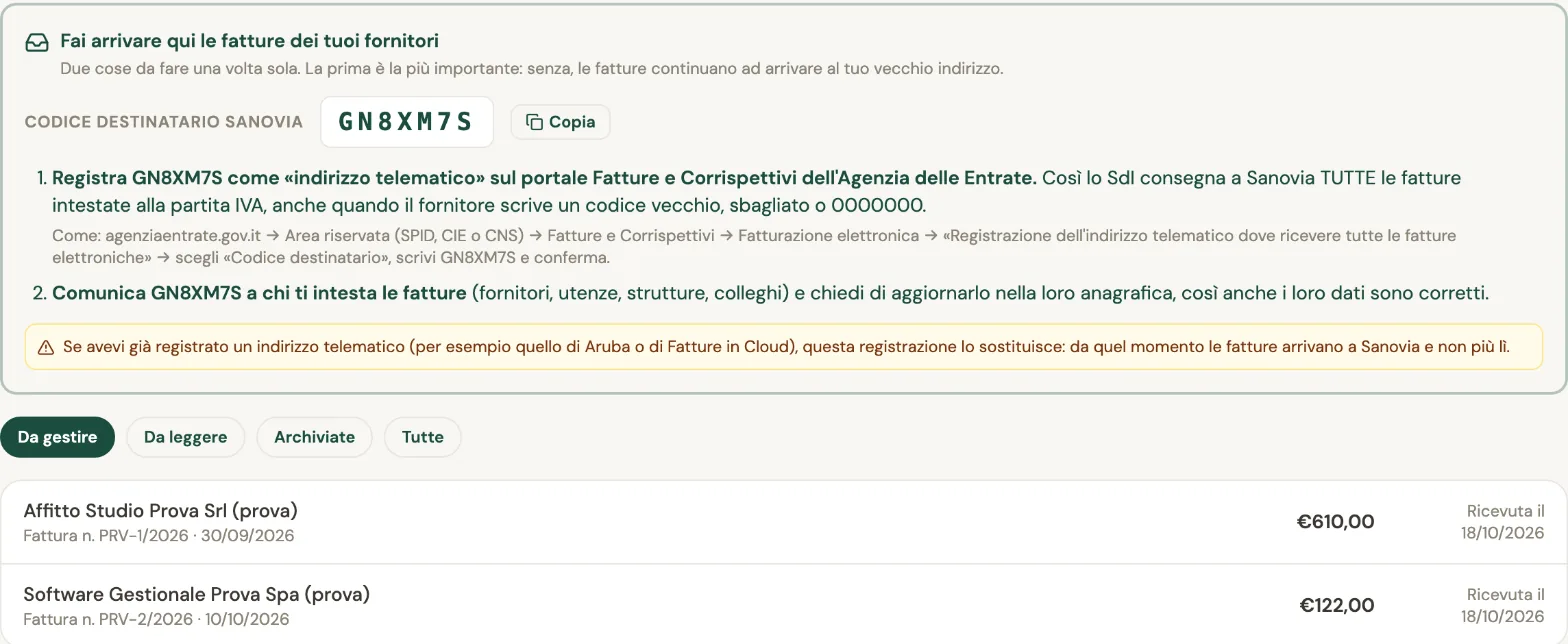
Le fatture dei fornitori: GN8XM7S
In «Fatture ricevute» arrivano le fatture intestate a te: affitto dello studio, software, utenze, la clinica che ti riaddebita la stanza. Basta registrare una volta GN8XM7S come indirizzo telematico sul portale Fatture e Corrispettivi.
Il pacchetto per il commercialista
«Pacchetto per il commercialista», sopra il registro, prepara un unico file per il periodo che scegli. Contiene il riepilogo in PDF, il registro, i PDF, gli XML delle fatture elettroniche come li ha ricevuti lo SdI con i messaggi dello SdI, le fatture ricevute e il registro incassi. Scaricarlo non cambia nulla.
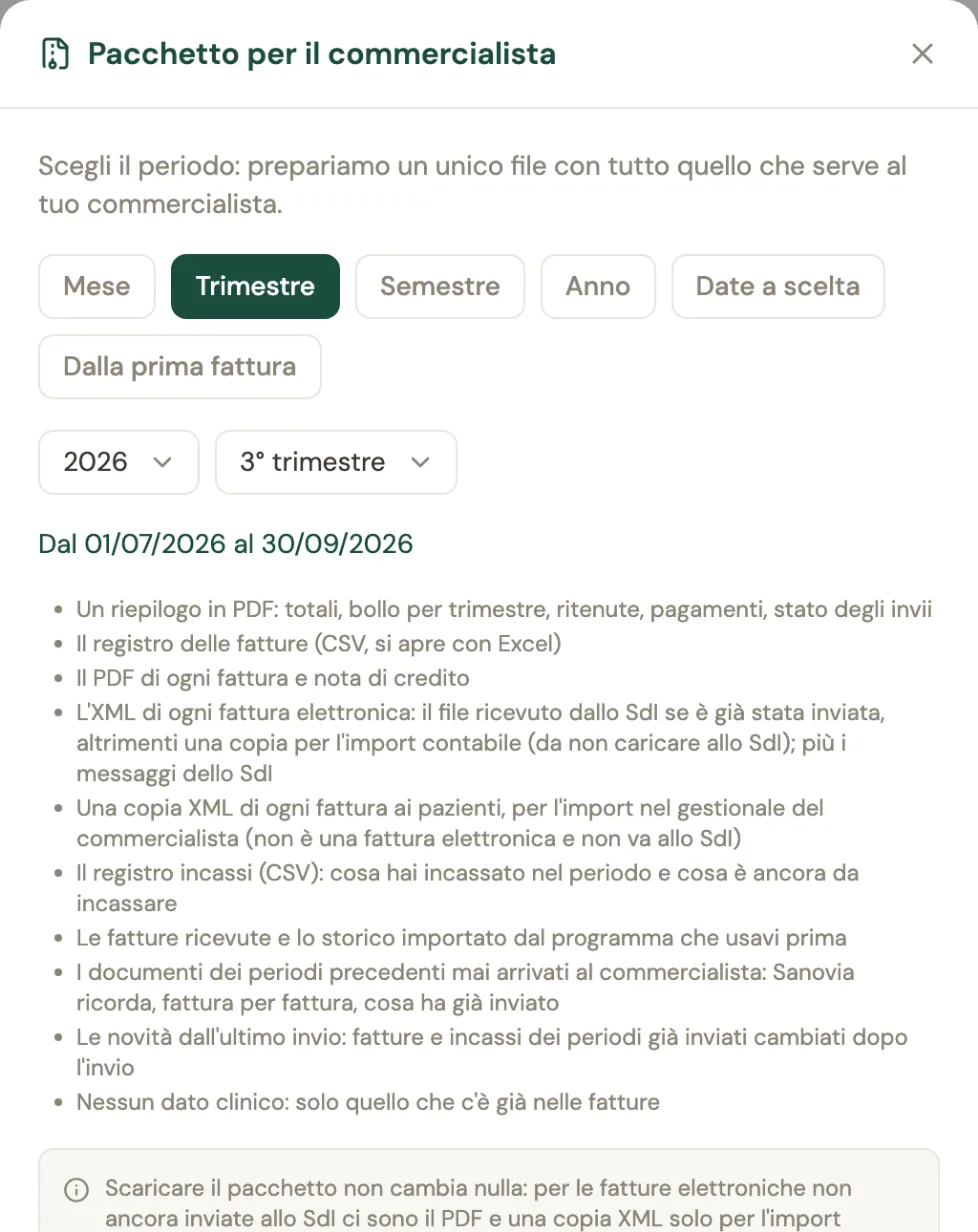
Puoi anche dare al commercialista un accesso suo, che vede solo la sezione Fiscale: Collega il tuo commercialista in un minuto.
La conservazione a norma
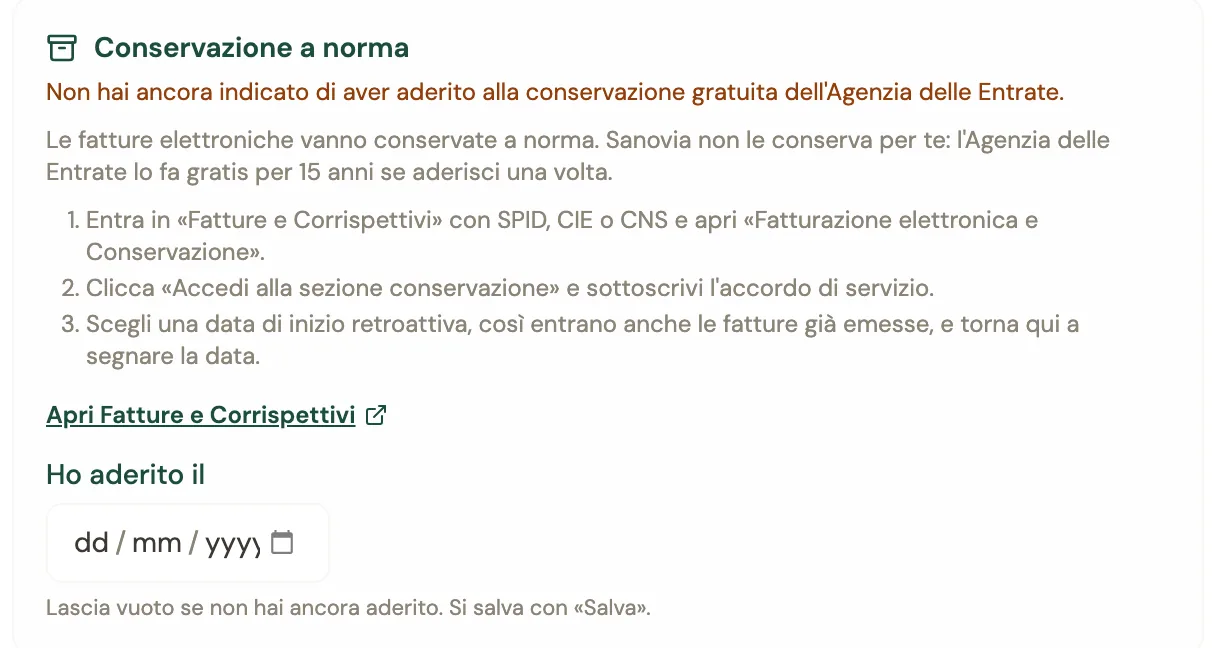
Sanovia non conserva le fatture a norma: ti consiglia il servizio gratuito dell'Agenzia delle Entrate, che le conserva per 15 anni. Il riquadro «Conservazione a norma» del profilo fiscale ti ricorda se non hai ancora aderito e ti fa segnare la data. Passo per passo: Conservazione a norma delle fatture.
Se lavori in una struttura
Se fatturi come struttura (poliambulatorio, centro), il flusso è lo stesso: la struttura emette a nome suo, con la sua numerazione, e la segreteria con il permesso di fatturazione usa gli stessi pulsanti. Stati, esiti e correzioni funzionano come sopra.
Per approfondire
- Come si fa una fattura in Sanovia: la guida breve, con il profilo fiscale.
- Il canale SdI di Sanovia: codice GN8XM7S, ricevute, esportazione.
- Conservazione a norma delle fatture: il servizio gratuito dell'Agenzia, passo per passo.
Domande frequenti
Come vedo se una fattura elettronica è arrivata al cliente?
Nel registro ogni fattura ha il suo stato SdI (da inviare, in corso, consegnata, rifiutata, non recapitata). Premendo lo stato si apre «Esito SdI» con la cronologia delle notifiche dello SdI, per esempio «Ricevuta di consegna», e l'identificativo SdI. Il file inviato si scarica da lì.
Cosa faccio se lo SdI scarta una fattura?
Apri lo stato «SdI rifiutata». Sotto «Cosa va corretto» trovi il codice dell'errore, la sezione (i tuoi dati o quelli del cliente) e «Come risolvere», con il pulsante per correggere. Poi segui «Cosa fare ora». Una fattura scartata per lo SdI non è emessa. Se sono passati più di 5 giorni dallo scarto, usa «Modifica la fattura»: Sanovia la annulla e ne emette una nuova.
Posso modificare una fattura già emessa?
Una fattura con numero non si modifica in sé. Con «Modifica la fattura» cambi i dati e Sanovia fa da sola la correzione giusta. Prima ti dice cosa farà, per esempio «nota di credito 20/B per annullare la 9/B, poi nuova fattura 21/B».
Qual è la differenza tra nota di credito e annullamento?
La nota di credito storna in tutto o in parte una fattura che il cliente ha già ricevuto o che è già andata allo SdI o al Sistema TS. L'annullamento è definitivo e si usa solo se il documento non è mai uscito; per una fattura elettronica, solo se il file XML non è mai stato scaricato né inviato.
Come capisco se il Sistema TS ha accettato la spesa del paziente?
Apri la fattura e la scheda «Esito Sistema TS». «Tutto a posto» con il numero di protocollo significa che il Sistema TS ha ricevuto e accettato la spesa. Se non è stata inviata, trovi il motivo e i pulsanti «Ritrasmetti» o «Storna con una nota di credito».
Chi firma le fatture alla Pubblica Amministrazione?
Tu, con il tuo strumento di firma digitale, oppure il tuo commercialista. Sanovia prepara il file FPA12 e non firma al posto tuo. Puoi firmarlo e inviarlo da Sanovia con «Firma e invia allo SdI», oppure lasciarlo al commercialista, che lo trova nel pacchetto segnalato come importante.