Personalizza la scheda visita per la tua professione: rinomina i campi, togli quelli che non usi, aggiungi i tuoi
In Sanovia la scheda visita ha i campi che servono alla tua professione, e adesso li decidi tu. Rinomini i campi, ne togli fino a lasciarne uno, ne aggiungi fino a dieci tuoi. Il testo già scritto non si perde mai e il nuovo nome vale anche nel PDF e nel portale dell'utente.
In questa guida · 7 sezioni
La scheda visita di un fisioterapista non è quella di un nutrizionista, e quella di uno psicologo non è quella di un osteopata. Sanovia parte dai campi giusti per la tua professione, ma poi li decidi tu: li rinomini con le parole che usi davvero, togli quelli che non compili mai e ne aggiungi di tuoi.
Le schermate vengono da un account di prova, con dati inventati.
Da dove si parte: la scheda della tua professione
In Impostazioni › Profilo professionale scegli quale scheda usare. L'opzione «Automatico» sceglie in base alla tua specializzazione e ti dice quale è attiva: per esempio «Standard» (Anamnesi, Esame obiettivo, Diagnosi, Prescrizione, Terapia) oppure «Fisioterapia / Osteopatia» (Motivo del consulto, Anamnesi prossima e remota, Imaging, Valutazione funzionale, Trattamento, Esercizio terapeutico, Obiettivi, Educazione). Più sotto, nella scheda «Campi della scheda visita», trovi i campi della scheda attiva, uno per riga.
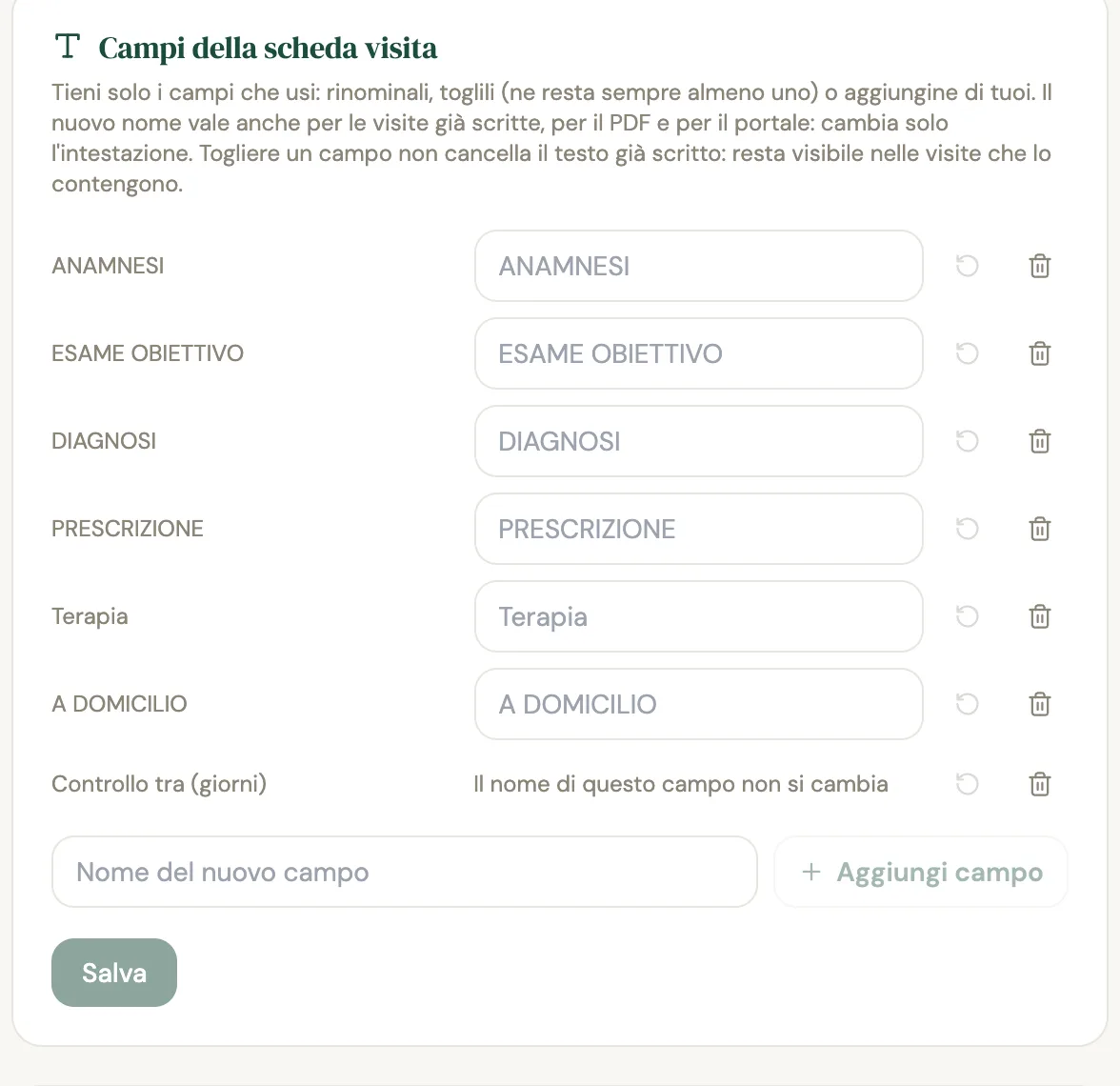
Rinominare
A sinistra c'è il nome predefinito, al centro una casella con il nome che vuoi usare. Scrivi, per esempio, «Piano di cura» al posto di «Terapia». Il nuovo nome vale ovunque quel campo compare: nelle visite già scritte, nel PDF e nel portale dell'utente. Cambia solo l'intestazione, non il contenuto.
Se ci ripensi, la freccia accanto riporta il campo al nome predefinito.
Togliere
Il cestino toglie un campo dalla scheda. Due regole, entrambe pensate per non farti perdere niente:
- Ne resta sempre almeno uno. Puoi togliere campi fino a lasciarne uno solo.
- Togliere un campo non cancella il testo già scritto. Dove una visita contiene quel campo, il testo resta visibile. Stai decidendo cosa compilare da oggi, non cosa è successo ieri.
I campi tolti non spariscono: finiscono nell'elenco «Campi tolti (clicca per rimetterli)», e con un clic tornano nella scheda.
Aggiungere i tuoi
Scrivi il nome nella casella «Nome del nuovo campo» e premi «Aggiungi campo». Puoi aggiungerne fino a dieci. Sono campi liberi: il loro contenuto lo scrivi tu e nessun assistente lo compila al posto tuo. Se un giorno togli un campo tuo, il suo nome resta salvato, quindi se lo rimetti ritrovi il nome che gli avevi dato.
Un esempio
Partiamo dalla scheda standard. Rinominiamo «Terapia» in «Piano di cura», togliamo «A domicilio» e aggiungiamo un campo nostro, «Scala del dolore». Premiamo «Salva».
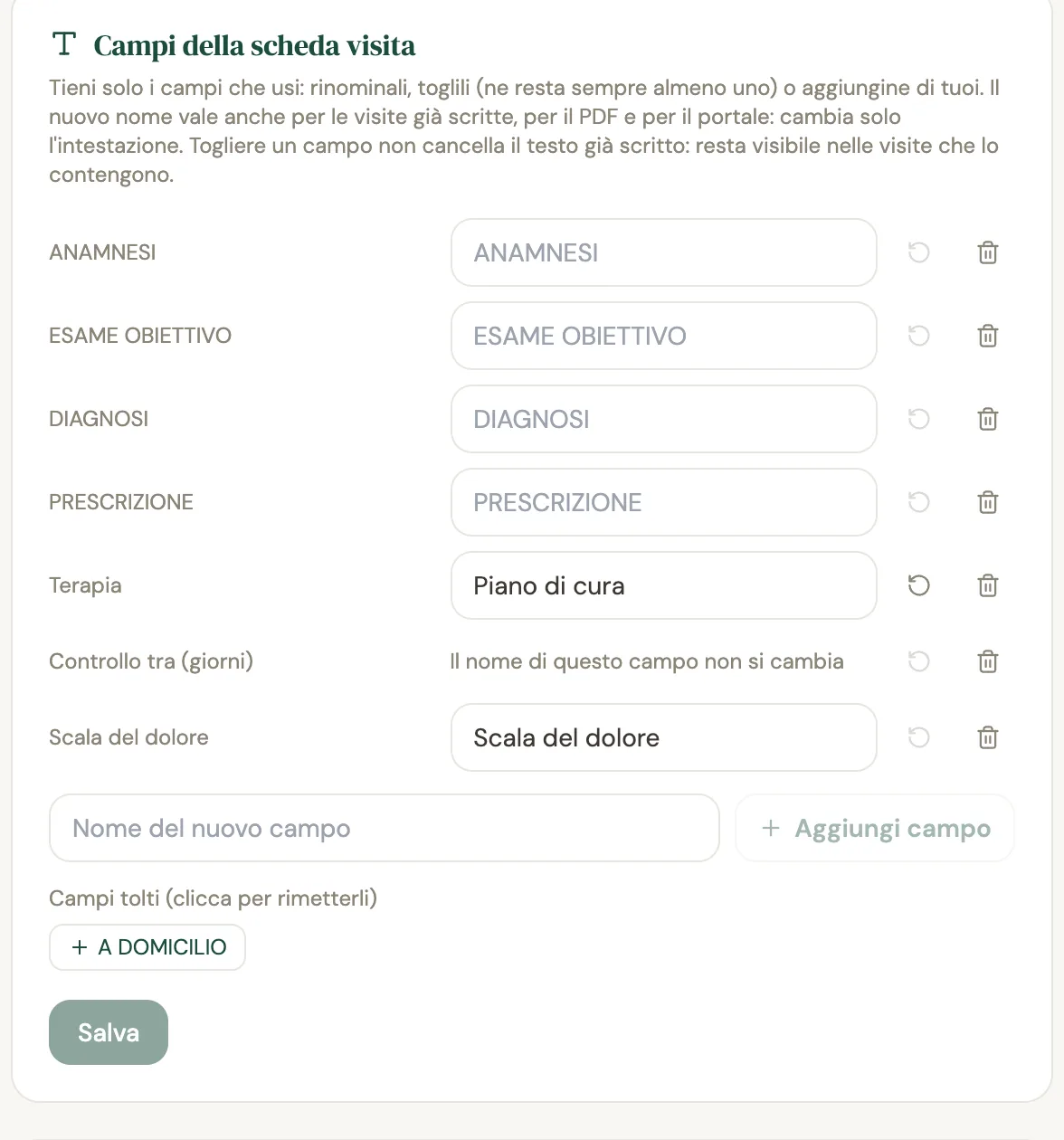
Da quel momento, nelle visite nuove, la scheda ha i campi della tua professione scritti come li scrivi tu.
Cosa non cambia
- Il testo già scritto resta. Rinominare e togliere agiscono sull'intestazione e sulla scheda delle visite future.
- Il campo «Controllo tra (giorni)» ha il nome fisso: «Il nome di questo campo non si cambia». Lo puoi togliere.
- Se lavori in una struttura, la scelta può essere fatta dalla struttura per tutti i suoi professionisti: in quel caso la trovi già decisa.
Comincia
Se hai già Sanovia, apri Impostazioni › Profilo professionale e cerca «Campi della scheda visita». Se non ce l'hai, crea il tuo account: il piano Gratis non ha scadenza e non chiede una carta. Se ti interessa il resto del gestionale, trovi la parte fiscale in Le fatture di Sanovia, schermata per schermata e le integrazioni in con cosa si collega Sanovia.
Domande frequenti
Posso togliere un campo della scheda visita?
Sì, uno alla volta, fino a lasciarne uno solo: nella scheda ne resta sempre almeno uno. I campi tolti compaiono in «Campi tolti (clicca per rimetterli)» e li riprendi quando vuoi.
Se tolgo un campo perdo il testo che avevo scritto?
No. Togliere un campo non cancella il testo già scritto: resta visibile nelle visite che lo contengono. Togli il campo dalla scheda per le visite future, non dal passato.
Quanti campi miei posso aggiungere?
Fino a dieci. Scrivi il nome del nuovo campo e premi «Aggiungi campo».
Il nuovo nome vale anche nel PDF e nel portale?
Sì. Il nome nuovo vale anche per le visite già scritte, per il PDF e per il portale dell'utente: cambia solo l'intestazione, non il contenuto.
Posso rinominare tutti i campi?
Quasi tutti. Il campo «Controllo tra (giorni)» ha un nome fisso: lo puoi togliere, non rinominare. Per ogni campo rinominato c'è una freccia che riporta al nome predefinito.