Amministratore e professionista nella stessa struttura: un solo accesso su Sanovia
Se gestisci la struttura e ci lavori anche come professionista, colleghi i due profili una volta e passi da un'area all'altra con un clic. Guida passo passo.
In questa guida · 8 sezioni
Se la struttura è tua e ci lavori anche come professionista, su Sanovia hai due profili: quello da amministratore (calendario di tutti, fatture, professionisti, impostazioni) e quello da professionista (le cartelle, le visite, i piani di cura). Fino a oggi voleva dire due accessi. Ora li colleghi una volta sola e passi da un'area all'altra con un clic.
Questa guida è per chi ha già i due profili e per chi ha solo quello da amministratore. Le schermate vengono da un account di prova, con nomi e dati inventati.
1. Da dove si parte
Entra nell'area struttura e vai in Impostazioni › Profilo. Trovi la scheda «Sei anche un professionista della struttura?». Premendola, Sanovia ti chiede in quale situazione sei:
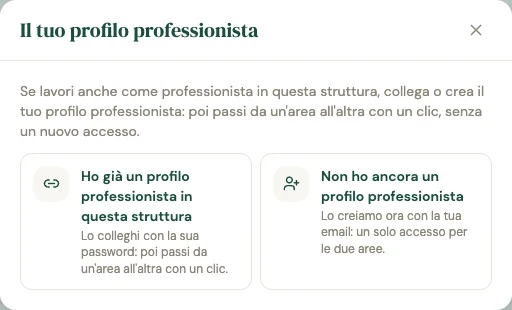
- «Ho già un profilo professionista in questa struttura»: hai due account e vuoi unirli. Vai al punto 2.
- «Non ho ancora un profilo professionista»: hai solo l'account amministratore. Vai al punto 3.
2. Hai già i due profili: collegali
Si apre un riquadro con tre passi, tutti nella stessa pagina.
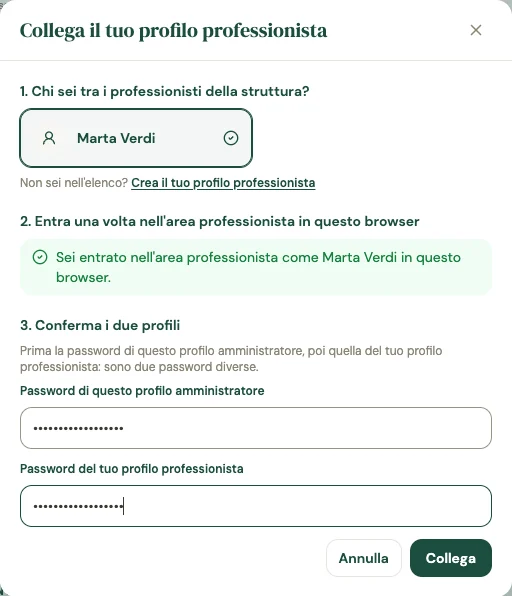
- Scegli chi sei tra i professionisti della struttura.
- Entra una volta nell'area professionista in questo browser. Il pulsante apre l'accesso in una nuova scheda: entri con le credenziali del profilo professionista, torni nella prima scheda e premi «Ho fatto l'accesso». Compare la conferma verde.
- Scrivi le due password: prima quella del profilo amministratore, poi quella del profilo professionista. Premi «Collega».
Perché due password? Perché il collegamento dà a una persona l'accesso alle cartelle di un professionista: Sanovia vuole la prova che quella persona sei tu, su tutti e due i profili. A collegamento fatto arriva un'email di avviso a entrambi gli indirizzi.
Se non ti trovi nell'elenco del primo passo, il tuo profilo professionista non fa parte di questa struttura: aggiungilo da Professionisti, oppure usa «Crea il tuo profilo professionista» nello stesso riquadro.
3. Hai solo il profilo amministratore: crea quello da professionista
Scegliendo «Non ho ancora un profilo professionista», Sanovia ti chiede i dati professionali: professione, codice fiscale, numero di iscrizione all'Albo o all'Ordine (e la provincia dell'Ordine, se serve), poi i consensi e la password del tuo profilo amministratore.
Il profilo nasce già attivo e già collegato, con la stessa email e la stessa password dell'amministratore: non aspetti un invito e non scegli una seconda password.
Se stai registrando ora la struttura, la domanda arriva già nel modulo:
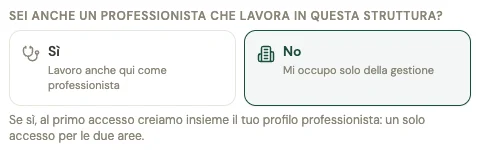
Se rispondi Sì, quando la struttura è attiva Sanovia ti propone da sola di creare il profilo, al primo accesso.
4. Cosa cambia dopo
La scheda in Impostazioni › Profilo diventa così:
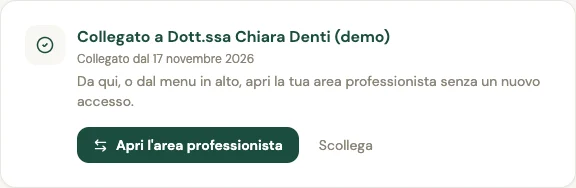
- In alto, nell'area struttura, compare «Area professionista». Nell'area professionista compare «Area struttura». Un clic, nessun nuovo accesso.
- Se parti dalla scheda di una persona seguita dalla struttura, arrivi sulla stessa scheda anche dall'altra parte.
- Il pulsante di uscita diventa «Esci da entrambe le aree»: chiude tutte e due, così sul computer della reception non resta aperta la tua area professionista.
5. Il piano di cura (studi dentistici)
Le voci cliniche di un piano di cura le scrive il professionista che cura il piano. Dall'area struttura, sul piano trovi:

«Compila il piano» apre lo stesso piano nella tua area professionista. Aggiungi le voci, poi con «Area struttura» torni al piano dal lato amministrativo, dove restano sconto, convenzione, preventivo e stato.
Il pulsante compare quando il professionista del piano sei tu. Se il piano è di un collega, lo compila lui.
6. Le cartelle, in ogni struttura
Non serve essere uno studio dentistico. Nell'area struttura, sulla scheda di una persona, le schede cliniche «Ricette e referti» e «Questionari» restano spente: sono contenuti del professionista. Premendole, compare questa riga:

«Apri la cartella nell'area professionista» ti porta sulla stessa cartella, sulla scheda che avevi premuto.
Una cosa da sapere: se la struttura ha spento la condivisione clinica delle cartelle tra i professionisti (Impostazioni › Professionisti), dal tuo profilo vedi solo le persone di cui sei il riferimento o che hai visitato. In quel caso la riga te lo dice e non mostra il pulsante.
7. Scollegare
«Scollega» è in due posti: nella scheda dell'area struttura (Impostazioni › Profilo) e nel profilo dell'area professionista. I due profili restano com'erano, ciascuno con il suo accesso; l'area aperta con un clic si chiude.
In breve
- Area struttura → Impostazioni › Profilo → «Sei anche un professionista della struttura?».
- Scegli collega (hai già i due profili) o crea (hai solo quello da amministratore).
- Da lì in poi: un accesso, e «Area professionista» / «Area struttura» in alto.
Se gestisci uno studio dentistico, la guida al gestionale per lo studio dentistico racconta il resto: odontogramma, piani di cura, preventivi e laboratorio.
Domande frequenti
Devo creare un account nuovo?
No. Se hai già il profilo amministratore e il profilo professionista, li colleghi e restano quelli. Se hai solo il profilo amministratore, crei il profilo professionista dalla stessa scheda, con la stessa email e la stessa password.
Dopo il collegamento quante password devo ricordare?
Entri una volta, da una delle due aree, e passi all'altra con un clic senza un nuovo accesso. Se hai creato il profilo professionista dalla scheda, email e password sono le stesse dell'amministratore. Se cambi la password in un'area, nell'altra resta quella di prima finché non la cambi anche lì.
Posso compilare il piano di cura dall'area struttura?
Le voci cliniche si scrivono dal profilo professionista. Dall'area struttura premi «Compila il piano»: si apre lo stesso piano nell'area professionista, senza un nuovo accesso. Sconto, convenzione, preventivo e stato del piano restano anche nell'area struttura.
Vale solo per gli studi dentistici?
No, vale per ogni struttura. Sulla scheda di una persona seguita dalla struttura, le schede cliniche («Ricette e referti», «Questionari») mostrano il pulsante «Apri la cartella nell'area professionista».
Chi può collegare i due profili?
Solo chi conosce entrambe le password. Il collegamento chiede la password del profilo amministratore e quella del profilo professionista, e avvisa per email tutti e due gli indirizzi.
Posso tornare indietro?
Sì. «Scollega» è nella scheda dell'area struttura (Impostazioni › Profilo) e nel profilo dell'area professionista. I due profili restano com'erano, ciascuno con il suo accesso.
Se esco da un'area resto dentro l'altra?
No. Quando i due profili sono collegati il pulsante diventa «Esci da entrambe le aree» e chiude tutte e due, pensato per il computer della reception.