Collega Google Calendar e Outlook a Sanovia: le visite nel tuo calendario, i tuoi impegni in agenda
Sanovia si sincronizza nei due sensi con Google Calendar e Microsoft 365 / Outlook, nei piani Studio e Struttura. Cosa scrive nel tuo calendario, cosa blocca in agenda, come si collega e cosa resta privato.
In questa guida · 11 sezioni
Se usi già Google Calendar o Outlook per tutto il resto (la riunione, il corso, il dentista dei figli), adesso Sanovia ci entra: ogni visita compare nel tuo calendario come «occupato», e se vuoi i tuoi impegni bloccano gli orari prenotabili in Sanovia. Questa guida mostra cosa scrive Sanovia nel tuo calendario, cosa porta indietro, come si collega in un minuto e cosa resta privato.
Vale per il professionista e per la struttura, con una differenza che trovi più sotto. Le schermate vengono da account di prova, con nomi e dati inventati; in quelle di Google Calendar e di Outlook abbiamo coperto in grigio i nomi degli altri calendari.
Due modi, a seconda del piano
- Il link privato, in ogni piano (Gratis compreso). Dalle impostazioni copi un link (un feed ICS) e lo aggiungi a Google Calendar, Outlook o Apple Calendar. Gli appuntamenti compaiono lì, dai 30 giorni passati ai 180 futuri, con le iniziali dell'utente e il tipo di visita. È in sola lettura: quello che segni nel tuo calendario non entra in Sanovia, e il calendario rilegge il link con i suoi tempi, non subito.
- La sincronizzazione a due vie, in Studio e Struttura. Colleghi il tuo account Google o Microsoft 365 / Outlook: Sanovia scrive le visite direttamente nel tuo calendario, appena succedono, e se scegli «Due vie» legge i tuoi impegni e li blocca in agenda.
Il resto della guida parla della seconda.
Cosa scrive Sanovia nel tuo calendario
Un evento «occupato» per ogni visita, con l'orario di inizio e di fine e un titolo fatto di tre pezzi: le iniziali dell'utente, la parola Sanovia e il tipo di visita. Per esempio «AM · Sanovia · Prima visita». Se la visita non ha uno dei tipi che hai configurato, al posto del tipo c'è solo «Visita».
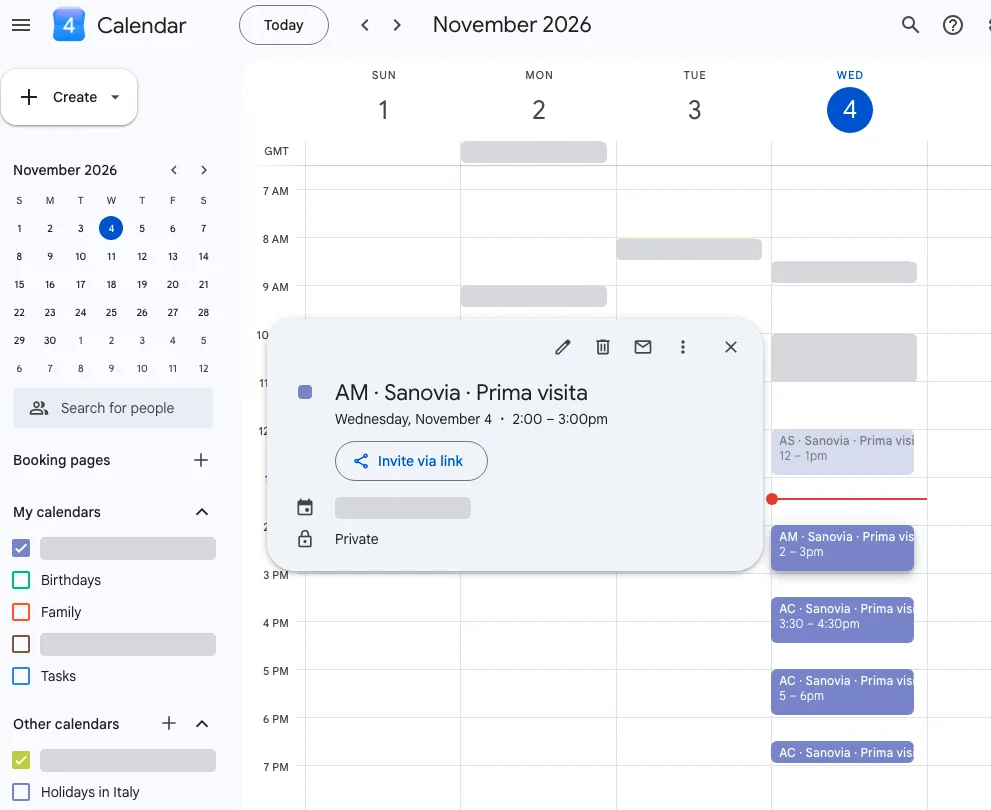
Nient'altro: niente nome, niente email, niente telefono, niente note, niente dati clinici, nessun indirizzo e nessun link. L'evento è segnato come privato e non ha promemoria, così non ti arriva una notifica doppia.
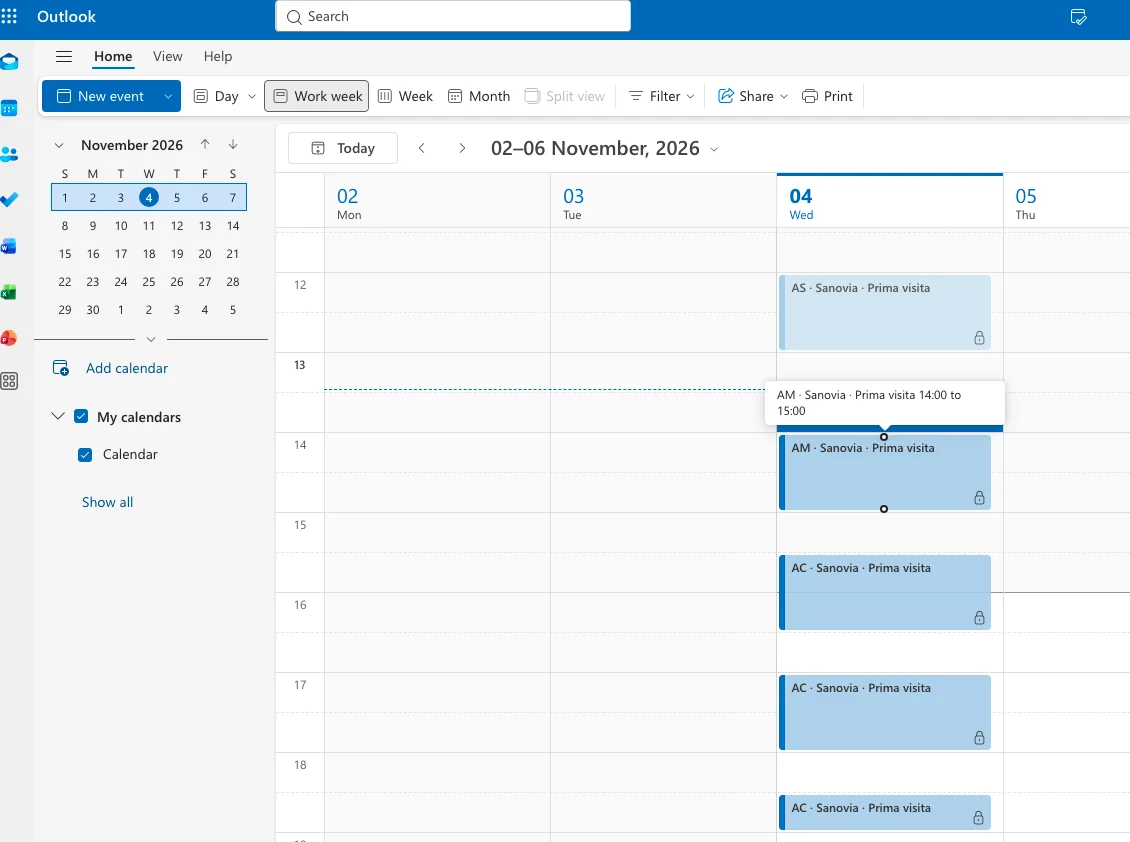
Ogni cambiamento arriva entro pochi secondi: una visita nuova, spostata, annullata o completata. Una visita annullata sparisce dal tuo calendario. In più, ogni 5 minuti un controllo riallinea tutto, e appena colleghi il calendario arrivano subito le visite già in agenda, da ieri ai prossimi 60 giorni.
«Due vie»: i tuoi impegni bloccano gli orari
Quando il calendario è collegato, nella scheda compare «Cosa sincronizzare»:
- «Solo invio» (è la scelta di partenza): le visite di Sanovia compaiono come «occupato» nel tuo calendario, e basta.
- «Due vie»: in più, gli impegni del tuo calendario bloccano gli orari prenotabili su Sanovia.
Con «Due vie», ogni 5 minuti Sanovia legge i tuoi impegni dei prossimi 180 giorni e li trasforma in orari bloccati nella tua agenda, con il motivo «Calendario esterno: occupato». Tre regole:
- un evento «occupato» blocca il suo orario, e solo quello;
- un evento di giornata intera blocca tutto il giorno;
- un evento segnato come «libero» non blocca nulla.
Le visite già fissate in Sanovia non cambiano mai: un impegno del calendario blocca solo il tempo libero, non annulla, non sposta e non nasconde nessuna visita. E gli eventi che Sanovia ha scritto nel tuo calendario non tornano indietro come impegni: Sanovia li riconosce e non li importa. Se torni a «Solo invio», gli orari bloccati che arrivavano dal calendario si tolgono.
Come si collega
Ci sono due porte, e portano alla stessa scheda.
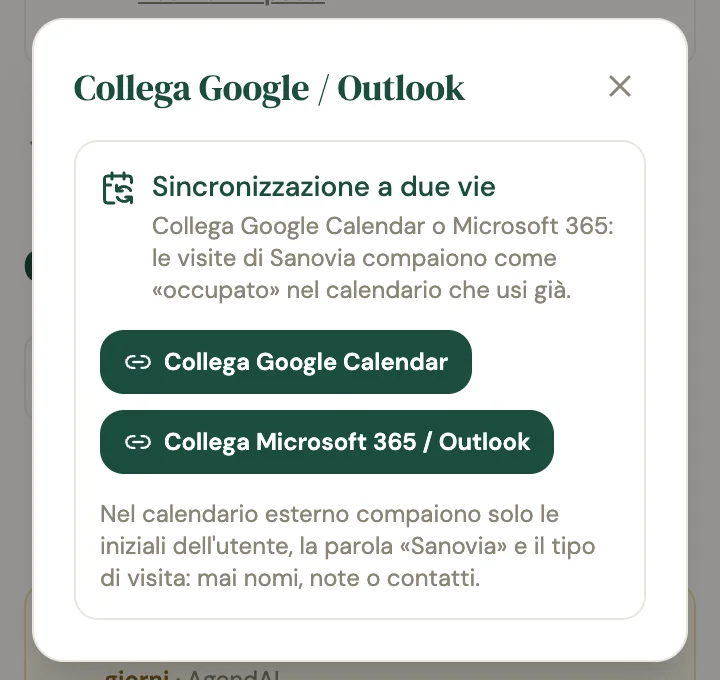
Dal calendario. In alto nel tuo calendario c'è il pulsante «Collega Google / Outlook».
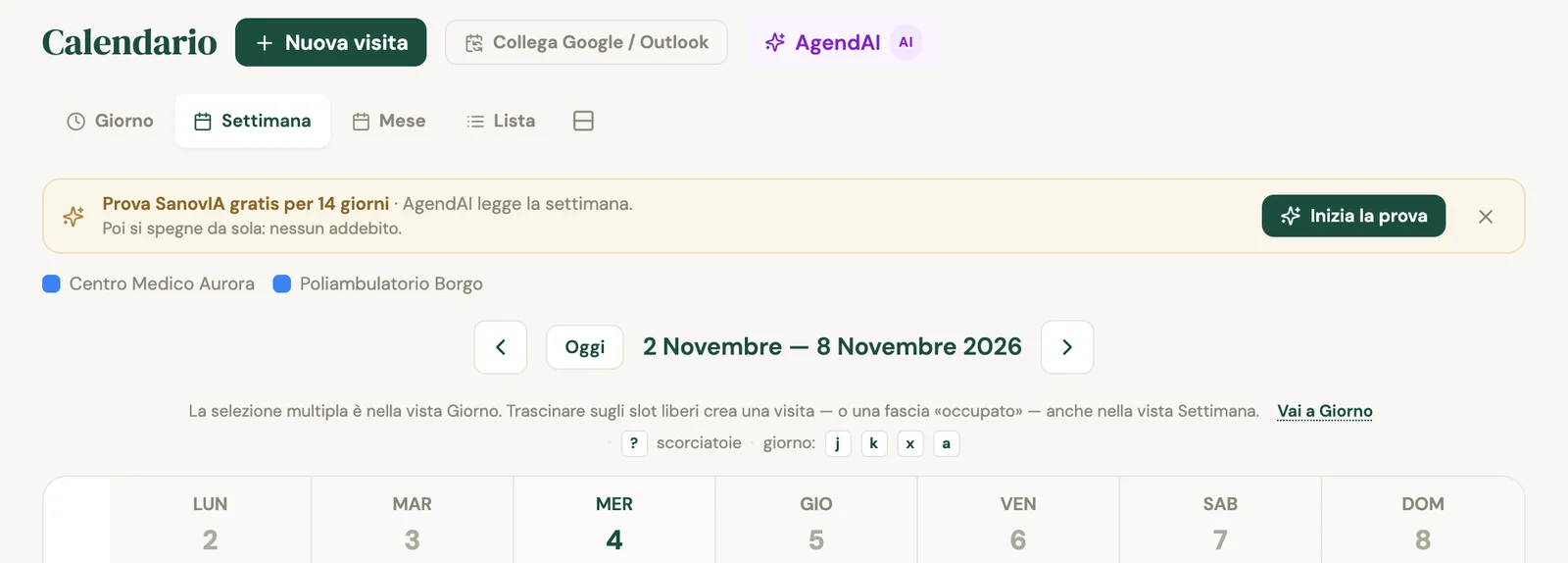
Si apre una finestra con la scheda «Sincronizzazione a due vie»: premi «Collega Google Calendar» oppure «Collega Microsoft 365 / Outlook».
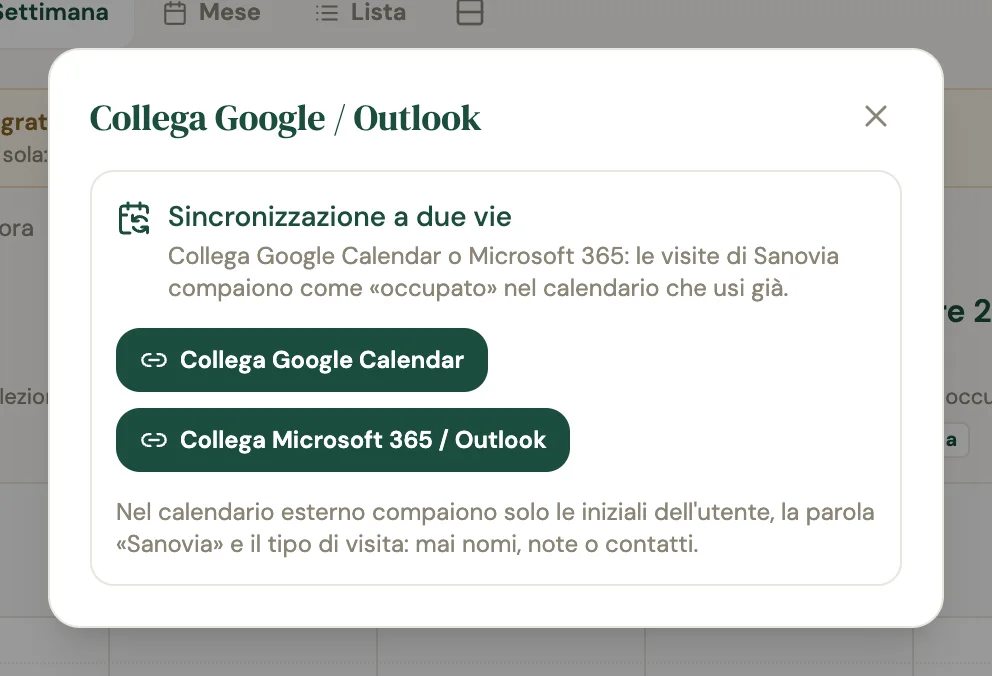
Dal telefono è la stessa finestra, a misura di schermo.
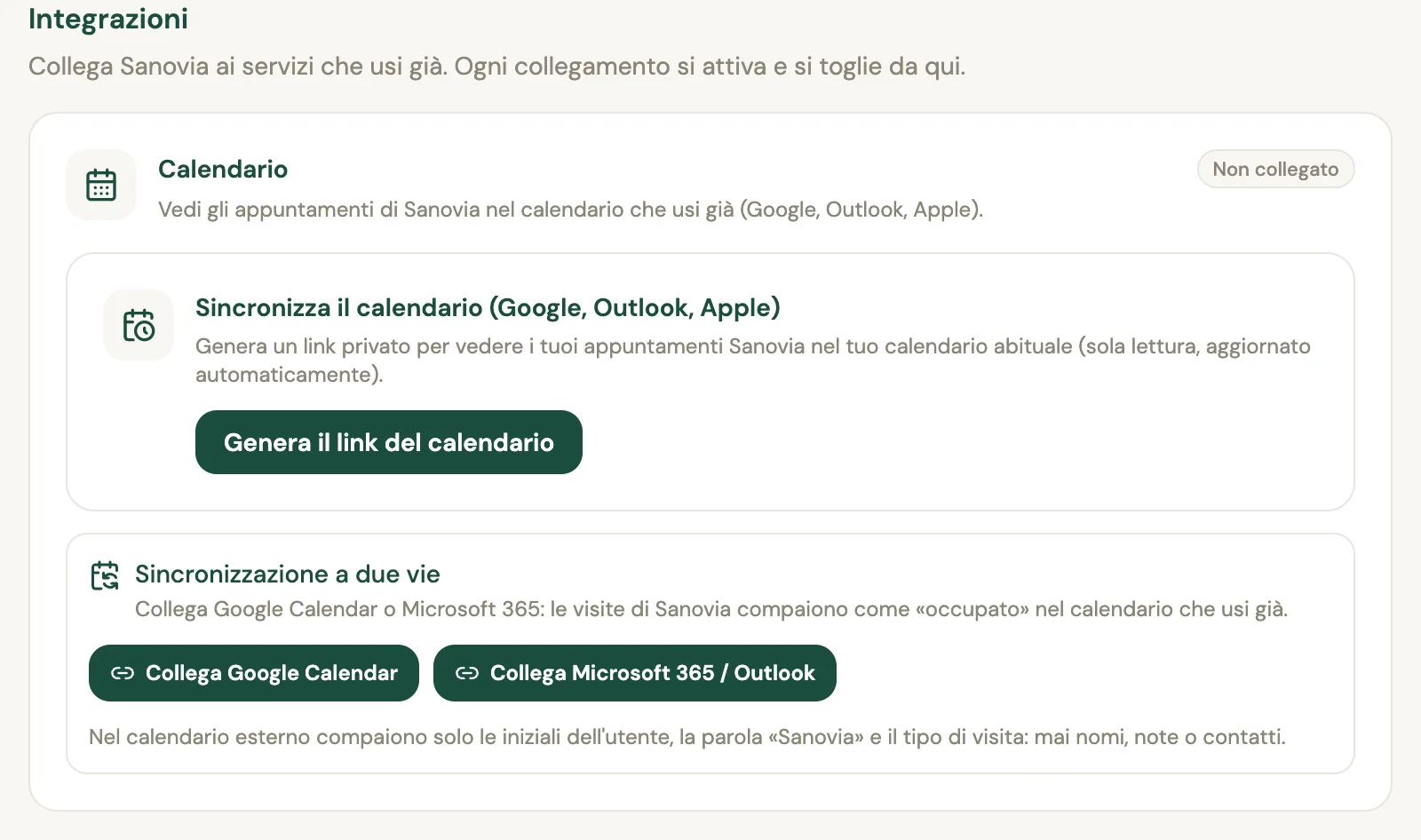
Dalle impostazioni. In Impostazioni › Integrazioni c'è la scheda Calendario: in alto il link privato («Genera il link del calendario»), sotto la sincronizzazione a due vie con gli stessi due pulsanti. Dopo il collegamento, qui e nella finestra del calendario compaiono l'account collegato, l'ultima sincronizzazione, la scelta «Solo invio» / «Due vie» e «Scollega».
Dopo il clic vai sulla pagina di Google o di Microsoft, scegli l'account e dai il consenso. Torni in Sanovia da solo, sulla pagina da cui eri partito, e la scheda ti dice «Calendario collegato» con l'account collegato. Le visite già in agenda partono verso il calendario subito dopo, e in pochi minuti ci sono tutte.
Con Google, spunta la casella del calendario
Nella schermata del consenso, Google mostra l'accesso al calendario come una casella da spuntare, e a volte la lascia vuota. Se dai il consenso senza spuntarla, Sanovia non ha il permesso di scrivere nel calendario: non salva il collegamento e te lo dice, con «ricollega e spunta la casella del calendario». Premi di nuovo «Collega Google Calendar» e, questa volta, spunta «Vedere e modificare gli eventi di tutti i calendari». Lo stesso controllo vale per Microsoft.
Google ha verificato l'app
Prima di aprire un collegamento come questo a tutti, Google verifica l'app che chiede l'accesso al calendario. La verifica di Sanovia si è chiusa il 6 novembre 2026: Google Calendar si collega da qualsiasi account Google, senza la schermata «app non verificata». Se lo avevi collegato prima, come utente di prova, Google può chiederti di rifare il collegamento una volta: «Scollega» e poi di nuovo «Collega Google».
Outlook e Microsoft 365 si collegano da qualsiasi account, come prima.
Se hai il piano Gratis
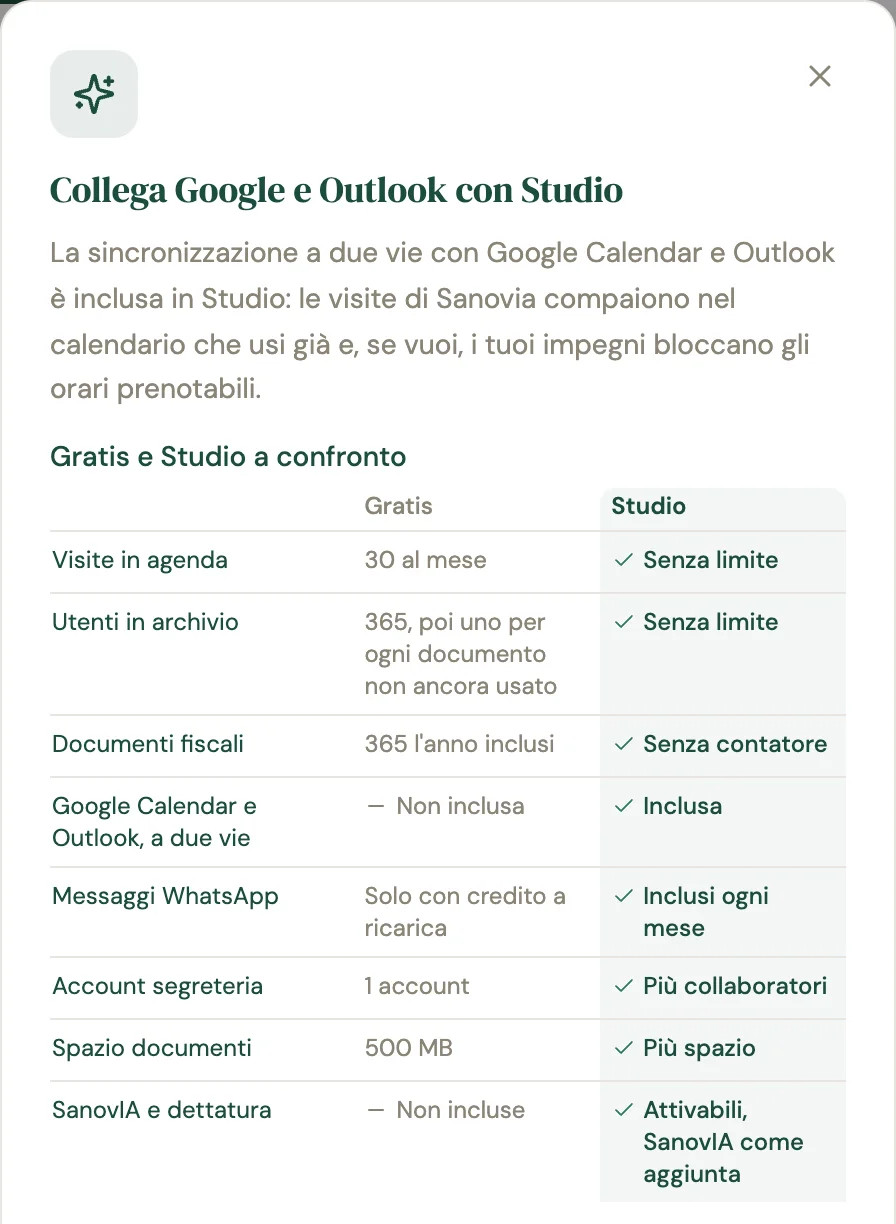
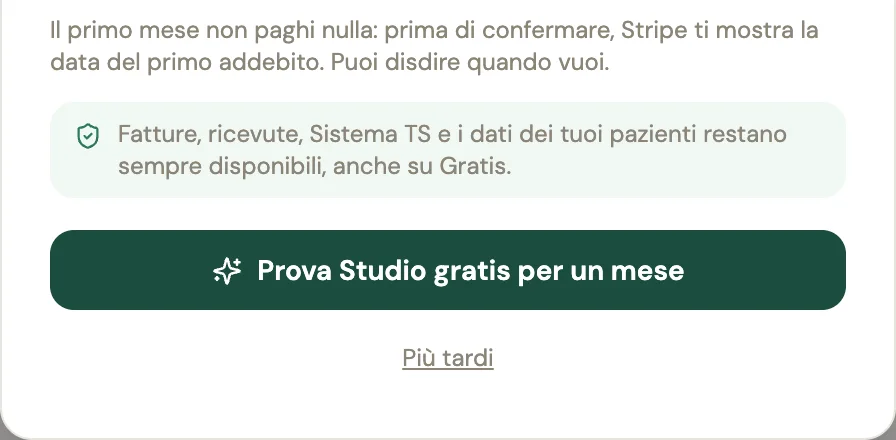
Il pulsante «Collega Google / Outlook» lo vedi anche nel piano Gratis. Premendolo si apre la finestra «Collega Google e Outlook con Studio», con «Gratis e Studio a confronto»: quello che hai oggi nel piano Gratis accanto a quello che Studio aggiunge, la riga «Google Calendar e Outlook, a due vie» compresa. Se non hai mai avuto Studio, il pulsante è «Prova Studio gratis per un mese»: prima di confermare vedi la data del primo addebito, e puoi disdire quando vuoi. Il prezzo è quello della pagina prezzi.
Quando Studio è attivo, nella stessa finestra compare la scheda del calendario e colleghi senza chiudere nulla. Il link privato in sola lettura resta incluso nel piano Gratis.
Se hai una struttura
L'amministratore della struttura trova lo stesso pulsante nel calendario della struttura, e la stessa scheda in Impostazioni › Integrazioni. Collega il calendario della struttura, che riceve come «occupato» le visite di tutti i professionisti, con lo stesso titolo e le stesse regole di privacy.
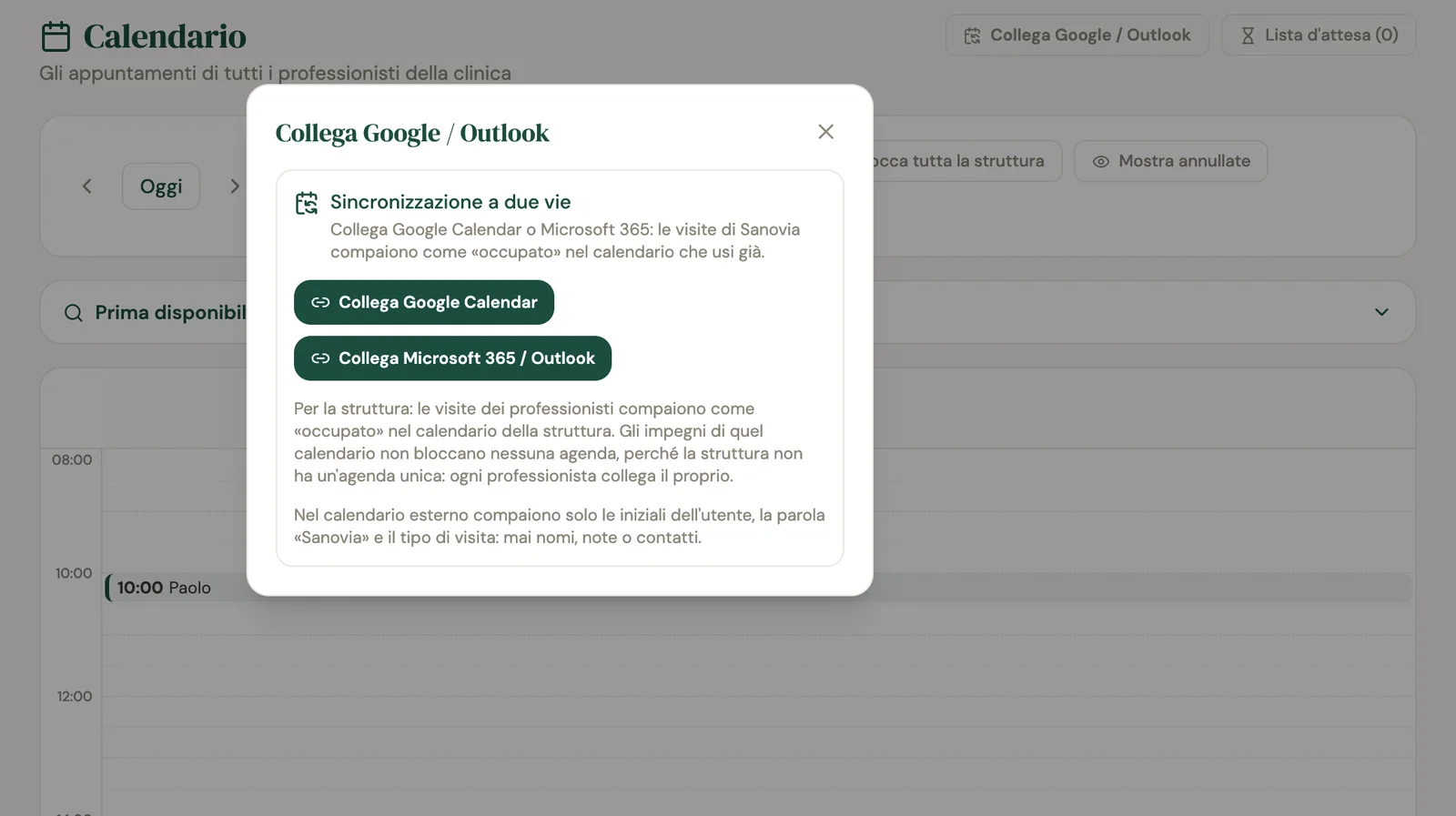
Per la struttura c'è solo «Solo invio». Il motivo è semplice: la struttura non ha un'agenda unica, ognuno dei professionisti ha la sua. Un impegno nel calendario della struttura non saprebbe quale agenda bloccare, quindi non ne blocca nessuna. Se un professionista vuole che i suoi impegni blocchino i suoi orari, collega il suo calendario personale dalla sua scheda, con «Due vie».
Scollegare
Nella scheda premi «Scollega» e conferma. Sanovia:
- toglie dal tuo calendario gli eventi che aveva creato;
- toglie dalla tua agenda gli orari bloccati che arrivavano da lì;
- cancella le chiavi di accesso che aveva ricevuto. Con Google revoca anche l'autorizzazione; Microsoft non permette a Sanovia di farlo da qui, e se vuoi la togli tu dalle impostazioni del tuo account Microsoft.
Se in quel momento Google o Microsoft non rispondono, qualche evento può restare nel calendario: lo cancelli tu, come un evento qualsiasi. Le visite in Sanovia non cambiano. Puoi ricollegare quando vuoi.
Se la sincronizzazione si ferma da sola, per esempio perché hai tolto l'accesso dal tuo account Google, Sanovia te lo scrive per email e la scheda dice «Interrotto» o «Accesso revocato»: scolleghi e ricolleghi.
Privacy, in breve
- Nel calendario esterno solo iniziali, Sanovia e tipo di visita. Mai nomi, contatti, note o dati clinici. Un tipo di visita scritto a mano, che potrebbe contenere un'informazione sanitaria, non esce: al suo posto c'è «Visita».
- Solo l'accesso agli eventi del calendario. Sanovia chiede a Google e a Microsoft il permesso sugli eventi del calendario, più l'indirizzo email dell'account per sapere quale hai collegato: niente posta, niente documenti, niente contatti.
- Le chiavi di accesso sono cifrate, con una chiave legata al tuo account, e non compaiono mai in un messaggio o in una pagina.
- Scolleghi quando vuoi, e Sanovia toglie quello che aveva scritto.
Il resto lo trovi in Sicurezza e dati in Sanovia, e tutte le altre integrazioni in con cosa si collega Sanovia.
Comincia
Se hai già Sanovia, apri il calendario e premi «Collega Google / Outlook». Se non ce l'hai, crea il tuo account: il piano Gratis non ha scadenza e non chiede una carta.
Domande frequenti
Sanovia si sincronizza con Google Calendar e Outlook?
Sì, nei due sensi, con Google Calendar e con Microsoft 365 / Outlook, nei piani Studio e Struttura. Ogni visita di Sanovia compare nel tuo calendario come «occupato» e, se scegli «Due vie», i tuoi impegni bloccano gli orari prenotabili in Sanovia. Google ha verificato la nostra app il 6 novembre 2026: Google Calendar e Outlook si collegano da qualsiasi account. In ogni piano, Gratis compreso, resta anche il link privato in sola lettura per Google Calendar, Outlook e Apple Calendar.
Cosa vede chi guarda il mio Google Calendar o Outlook?
Un evento «occupato» per ogni visita, con un titolo come «AM · Sanovia · Prima visita» (le iniziali dell'utente, la parola Sanovia, il tipo di visita) e l'orario. Niente nome, niente email o telefono, niente note, niente dati clinici. L'evento è segnato come privato e non ha promemoria.
Gli impegni che segno in Google Calendar bloccano la prenotazione online?
Sì, se dopo il collegamento scegli «Due vie» nella scheda. Ogni 5 minuti Sanovia legge i tuoi impegni «occupato» e blocca quegli orari nella tua agenda; un evento di giornata intera blocca tutto il giorno, un evento segnato come «libero» non blocca nulla. Le visite già fissate in Sanovia non cambiano mai.
Ho il piano Gratis, posso usarla?
La sincronizzazione a due vie è inclusa in Studio e Struttura. Con il piano Gratis vedi lo stesso il pulsante «Collega Google / Outlook» nel calendario e, se non hai mai avuto Studio, puoi provarlo gratis per un mese da lì. Il link privato in sola lettura resta incluso anche nel piano Gratis.
Se scollego il calendario, cosa succede?
Sanovia toglie dal tuo calendario gli eventi che aveva creato, toglie dalla tua agenda gli orari bloccati che arrivavano da lì e cancella le chiavi di accesso che aveva ricevuto; con Google revoca anche l'autorizzazione, con Microsoft puoi toglierla tu dal tuo account. Se in quel momento il calendario non risponde, qualche evento può restare lì e lo cancelli tu. Le visite in Sanovia non cambiano.
La struttura può collegare il suo calendario?
Sì, l'amministratore della struttura collega il calendario della struttura, che riceve le visite di tutti i professionisti come «occupato». Funziona solo in invio, perché la struttura non ha un'agenda unica da bloccare: ognuno dei professionisti può collegare il suo calendario personale.